
WADesk 管理员入门指南:团队初始化设置、组织架构搭建与成员管理
管理员入门
操作路径: 团队后台 → 团队管理 → 成员管理 / 组织架构
邀请成员、搭建组织架构、分配端口额度、配置权限——跟着以下步骤,完成团队初始化设置,帮助你的团队快速上手 WADesk。
📹 视频教程(约 5 分钟) 跟着视频操作,或直接阅读下方图文步骤。
登录团队后台
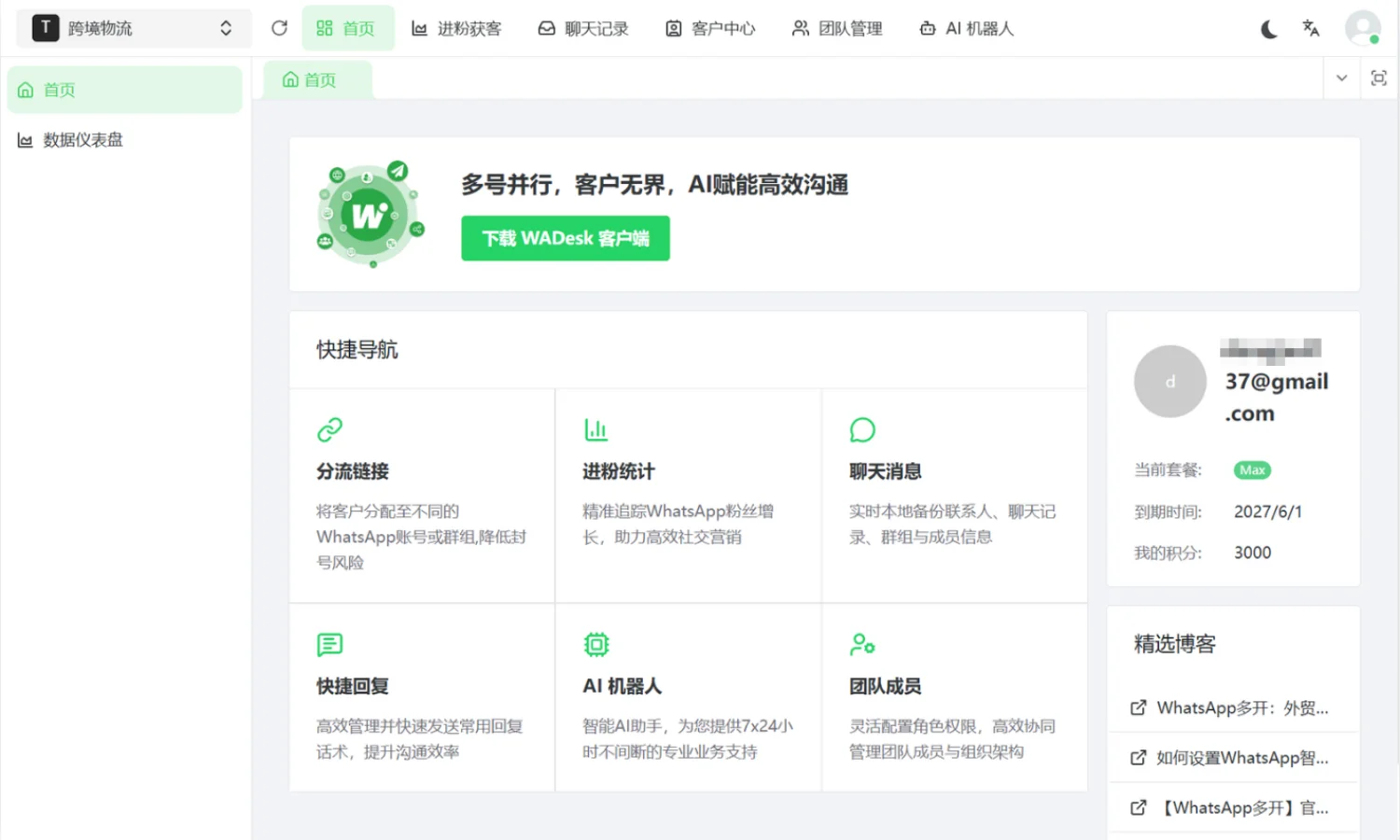
打开浏览器,访问 wadesk.io,点击右上角「工作台」,使用管理员邮箱和密码登录。
登录后,你会看到团队后台的首页,
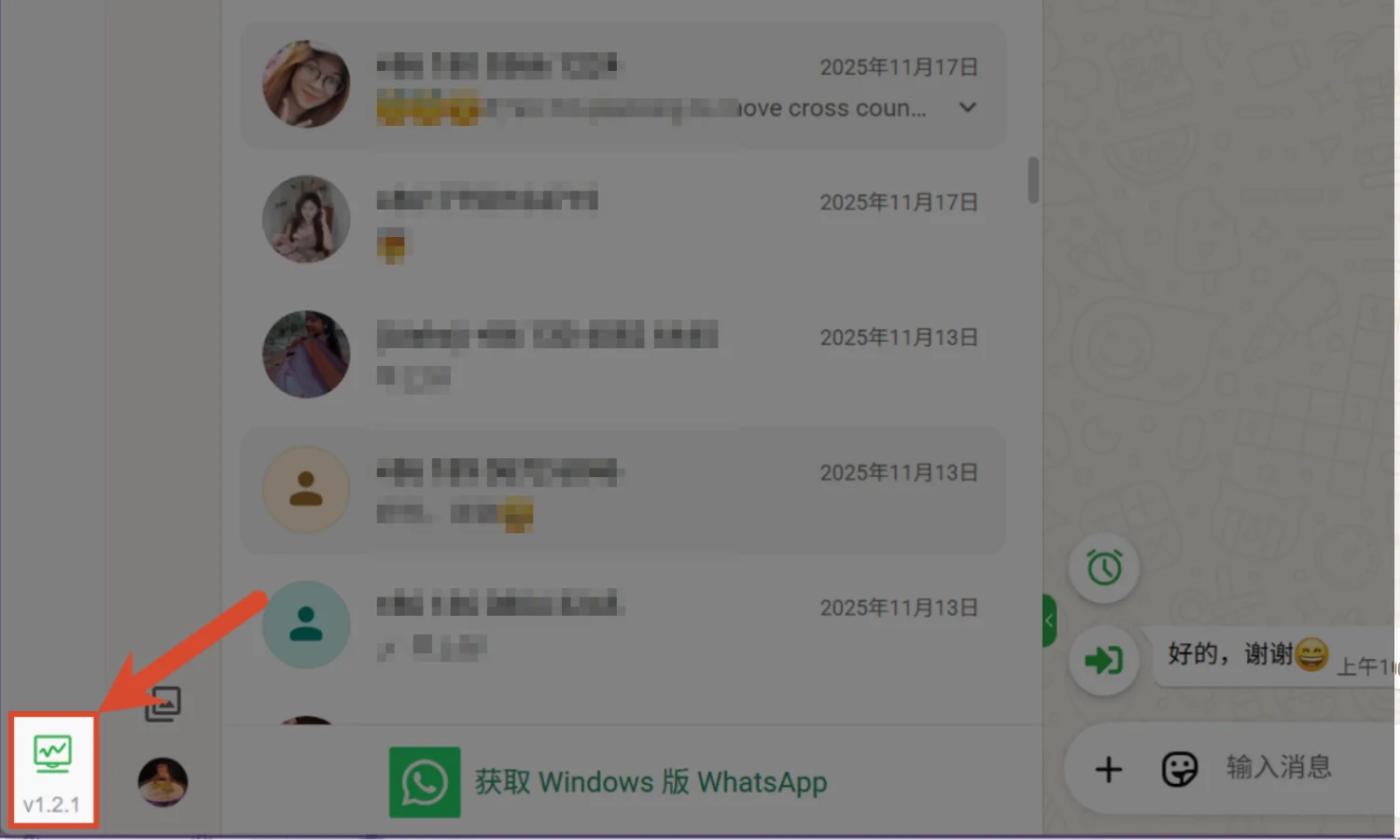
💡 也可以在 WADesk 客户端左下角点击版本号区域,直接跳转至团队后台。
搭建组织架构(部门与角色)
操作路径: 团队后台 → 组织架构
在邀请成员之前,建议先搭建好组织架构,这样邀请时可以直接为成员分配角色和权限。
创建部门
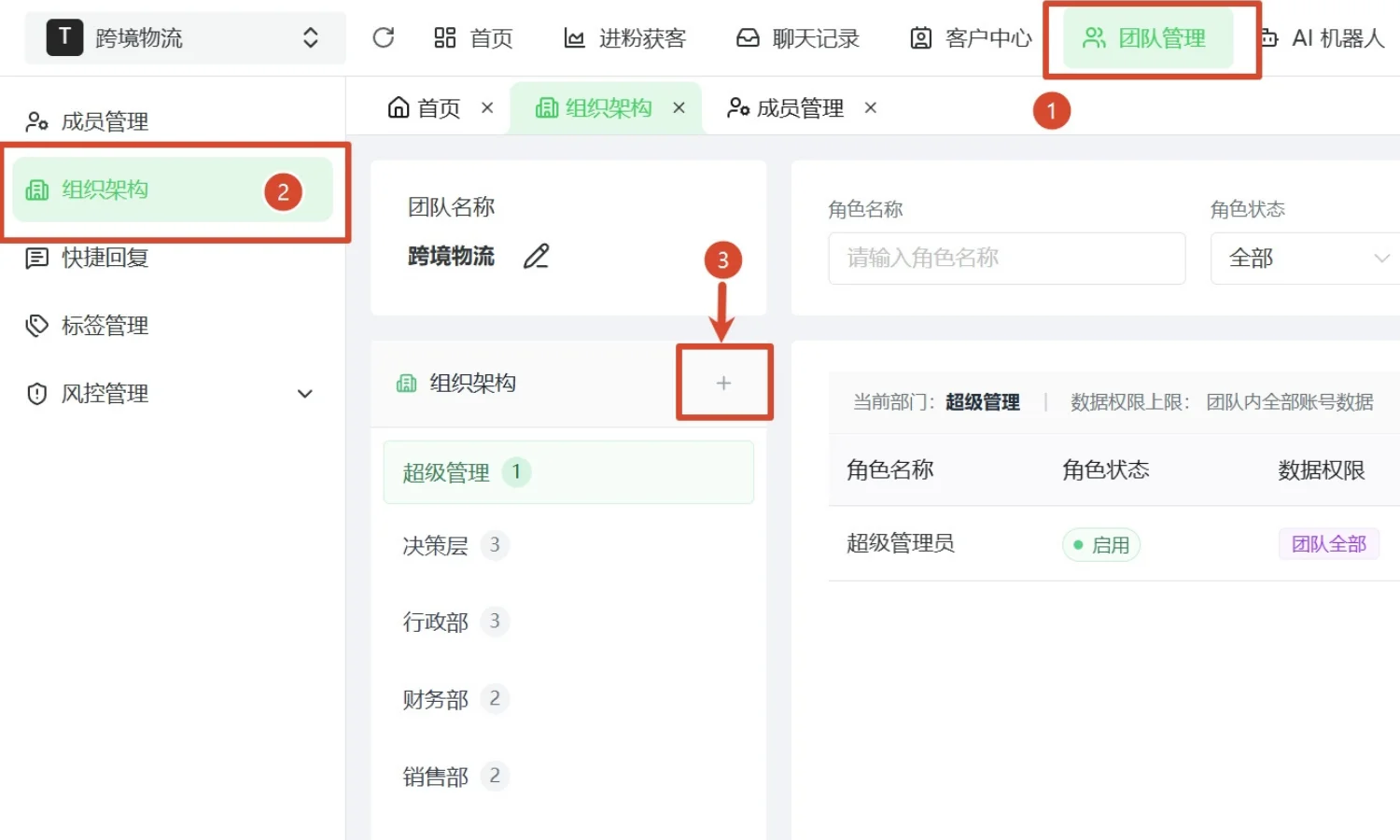
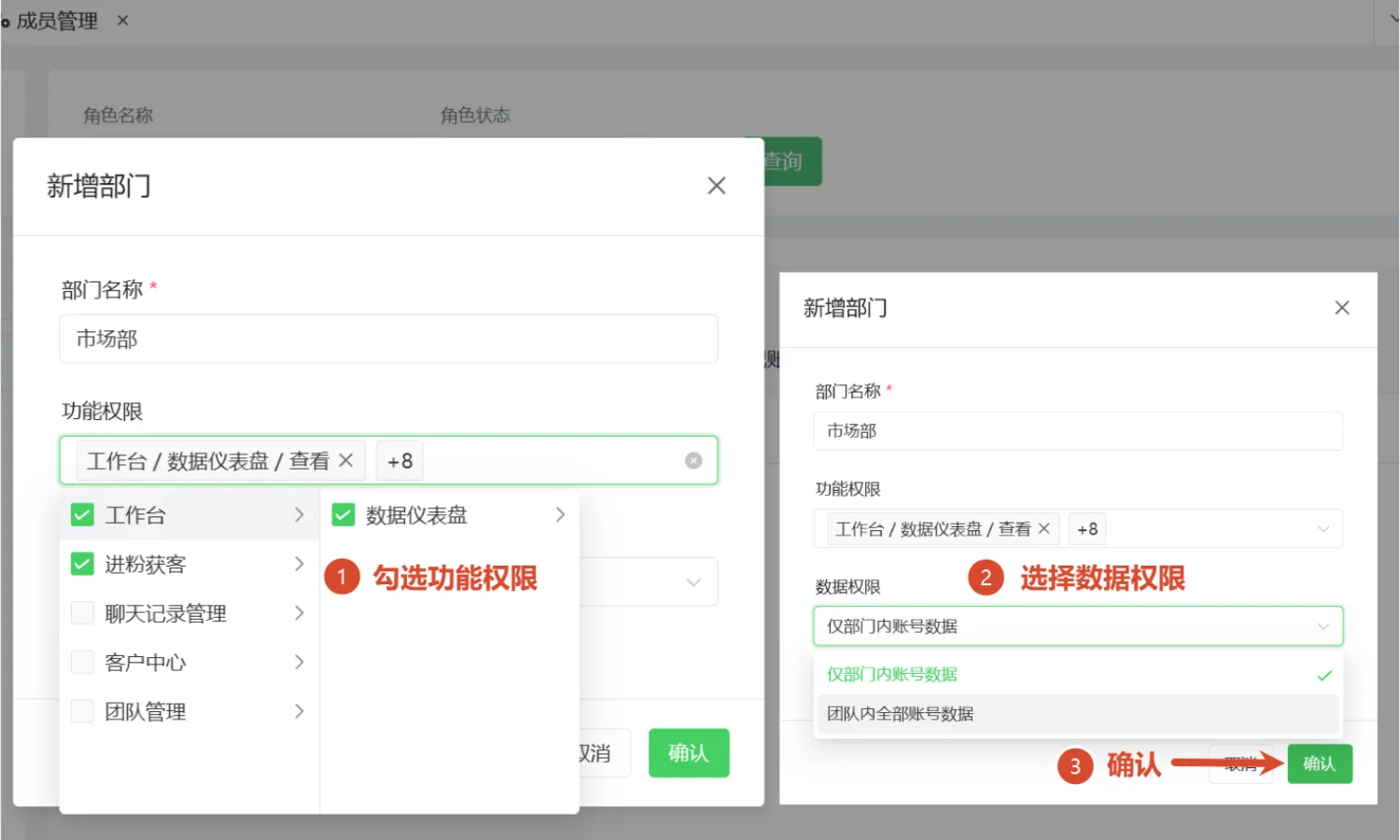
在「组织架构」页面,左侧是部门树形结构。点击「组织架构」旁边的 「+」 按钮,在弹窗中填写:
- 部门名称:如"销售一组"、"客服团队"
- 功能权限:选择该部门成员可以使用哪些功能模块
- 数据权限:选择该部门成员可以看到哪些账号的数据(团队全部 / 仅部门内 / 仅自己)
点击「确认」创建部门。
2.2 创建角色
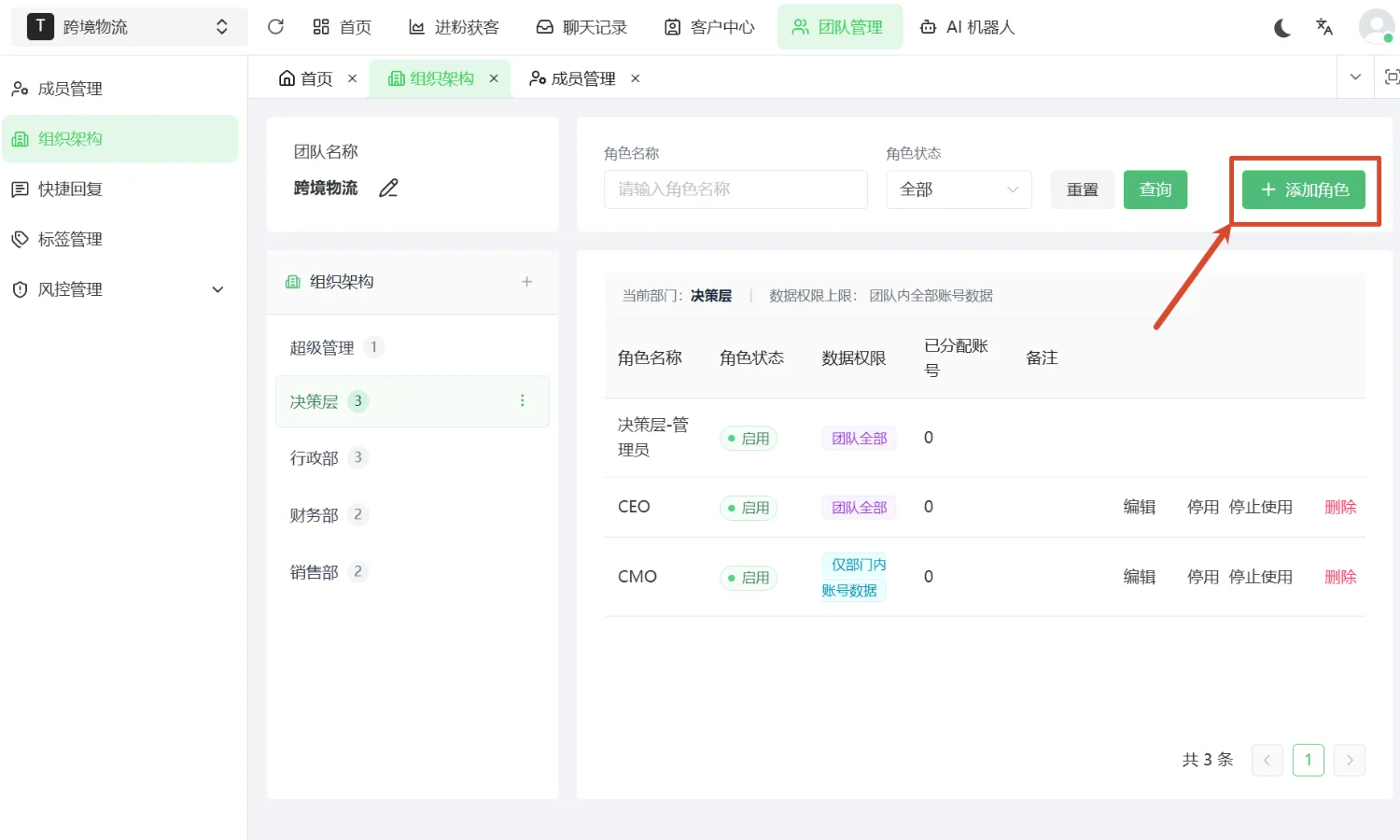
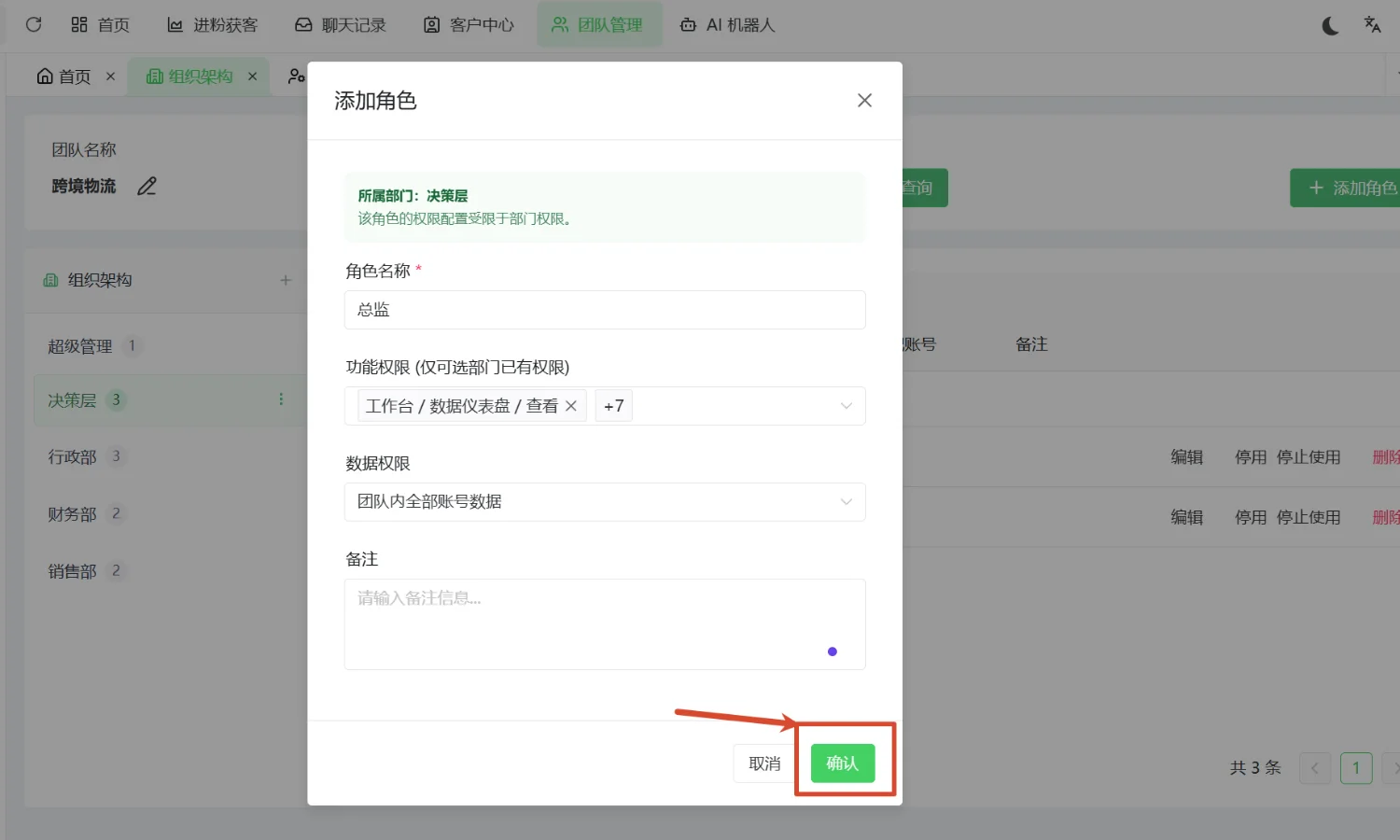
选中刚创建的部门,在右侧点击「+ 添加角色」,在弹窗中配置:
- 角色名称:如"销售员"、"组长"
- 功能权限:勾选该角色可以使用的具体功能
- 数据权限:选择该角色可见的数据范围
💡 权限配置原则:角色的权限不能超过所属部门的权限上限。建议按"最小权限原则"配置,只给员工完成工作所需的权限。
邀请团队成员
操作路径: 团队管理 → 成员管理 → + 添加成员
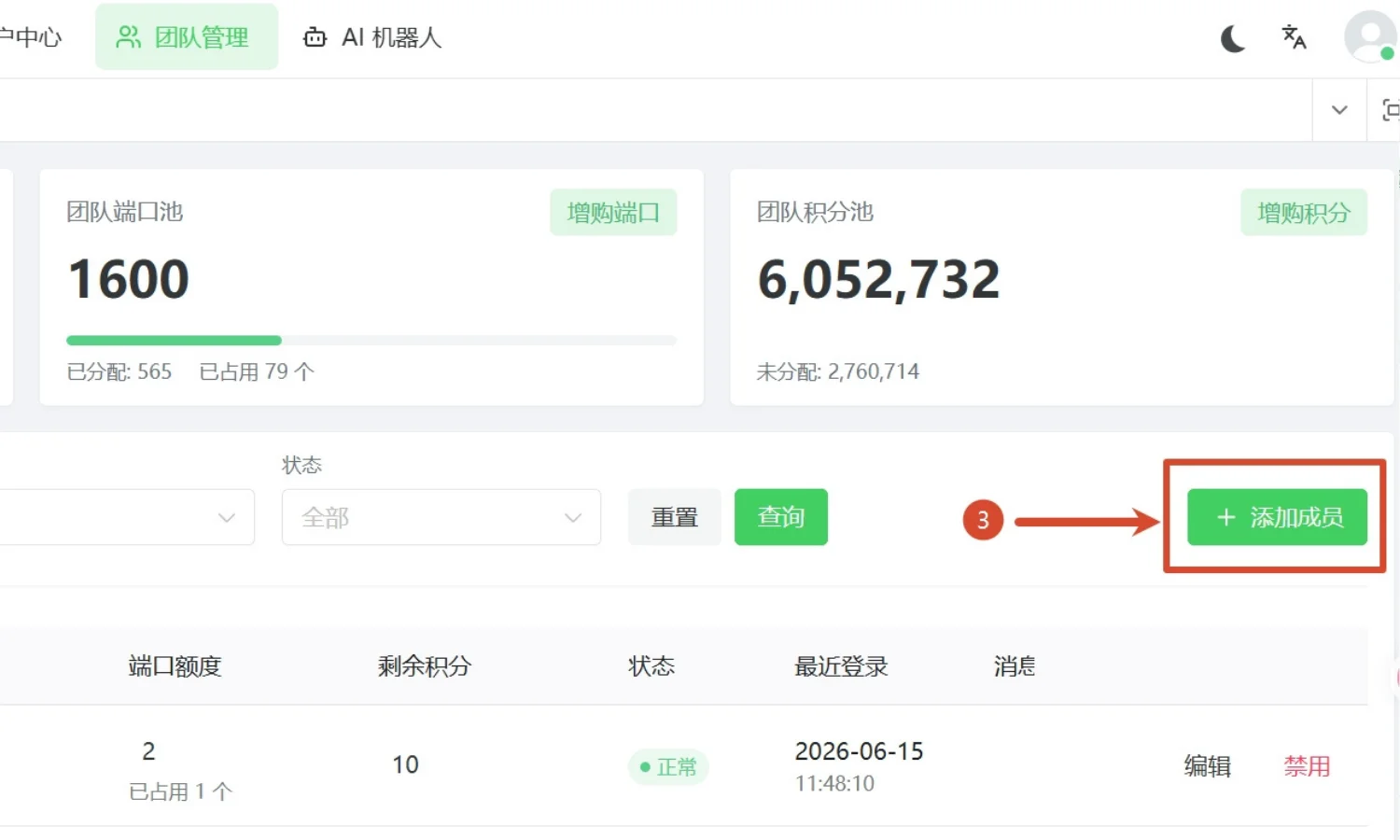
在「成员管理」页面,点击右上角「+ 添加成员」按钮,弹出邀请成员弹窗。
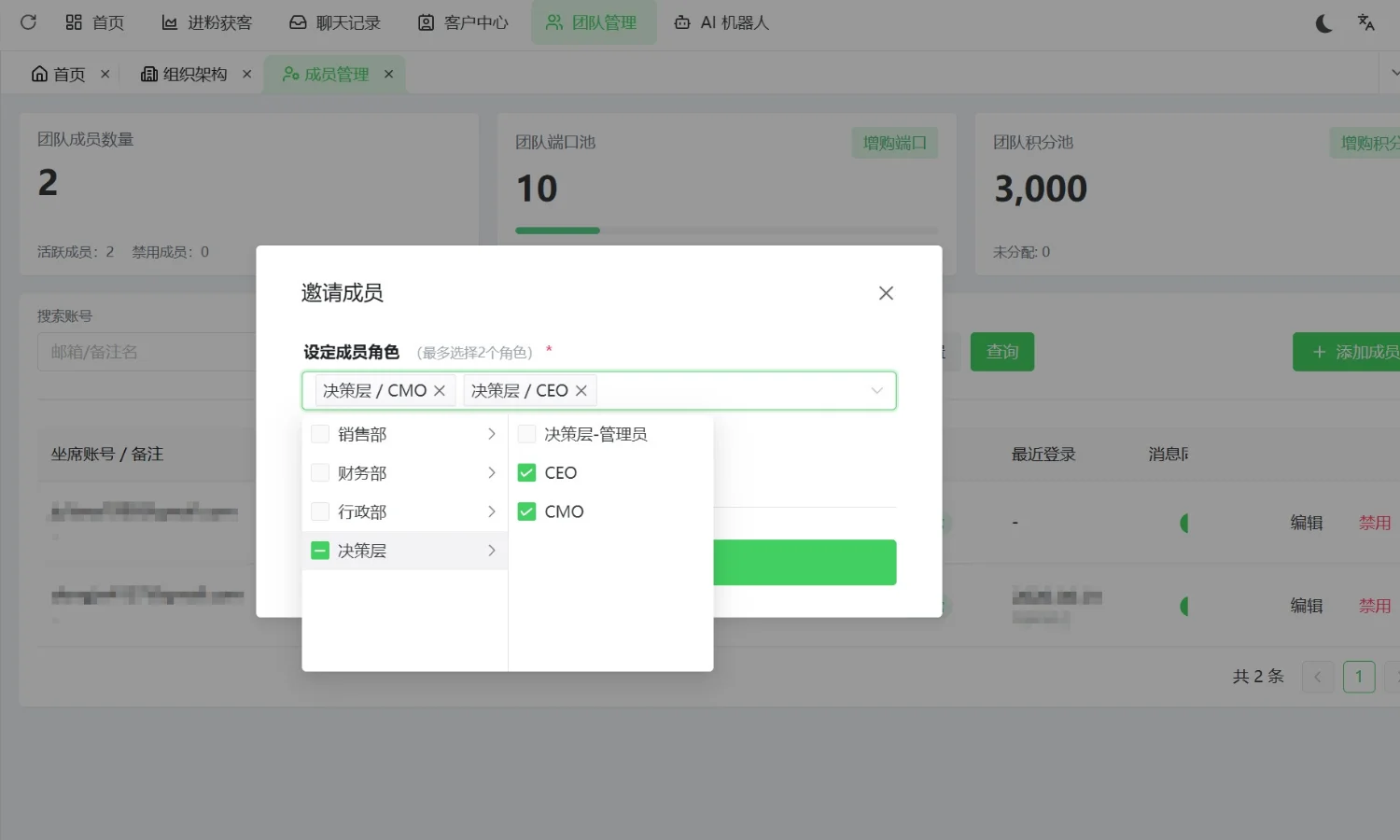
在弹窗中:
- 在「设定成员角色」下拉框中,选择你创建的角色(最多可选 2 个角色)
- 点击「生成邀请链接(3 天有效)」
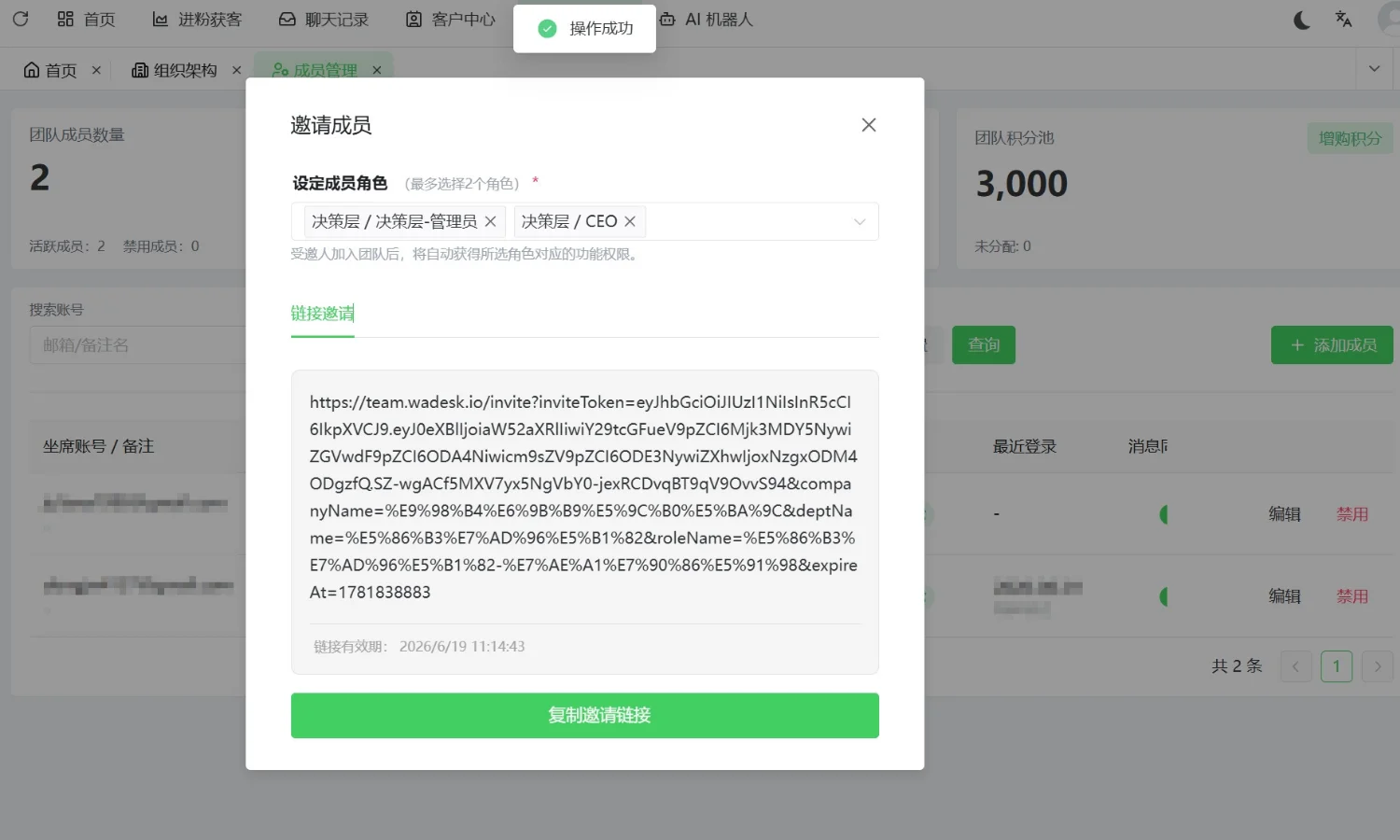
- 点击「复制邀请链接」,将链接发送给团队成员
成员点击链接后,加入你的团队,并获得对应角色的权限。
分配端口额度
操作路径: 团队管理 → 成员管理 → 编辑成员
成员加入后,默认没有端口额度,无法在客户端添加 WhatsApp 账号。你需要为每位成员分配端口数。
找到该成员,在端口额度和剩余积分中分配端口和积分:
- 端口数量: 决定该成员可以同时运行多少个 WhatsApp 账号,用「+」「-」按钮调整。
- 剩余积分: 决定该成员可使用的 AI 功能额度,用「+」「-」按钮调整。
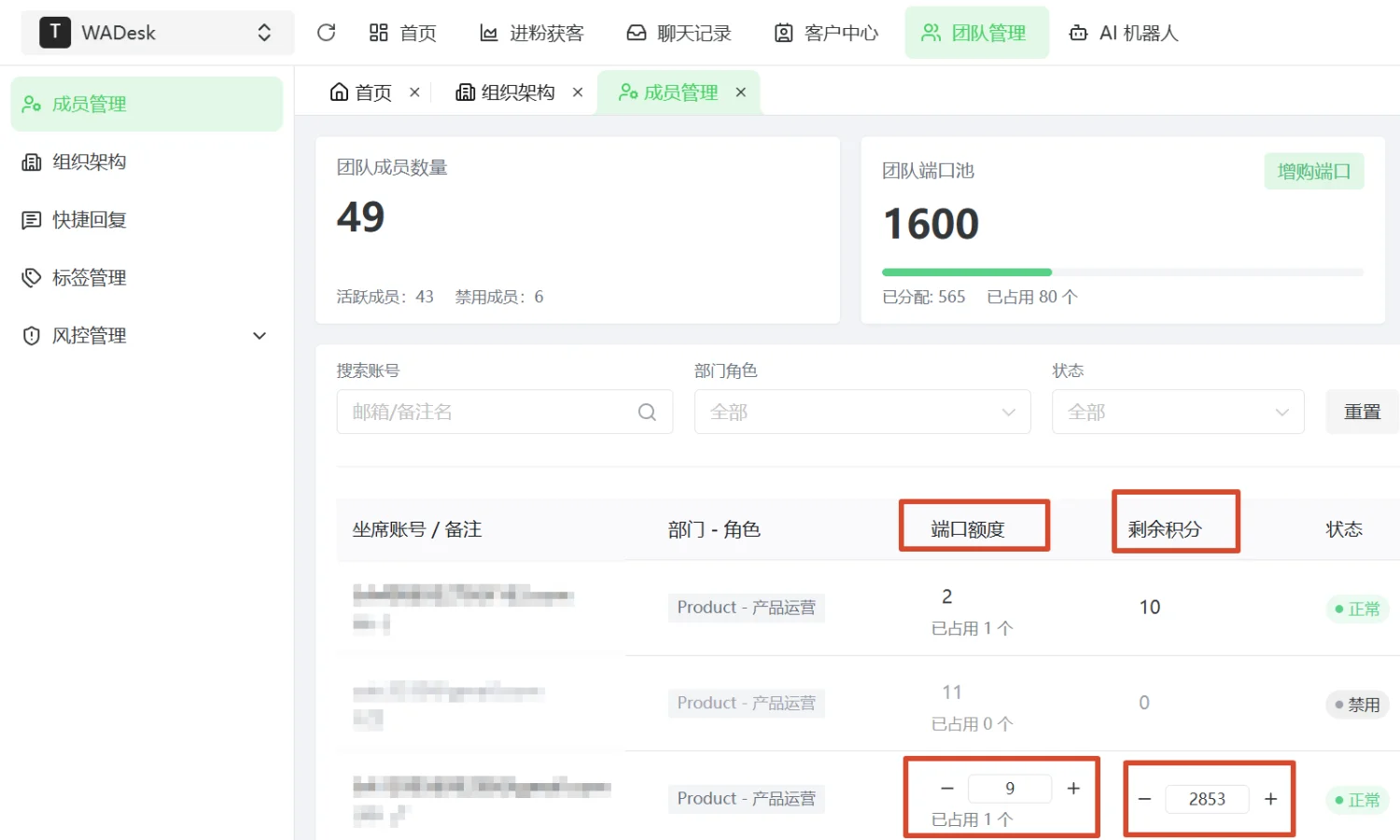
💡 端口额度说明:
- 团队总端口数由套餐决定,可在成员管理页顶部的「团队端口池」卡片中查看
- 已分配 = 已分给各成员的端口总数;已占用 = 成员实际登录的 WhatsApp 账号数
- 如需增购端口,点击顶部「增购端口」按钮
查看团队数据仪表盘
操作路径: 团队后台首页 → 左侧「数据仪表盘」
完成团队初始化后,你可以通过数据仪表盘实时掌握团队运营情况。
仪表盘提供以下核心数据:
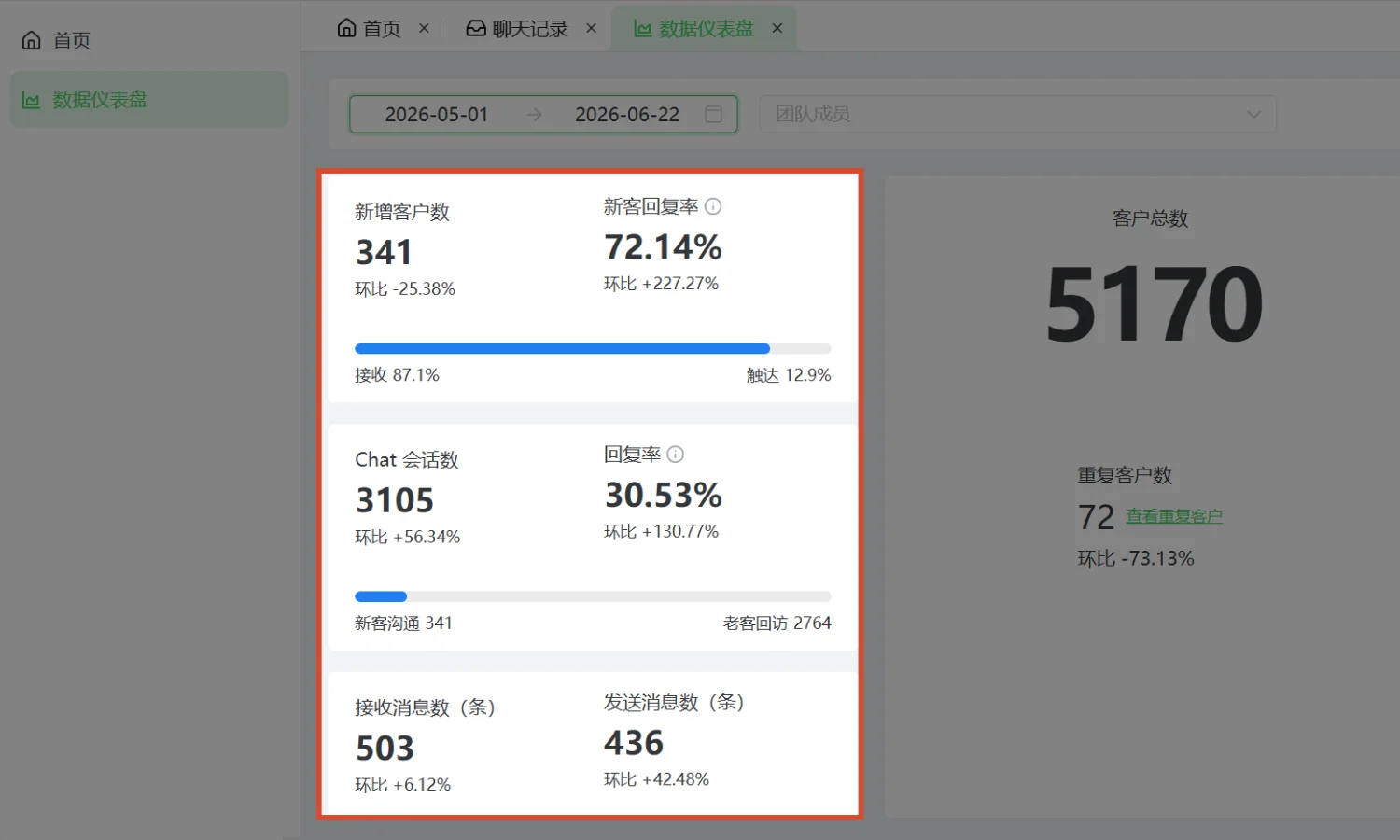
| 指标 | 说明 |
|---|---|
| 客户总数 | 团队所有账号的联系人总量 |
| 新增客户数 | 选定时间段内新增的联系人数 |
| Chat 会话数 | 发生过沟通的会话总数 |
| 发送/接收消息数 | 团队消息量统计 |
| 新增客户数 Top5 | 业绩最好的 5 位成员排行 |
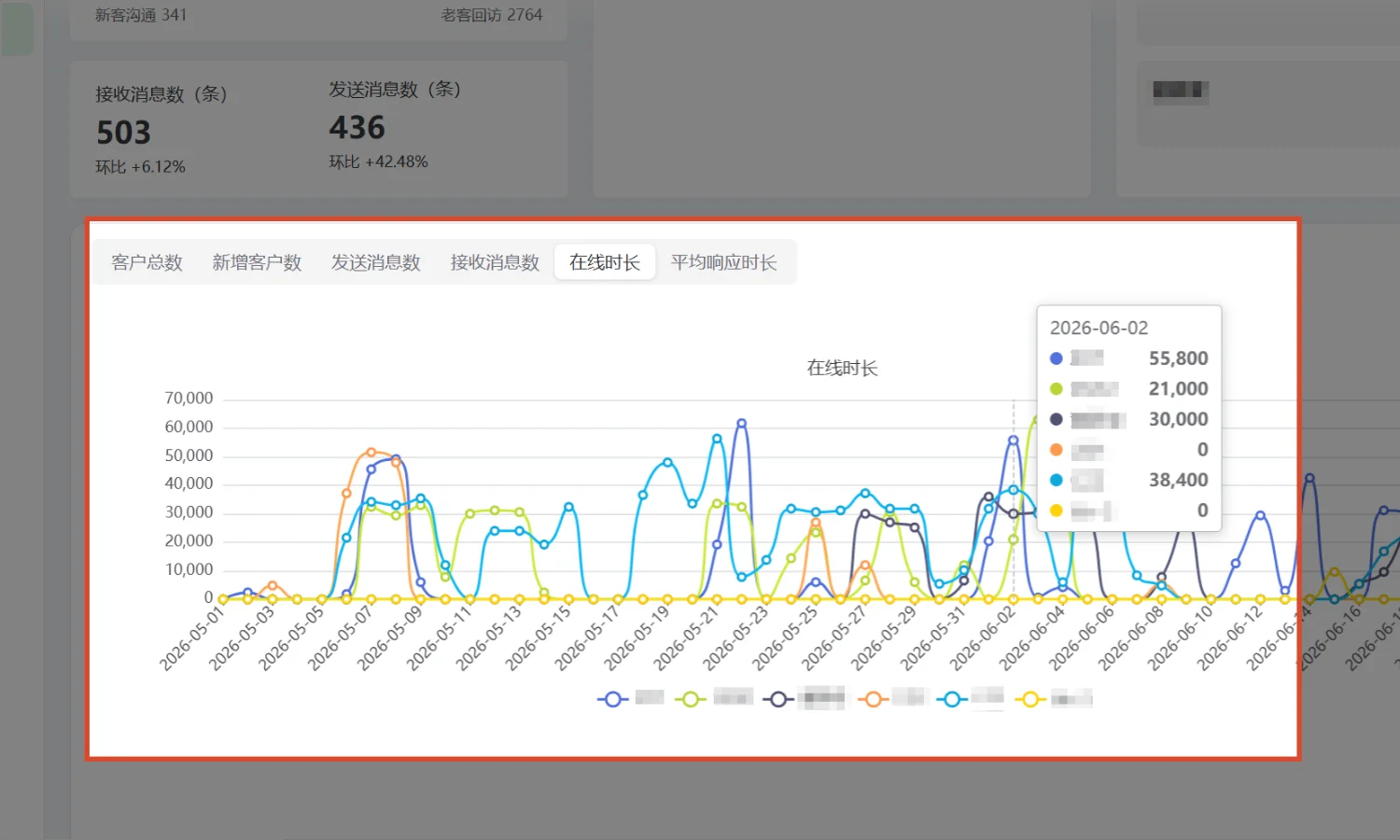
你可以按时间范围和团队成员筛选数据,也可以查看各成员的趋势折线图,或将数据导出为 Excel。
注意事项
⚠ 数据权限设置要谨慎:数据权限设为"团队全部"意味着该角色可以看到所有员工的客户数据,请根据实际管理需要配置。
常见问题
Q:端口池总额度不够用了,怎么增购? A:在「成员管理」页顶部的「团队端口池」卡片中,点击「增购端口」按钮,跳转至套餐购买页面完成增购。
Q:如何查看某个员工和客户的聊天记录? A:在顶部导航栏点击「聊天记录」,在左侧选择员工账号,在中间选择联系人,右侧即可查看完整的聊天历史。
Q:可以给一个成员分配多个角色吗? A:可以,每位成员最多可分配 2 个角色,系统会取两个角色权限的并集。