
如何在 WADesk 中使用谷歌地图挖掘潜在客户:线索采集与 WhatsApp 群发完整指南
挖掘潜在客户
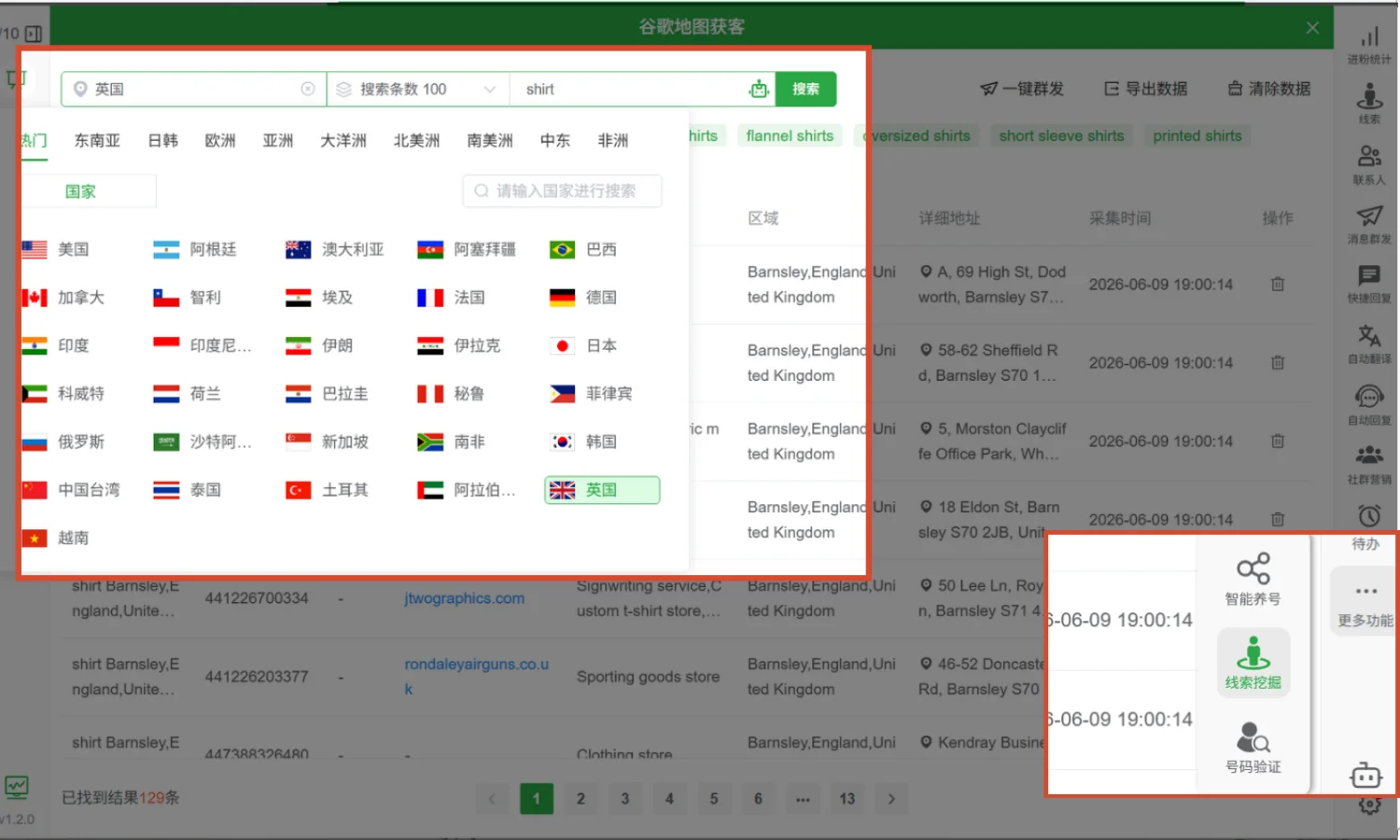
操作路径: 客户端 → 右侧导航栏 → 更多功能 → 线索挖掘
线索挖掘通过谷歌地图自动采集指定国家/地区内与你的业务相关的商家信息,包括手机号、邮箱、公司名称、行业和地址,帮助你快速建立目标客户名单,并可直接发起 WhatsApp 群发触达。
📹 视频教程(约 3 分钟) 跟着视频操作,或直接阅读下方图文步骤。
操作步骤
步骤 1:设置搜索条件
在线索挖掘页面顶部,依次填写三个搜索条件:
国家/地区: 点击左侧输入框,展开国家选择面板。面板按大区分类(热门、东南亚、日韩、欧洲等),可直接点击选择,也可以输入国家名称快速检索。选择你的目标市场所在国家。
搜索条数: 选择本次最多采集多少条结果,可选 100、200、500、1000、2000 条。建议先用 100 条测试关键词效果,确认结果质量后再扩大采集量。
关键词: 输入你的目标客户所在行业、产品或服务的英文关键词(如 shirt、bicycle store、furniture manufacturer)。关键词越精准,采集到的客户匹配度越高。
步骤 2:用 AI 拓词扩展关键词
如果你不确定用什么关键词,或者想挖掘更多细分方向,可以使用 AI 拓词功能。
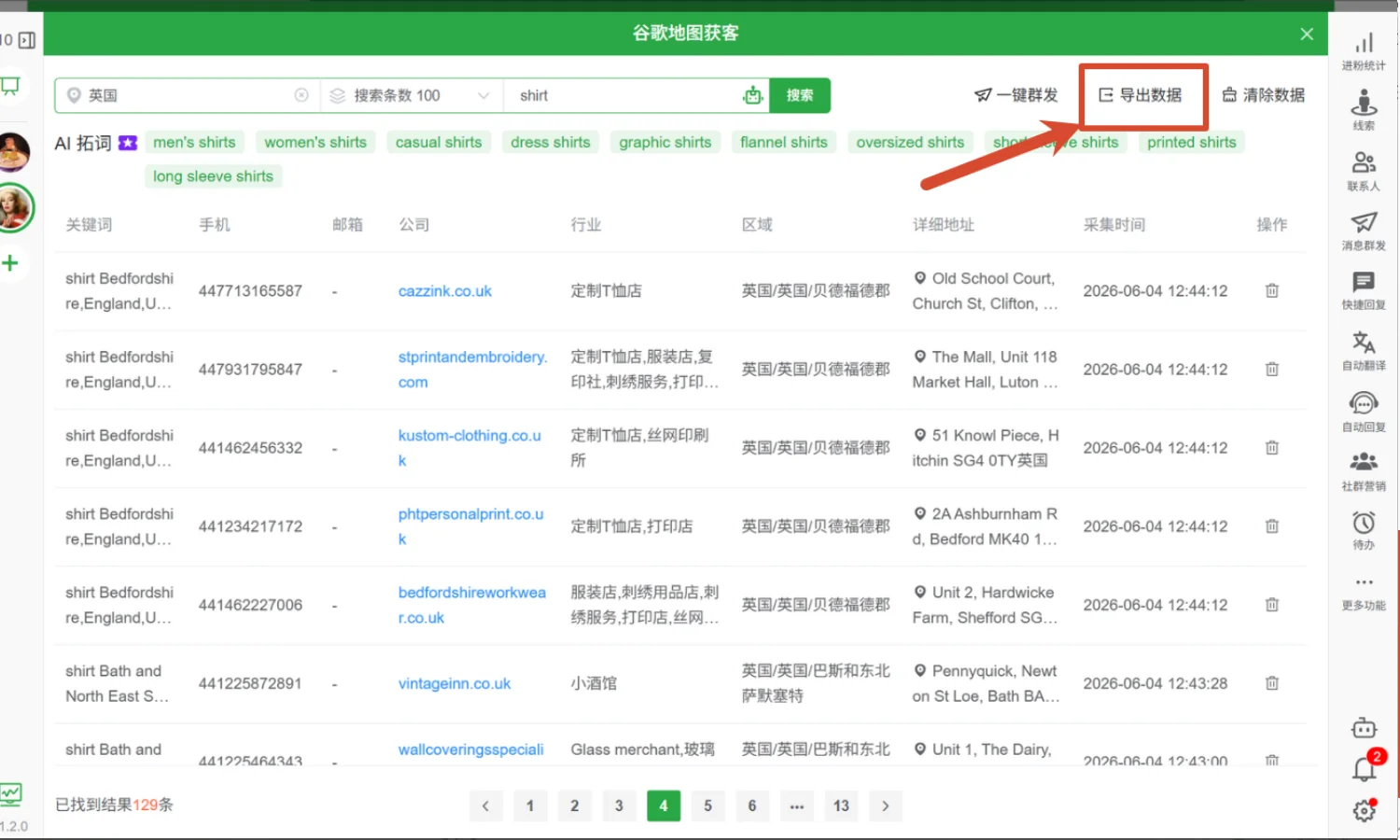
点击关键词输入框右侧的机器人图标,系统会基于你输入的主关键词,自动生成一组相关的长尾词标签(如输入 shirt,AI 会扩展出 men's shirts、casual shirts、graphic shirts、oversized shirts 等)。
点击任意标签,可将其替换为当前搜索关键词,然后点击「搜索」执行采集。通过逐一测试不同细分词,可以找到转化率更高的目标客群。
步骤 3:执行搜索,查看采集结果
点击「搜索」按钮,系统开始自动从谷歌地图采集数据,页面底部实时更新「已找到结果 N 条」。采集过程中如需中止,点击变为红色的「停止搜索」按钮即可。
采集完成后,结果以表格形式展示,每行对应一条潜在客户线索,包含以下字段:
| 字段 | 说明 |
|---|---|
| 关键词 | 触发该条结果的搜索词 |
| 手机 | WhatsApp 可用的联系号码 |
| 邮箱 | 邮件营销联系方式 |
| 公司 | 商家名称,点击可跳转官网或谷歌地图详情 |
| 行业 | 商家所属行业分类 |
| 区域 | 所在城市/地区 |
| 详细地址 | 具体街道地址 |
对于明显不相关的结果,点击最右侧垃圾桶图标删除单条记录,保持名单干净。
步骤 4:处理采集结果
拿到名单后,有三种后续操作:
一键群发(立即触达): 点击顶部「一键群发」按钮,系统自动将当前列表中有手机号的联系人带入群发任务向导,直接发起 WhatsApp 消息触达,无需手动导出再上传。
导出数据(存档或其他用途): 点击「导出数据」按钮,将采集结果下载为 Excel 文件,可用于后续的号码验证、邮件营销或 CRM 导入。
清除数据(开始新一轮采集): 点击「清除数据」按钮,清空当前页面的全部结果,为下一次搜索腾出空间。注意清除后数据不可恢复,导出前请确认已保存需要的内容。
注意事项
⚠ 采集到的手机号不一定都是有效的 WhatsApp 账号,建议在群发前先通过「号码验证」功能过滤无效号码,减少发送失败率,同时降低账号风控风险。
⚠ 关键词建议使用本地语言,线索挖掘基于谷歌地图数据,英文或者地区本地语言关键词覆盖范围更广、结果更准确。搜索中文关键词可能导致结果稀少或不相关。
⚠ 单次采集条数越大,耗时越长,采集 2000 条可能需要数分钟。建议先用 100 条验证关键词和地区的匹配度,再按需扩大规模。
⚠ 「清除数据」操作不可撤销,清除前请确认已导出或已发起群发,否则数据将永久丢失。
常见问题
Q:采集到的手机号格式各不相同,能直接用于群发吗? A:建议先通过「号码验证」功能批量校验,过滤掉未注册 WhatsApp 的号码,再将有效号码导入群发任务。直接群发未验证的名单会导致大量发送失败,影响账号健康度。
Q:一键群发和先导出再上传有什么区别? A:一键群发直接跳过导出步骤,将当前列表的有效号码带入群发向导,适合采集完立即触达的场景;先导出再上传适合需要人工筛选、补充备注或与其他名单合并后再发送的场景。
Q:每次搜索的数据会保留吗?下次打开还在吗? A:采集结果在当前会话中保留,关闭客户端或点击「清除数据」后会消失。如需长期保存,请在关闭前点击「导出数据」下载到本地。
Q:可以同时搜索多个国家吗? A:目前每次搜索只能选择一个国家/地区。如需覆盖多个市场,可以分次搜索,每次导出结果后再合并名单。