
WADesk 风控规则配置教程:敏感词监测与 AI 语义检测完整操作指南
风控规则配置
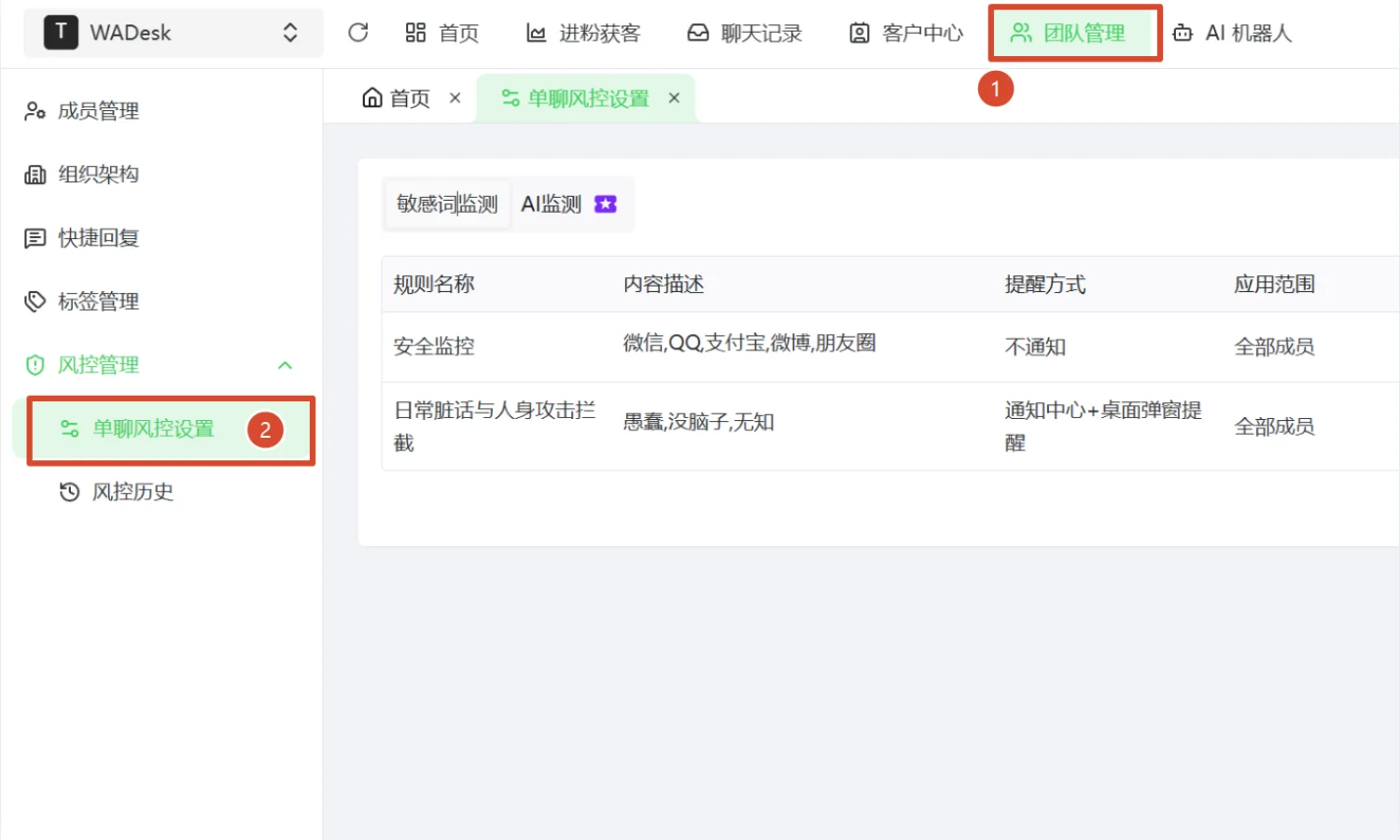
操作路径: 团队后台 → 团队管理 → 风控管理
风控管理功能通过设置敏感词或 AI 监测规则,实时扫描员工的聊天消息,一旦触发规则立即通知管理者,规范销售话术、防范业务风险。
操作步骤
步骤 1:进入风控管理页面
在团队后台左侧导航栏点击「团队管理」,展开后选择「风控管理 → 单聊风控设置」。页面顶部有两个 Tab:「敏感词监测」和「AI 监测」,可分别配置两类规则。
步骤 2:新建敏感词检测规则
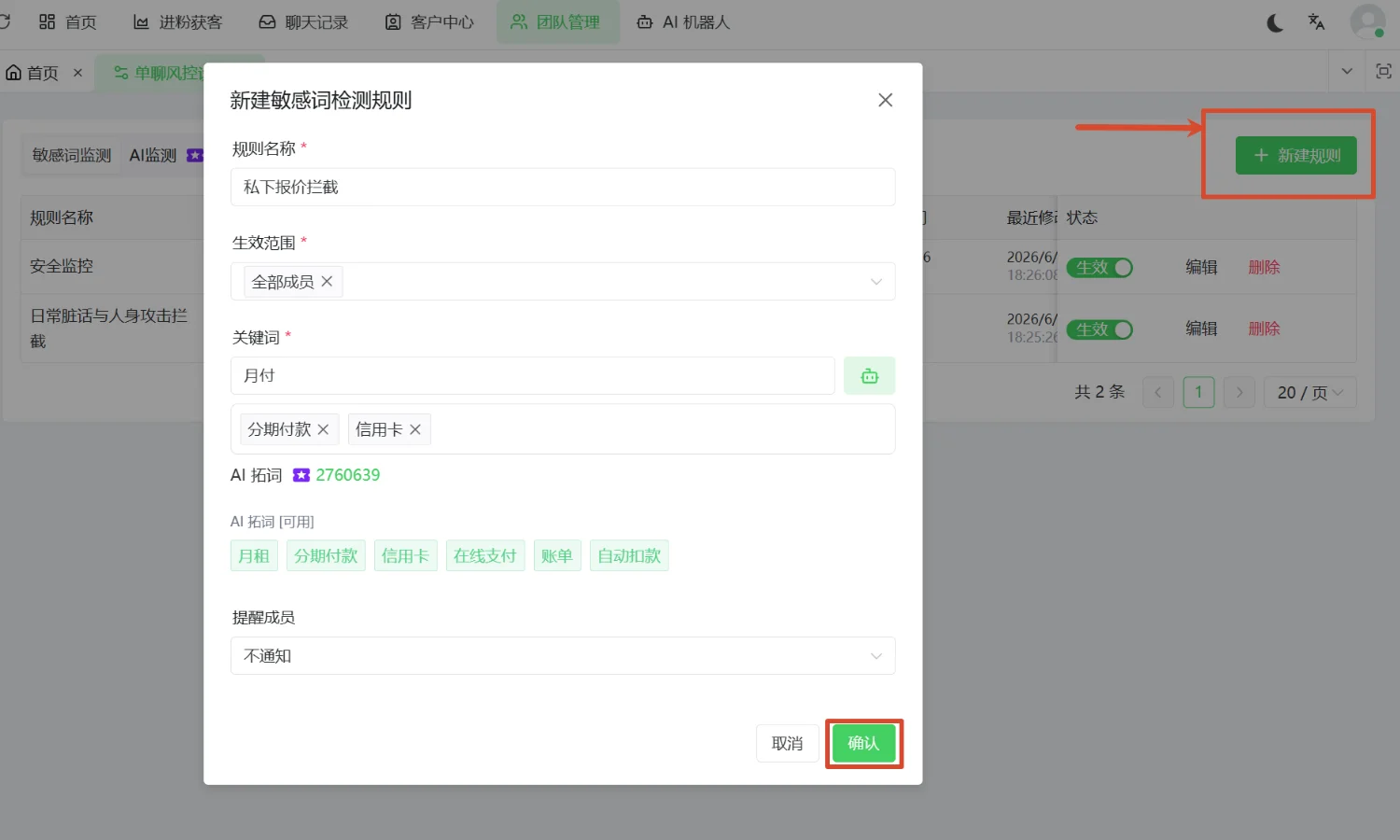
点击「+ 新建规则」按钮,在弹窗中填写以下内容:
- 规则名称(必填): 为规则起一个便于识别的名称,如「竞品提及监测」「私下报价拦截」。
- 生效范围(必填): 选择该规则应用于哪些成员,默认为「全部成员」,也可指定特定成员或部门。
- 关键词(必填): 在输入框中输入需要监测的敏感词,按回车键添加一个关键词标签,可添加多个。例如:「私下转账」「个人微信」「不走公司」。
- AI 拓词(可选): 输入基础词汇后,点击「AI 拓词」,系统会推荐相关近义词和关联词,点击即可将其加入监测列表,扩大覆盖范围(消耗积分)。
- 提醒成员: 选择触发规则后的通知方式——「不通知」「仅通知中心提醒」「通知中心 + 桌面弹窗提醒」。建议选择「通知中心 + 桌面弹窗提醒」,确保第一时间知晓。
填写完成后点击「确认」保存,规则默认立即生效。
步骤 3:管理已有规则
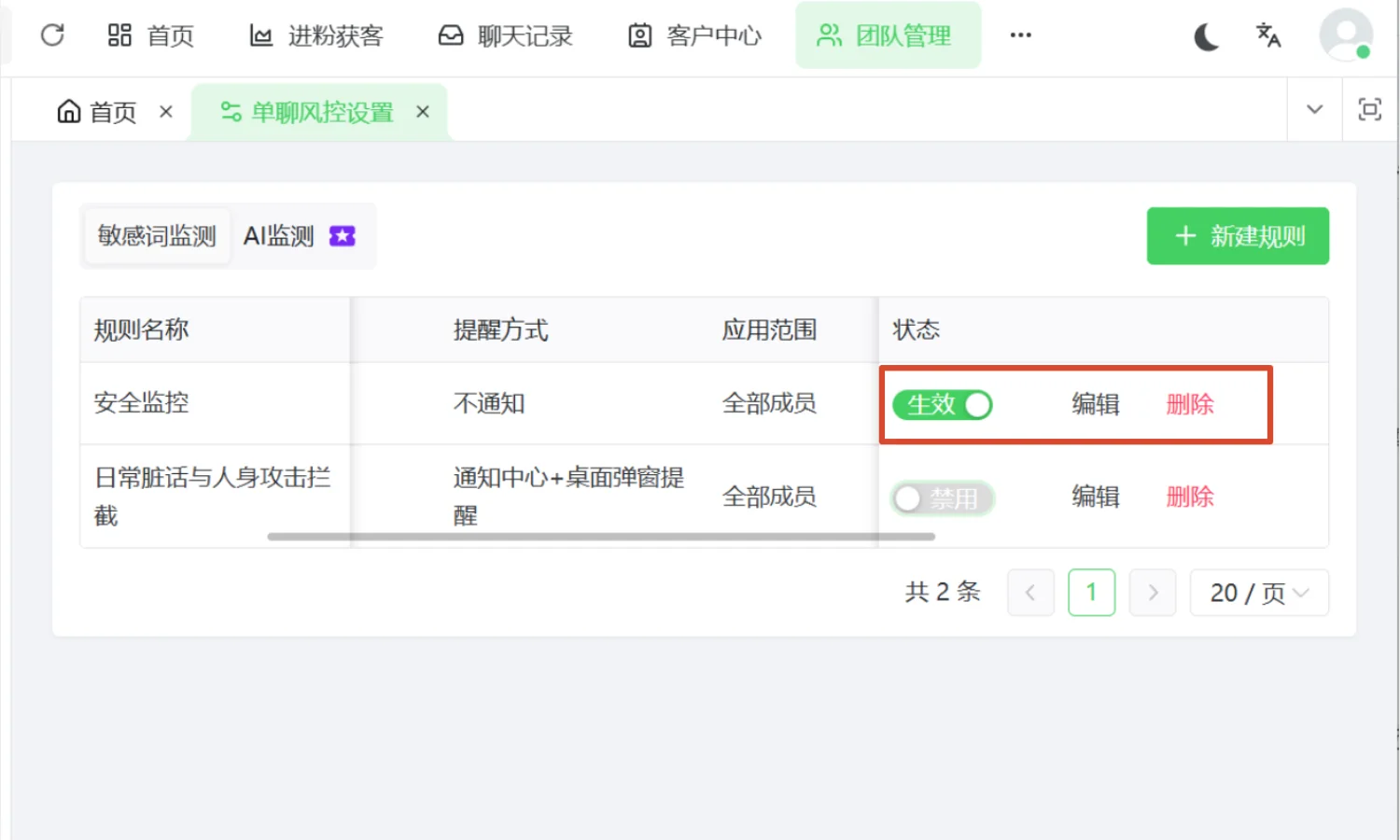
规则列表中,每条规则显示规则名称、内容描述、提醒方式、应用范围和状态。你可以:
- 启用/停用: 点击规则行末的状态开关,随时开启或关闭某条规则,无需删除。
- 编辑: 点击「编辑」按钮修改规则内容。
- 删除: 点击「删除」按钮,确认后移除该规则。
步骤 4:查看风控历史
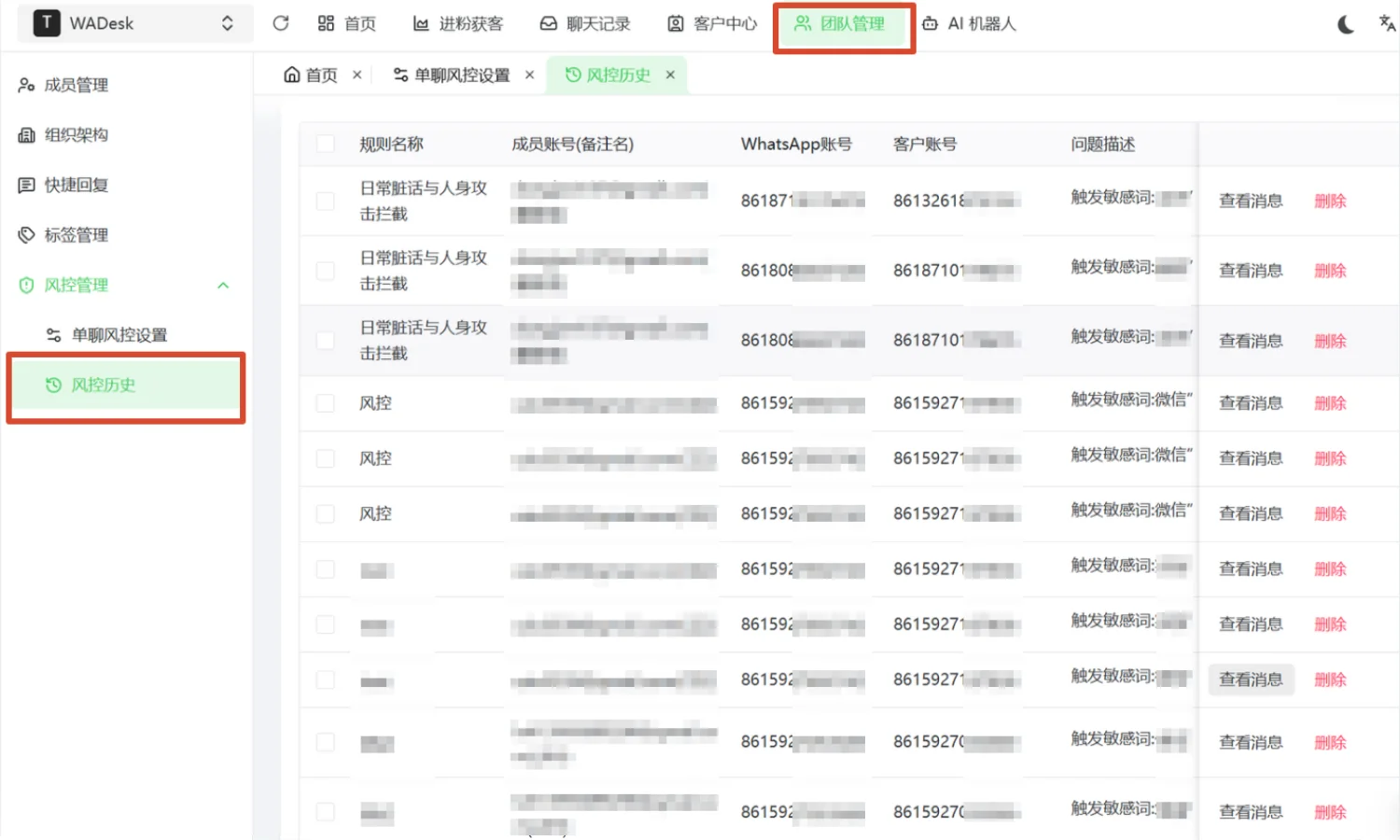
当员工触发风控规则后,触发记录会自动保存到「风控历史」中。在左侧导航选择「风控管理 → 风控历史」,进入历史列表。
你可以通过以下方式筛选记录:
- 输入规则名称或敏感词关键词搜索
- 选择特定成员
- 设置检测时间范围
找到目标记录后,点击操作列的「查看消息」,可以直接下钻查看触发风控的聊天上下文,了解前后对话内容,判断是否需要介入处理。
注意事项
⚠ AI 拓词会消耗积分,使用前请确认团队积分余量充足(页面顶部会显示当前可用积分数)。
⚠ 风控规则仅监测员工发出的消息,不监测客户发来的消息。
⚠ 触发风控后,系统会记录到风控历史,但不会自动拦截或撤回消息——消息仍然会发送给客户,风控的作用是事后通知和追溯,而非事前阻止。
常见问题
Q:触发了敏感词之后,整个处理流程是什么? A:触发后分四步:第一步,系统实时扫描到敏感词,立即触发风控;第二步,根据配置的提醒方式,通过通知中心或桌面弹窗通知管理者;第三步,触发事件记录到「风控历史」列表,包含规则名称、触发成员、客户账号和具体触发词;第四步,管理者在风控历史里点击「查看消息」,下钻到触发风控的聊天上下文,判断是否需要介入处理(如联系销售沟通、接管聊天等)。
Q:敏感词检测和 AI 监测有什么区别? A:敏感词检测是精确匹配——只有员工发送的消息中包含你预设的关键词,才会触发规则,规则明确、可预期,适合监控具体的违规词汇;AI 监测则是语义理解——即使员工没有使用预设词汇,但消息内容在语义上符合规则描述的风险行为,也会被识别并触发,覆盖范围更广,但可能存在误判,适合作为敏感词检测的补充。
Q:风控历史记录可以导出吗? A:可以。在「风控历史」页面,点击筛选区右侧的「导出」按钮,可以将当前筛选结果导出为文件,便于存档或进一步分析。
Q:如果不想删除规则,但暂时不需要它生效,怎么办? A:直接点击规则列表中该规则行末的状态开关,将其切换为「停用」状态即可。规则内容完整保留,随时可以重新开启,不需要删除后重建。