
WADesk 团队话术库管理完整指南 | 创建标准回复模板与动态变量使用教程
管理团队话术库
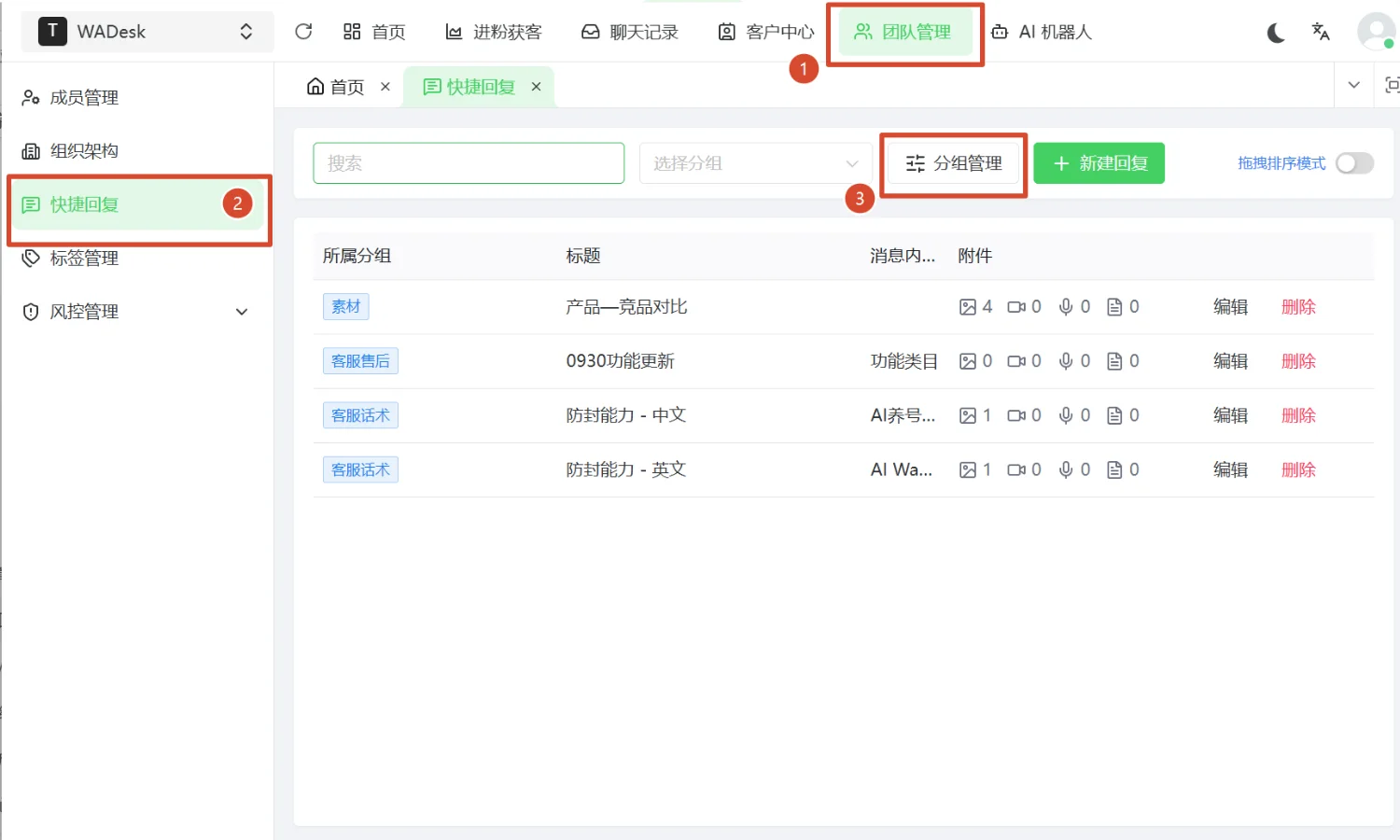
操作路径: 团队后台 → 团队管理 → 快捷回复
团队话术库由管理员在后台统一维护,所有团队成员可以在客户端直接调用,适合存放产品介绍、标准报价模板、常见问题回答等公司统一口径的内容,保证对外沟通的一致性和规范性。
操作步骤
步骤 1:进入快捷回复管理页面
在团队后台左侧导航栏点击「团队管理」,选择「快捷回复」,进入团队话术库管理页面。页面展示当前团队的所有话术条目,支持按分组筛选和关键词搜索。
步骤 2:创建话术分组(可选)
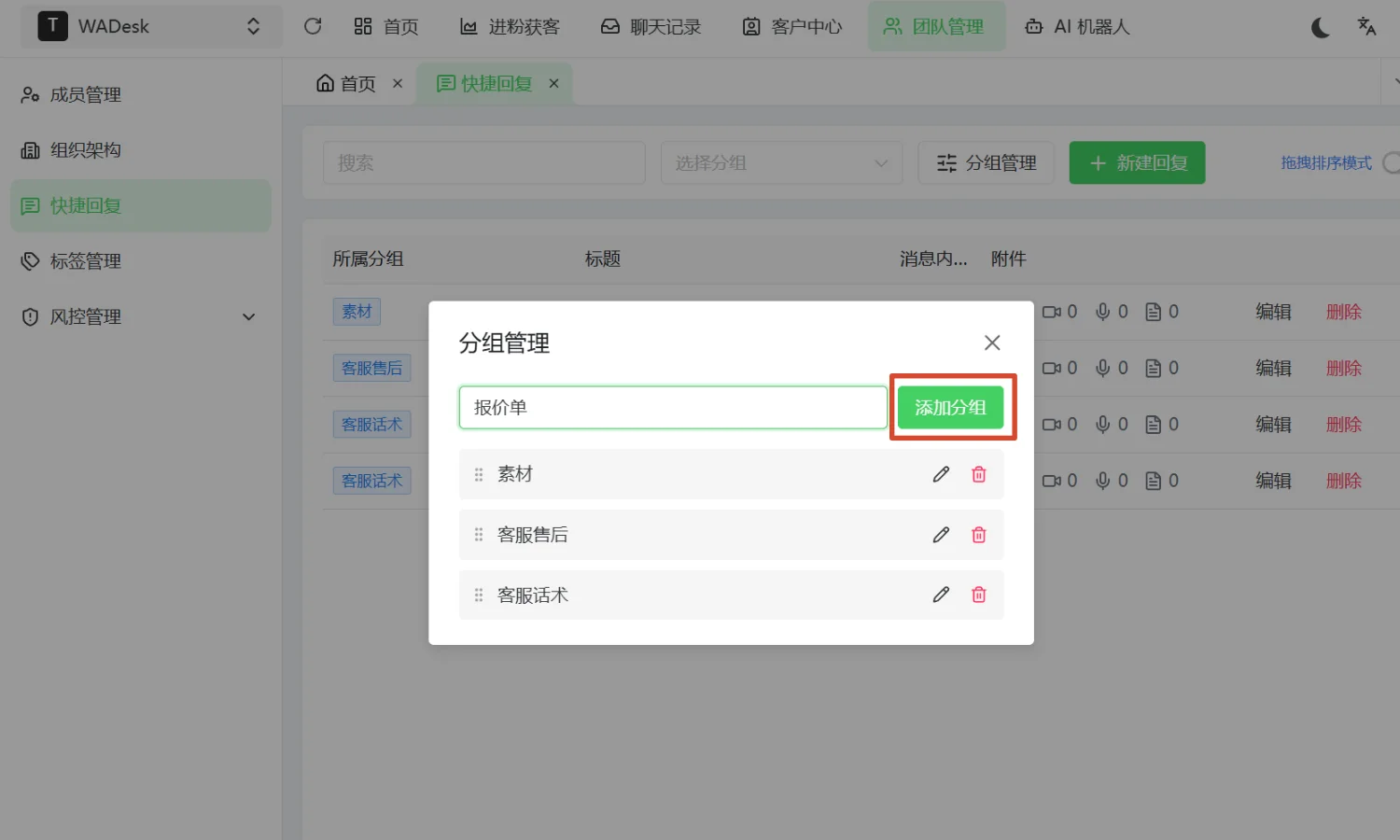
为了便于成员快速找到所需话术,建议先按业务场景创建分组。点击页面顶部的「分组管理」按钮,唤起分组管理弹窗:
- 在输入框中输入分组名称,如「产品介绍」「报价模板」「常见问题」。
- 点击「添加分组」完成创建。
- 已有分组支持编辑名称或删除(删除分组不会删除该分组下的话术)。
步骤 3:新建话术条目
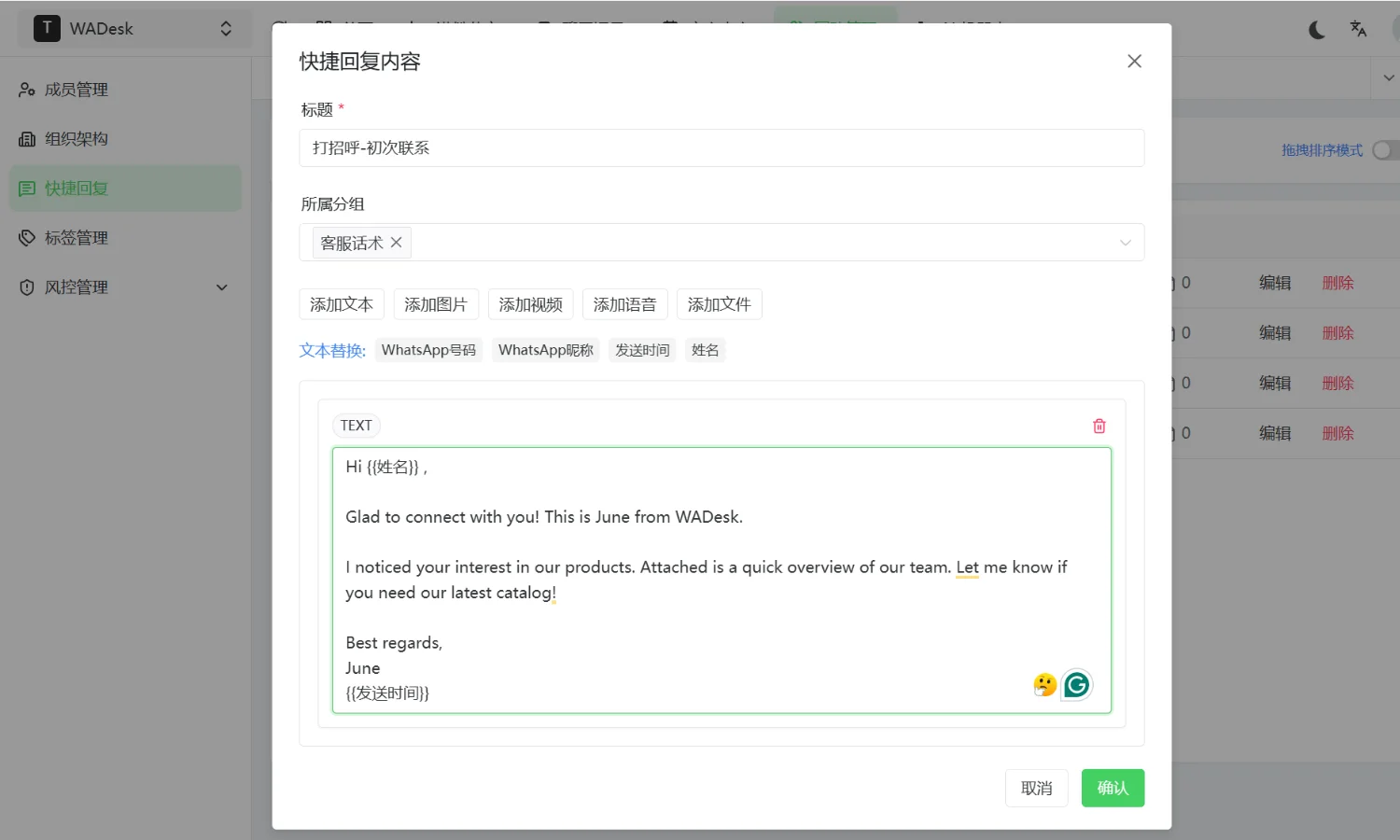
点击页面右上角「+ 新建回复」按钮,唤起话术编辑弹窗,填写以下内容:
- 标题(必填): 话术的简短名称,成员在客户端搜索时通过标题快速定位,建议简洁明了,如「打招呼 - 初次联系」「报价单模板」。
- 所属分组: 从下拉框选择对应分组,便于分类管理。
- 消息内容: 点击「添加文本」输入话术正文。支持插入动态变量(如
{{姓名}}自动替换为WADesk内的联系人备注、{{WhatsApp昵称}}替换为WhatsApp号码昵称),让每条消息略有个性化。 - 附件(可选): 点击「添加图片」「添加视频」「添加语音」「添加文件」,为话术附加多媒体素材,成员发送时一并发出。
填写完成后点击「确认」保存。
步骤 4:管理已有话术
话术列表中,每条话术显示所属分组、标题、消息内容预览和附件数量。你可以:
- 编辑: 点击操作列的「编辑」按钮,修改话术内容。
- 删除: 点击「删除」按钮,确认后移除该话术(删除不可恢复,请谨慎操作)。
- 调整排序: 开启页面顶部的「拖拽排序模式」开关,通过拖拽调整话术在列表中的显示顺序,排在前面的话术在成员客户端中更容易被找到。
注意事项
⚠ 团队话术库由管理员统一维护,成员只能使用、不能修改。成员可以将团队话术「保存至我的」,克隆一份到个人话术库后自行编辑,不影响团队库的原始内容。
⚠ 话术内容支持动态变量(如 {{nickname}}),但{{WhatsApp昵称}}和{{姓名}}变量如果没有设置或者没有备注,变量将显示为空,建议在话术中做好备用文案。
⚠ 附件(图片、视频、文件)的大小受 WhatsApp 本身的发送限制约束,建议提前确认文件格式和大小符合要求。
⚠ 删除话术不可恢复,如果只是暂时不用,可以通过修改分组或调整排序将其移到列表末尾,而不是直接删除。
常见问题
Q:团队话术库和「我的」话术库有什么区别?谁能编辑哪个? A:两者的核心区别在于归属权和编辑权限。团队话术库是公司级别的公共资源,由管理员在后台统一维护,所有成员只能使用、不能修改,保证话术的一致性;「我的」话术库是每个销售人员的私有空间,只有本人可以新建、编辑和删除,适合存放个人风格的话术或针对特定客户的定制化内容。在客户端里,两个库通过顶部的 Tab 一键切换。
Q:成员可以把团队话术保存到自己的库里吗? A:可以。成员在客户端的话术库里,鼠标悬浮在团队话术卡片上,点击「保存至我的」图标,系统会将该条话术完整克隆一份到个人话术库,团队库里的原始内容完全不受影响,其他成员也仍可正常使用。
Q:如何让成员在客户端快速找到特定话术? A:有两个方法:一是合理规划分组,将相似场景的话术归入同一分组,成员在客户端可以按分组筛选;二是在话术标题中加入关键词,成员在客户端搜索框输入关键词即可实时过滤,快速定位目标话术。
Q:话术支持哪些动态变量? A:目前支持以下变量:{{nickname}}(WhatsApp 昵称)、{{name}}(联系人姓名)、{{发送时间}}(当前发送时间)。在话术编辑弹窗的文本区域下方,点击对应的变量标签即可插入。