
如何在 WADesk 中批量验证 WhatsApp 号码:提升群发送达率与降低封号风险的完整操作指南
验证 WhatsApp 号码
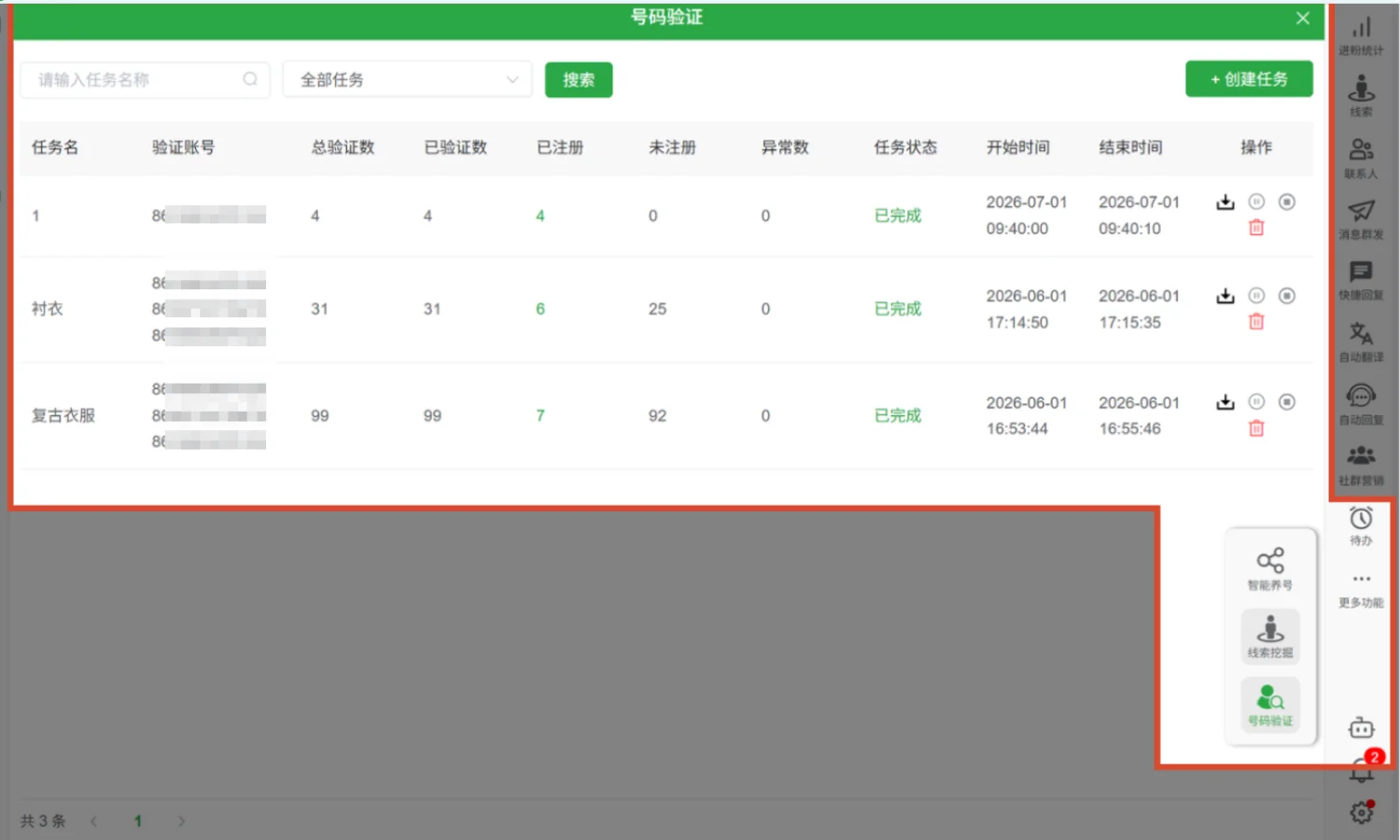
操作路径: 客户端 → 右侧导航栏 → 更多功能 → 号码验证
号码验证用于批量检测一组手机号是否已注册 WhatsApp,适合在群发前清洗名单、剔除无效号码,从而提升群发送达率并降低封号风险。
操作步骤
步骤 1:进入号码验证模块
在客户端右侧导航栏底部点击「更多功能」,在弹出菜单中选择「号码验证」,进入验证任务列表页。
步骤 2:创建验证任务
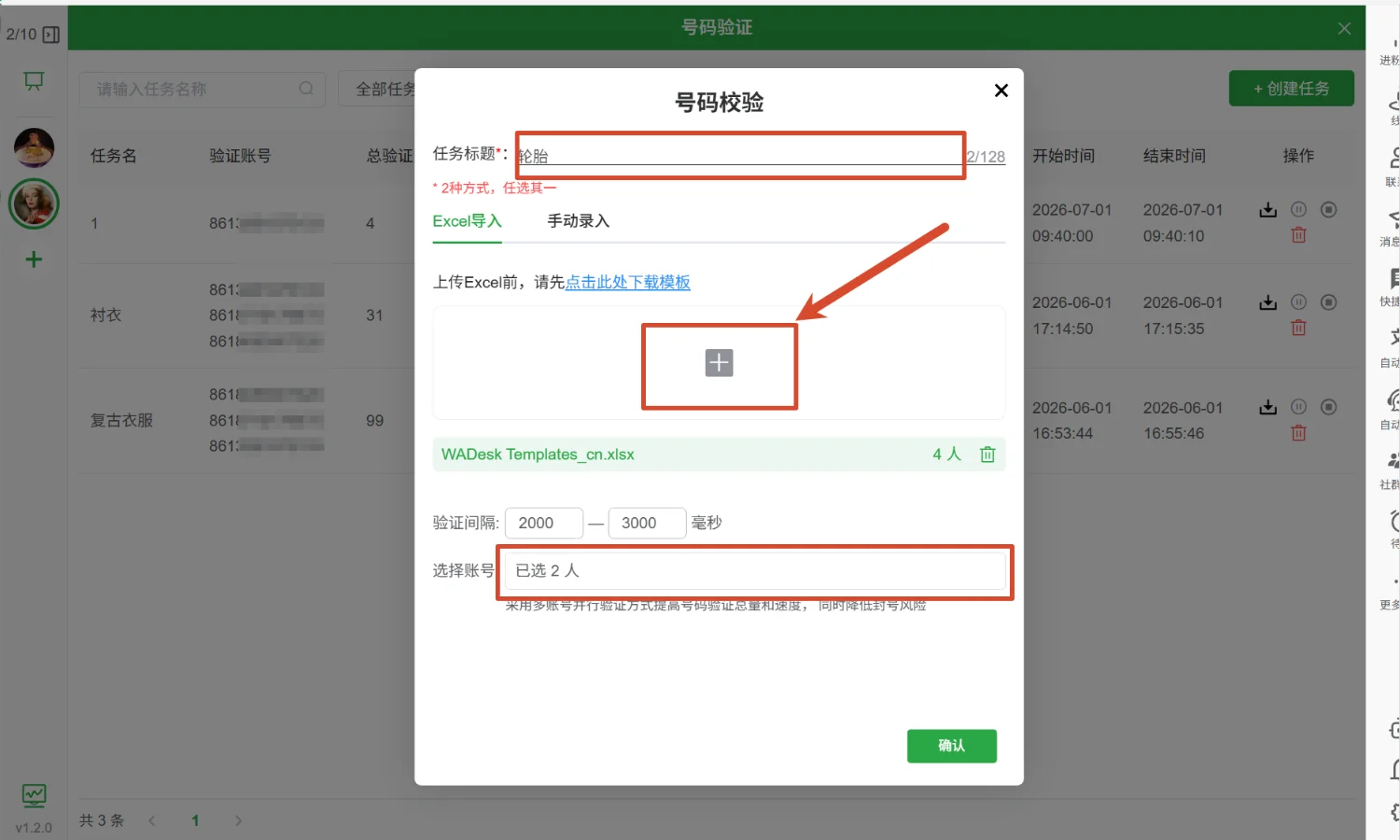
点击任务列表右上角的「+ 创建任务」按钮,弹出「号码校验」配置弹窗。
步骤 3:填写任务标题 → 导入号码
在弹窗中完成以下两项基础配置:
① 填写任务标题:为本次验证任务起一个便于识别的名称,例如"印尼客户名单-0601"。
② 导入待验证号码,支持两种方式,选择其一即可:
- Excel 导入(推荐): 点击「点击此处下载模板」获取官方格式,将号码填入模板后上传。上传成功后,弹窗会显示文件名及解析出的号码数量。
- 手动录入: 切换到「手动录入」标签页,在文本框中逐行粘贴号码,要求每行第一列为完整的 WhatsApp 号码(含国家区号)。
步骤 4:配置验证间隔 → 选择执行账号
① 设置验证间隔: 在「验证间隔」输入框中设置随机间隔范围(默认 2000–3000 毫秒)。适当拉长间隔可降低账号被 WhatsApp 识别为机器人的风险。
② 选择执行账号: 点击「选择账号」,在账号列表中勾选一个或多个 WhatsApp 账号。选择多个账号可并行验证,显著提升验证速度,同时分散单账号操作频次,降低封号风险。
系统提示:采用多账号并行验证方式提高号码验证总量和速度,同时降低封号风险。
步骤 5:确认提交,等待验证完成
确认号码数量、间隔设置和执行账号无误后,点击「确认」提交任务。任务将在后台自动运行,可在任务列表中实时查看进度。
任务列表展示以下关键数据:
| 字段 | 说明 |
|---|---|
| 总验证数 | 本次任务导入的号码总量 |
| 已注册 | 已确认注册 WhatsApp 的有效号码数(绿色显示) |
| 未注册 | 未注册 WhatsApp 的号码数 |
| 异常数 | 验证过程中出现异常的号码数(如网络超时) |
| 任务状态 | 进行中 / 已完成 / 已暂停 |
步骤 6:查看详情 → 导出有效号码
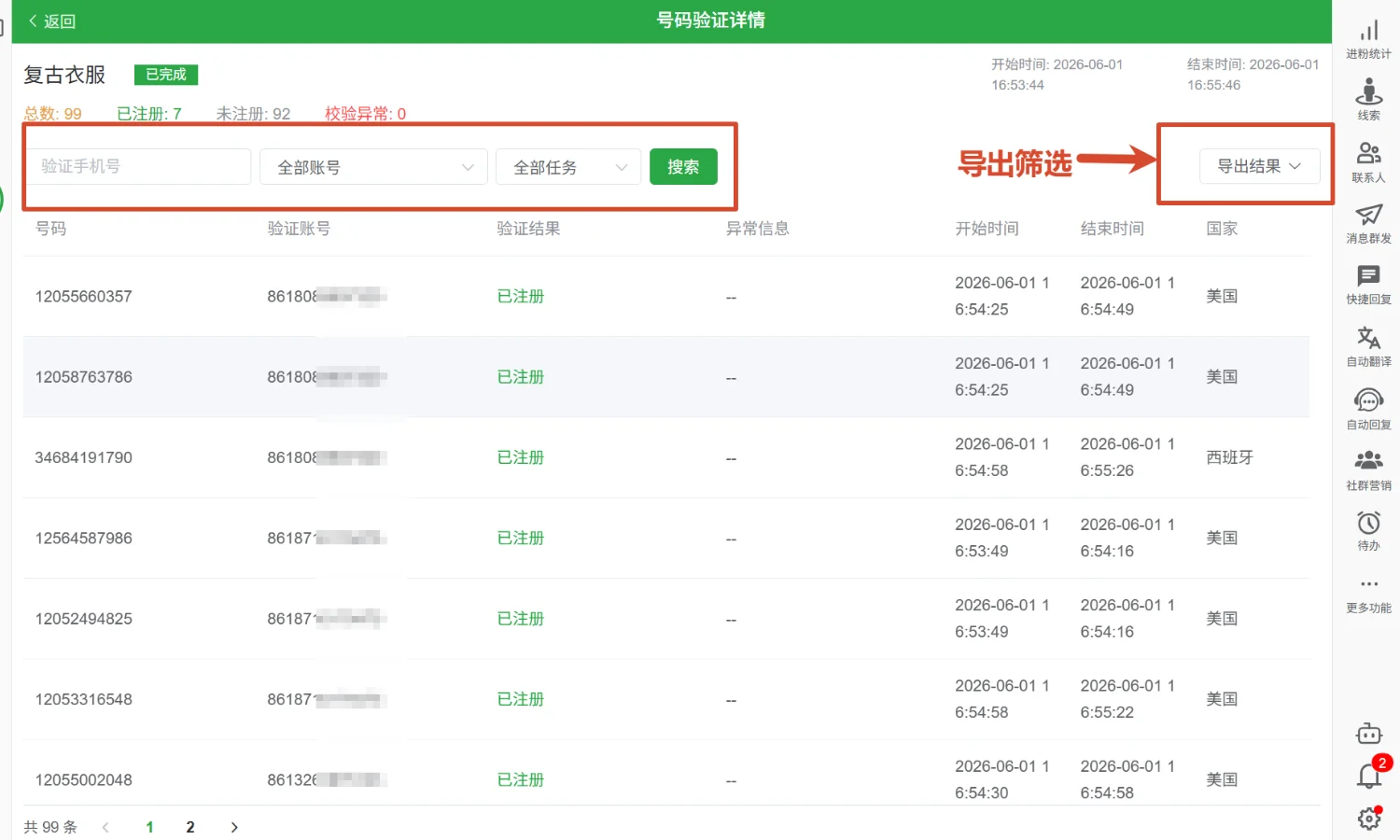
任务完成后,点击任务行进入「号码验证详情」页,可查看每个号码的验证结果(已注册 / 未注册 / 验证异常)及所属国家。
如需将有效号码用于后续群发,点击右上角「导出结果」按钮,选择导出范围:
- 全部结果: 导出所有号码及其验证状态。
- 按筛选条件: 先在筛选区选择「已注册」,再点击导出,仅导出有效号码名单,可直接用于消息群发。
注意事项
- 号码格式须包含完整国家区号(如印度号码应填写
918xxxxxxxxx),缺少区号会导致验证异常。 - 单账号单日验证量不宜过大,新账号建议每日不超过 100 条;如需大批量验证,请务必启用多账号并行模式。
- 任务进行中可随时点击「暂停」图标中止,再次点击「继续」可从断点恢复。
常见问题
Q:验证结果中出现大量「验证异常」,是什么原因? A:验证异常通常由网络不稳定或账号临时受限引起。建议检查当前网络连接,并确认执行账号处于正常在线状态。如果异常数量超过总量的 20%,可尝试暂停任务、切换账号后重新继续。
Q:验证完成后,如何快速把「已注册」的号码用于群发? A:在验证详情页,将筛选条件设为「已注册」,点击「导出结果 → 按筛选条件」,下载有效号码的 Excel 文件,然后在「消息群发」模块创建任务时直接上传该文件即可。
Q:同一批号码可以重复验证吗? A:可以。重新创建一个新任务并上传相同的号码文件即可。,因为用户随时可能注销或新注册 WhatsApp。