
如何在 WADesk 中高效管理与维护WhatsApp联系人(客户画像指南)
管理联系人
操作路径: 客户端 → 右侧导航栏 → 联系人
联系人是 WADesk 的客户资产管理中心,用于集中管理所有已入库的客户,支持多维度筛选与搜索、全生命周期销售阶段追踪、客户画像维护,以及跨账号聊天记录查阅。
📹 视频教程(约 5 分钟) 跟着视频操作,或直接阅读下方图文步骤。
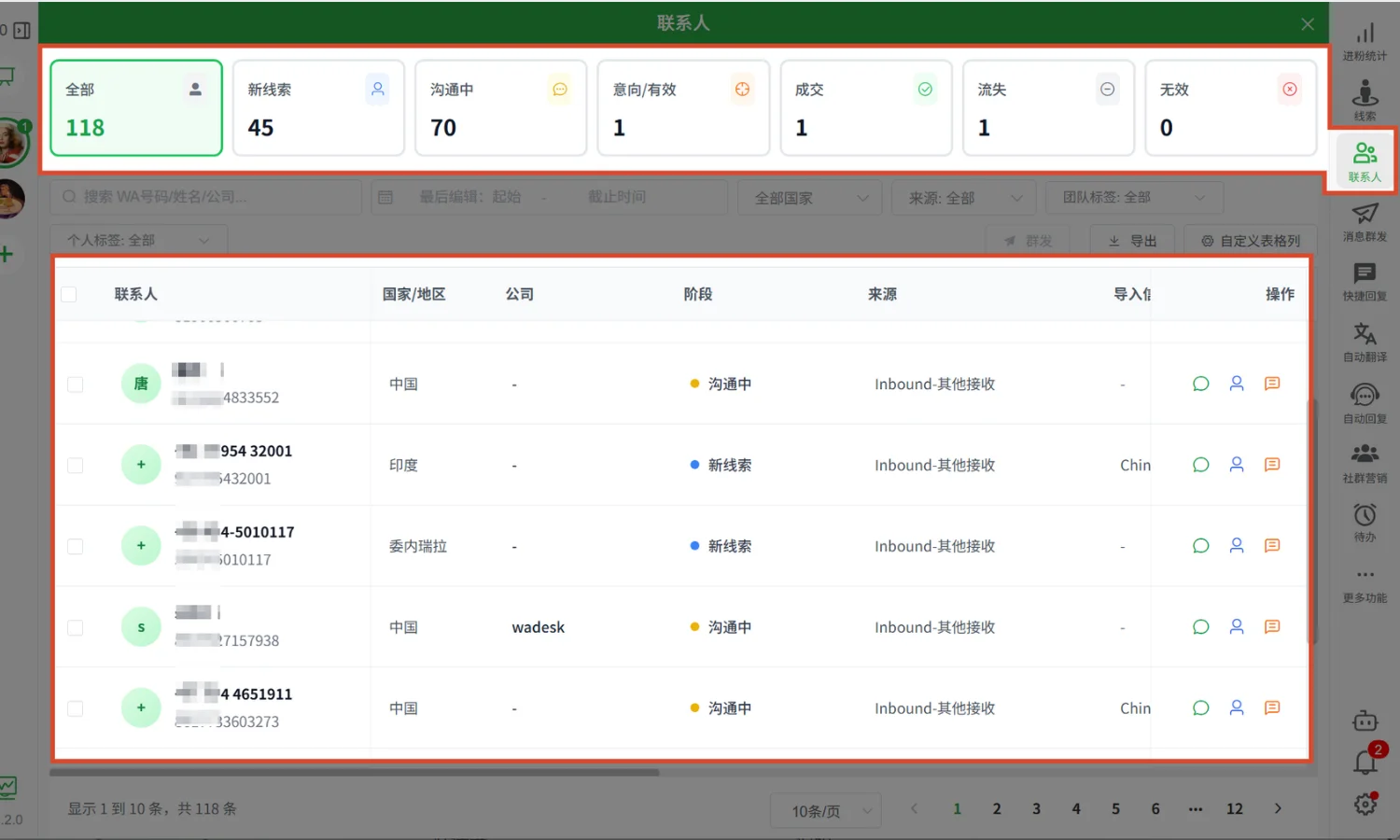
进入联系人模块,了解整体视图
在客户端右侧导航栏点击「联系人」图标,打开联系人工作台。
页面顶部的状态统计看板按销售阶段汇总了所有客户数量,包括:全部、新线索、沟通中、意向/有效、成交、流失、无效。点击任意状态卡片,下方列表会自动过滤出该阶段的客户,方便快速聚焦跟进重点。
搜索与筛选联系人
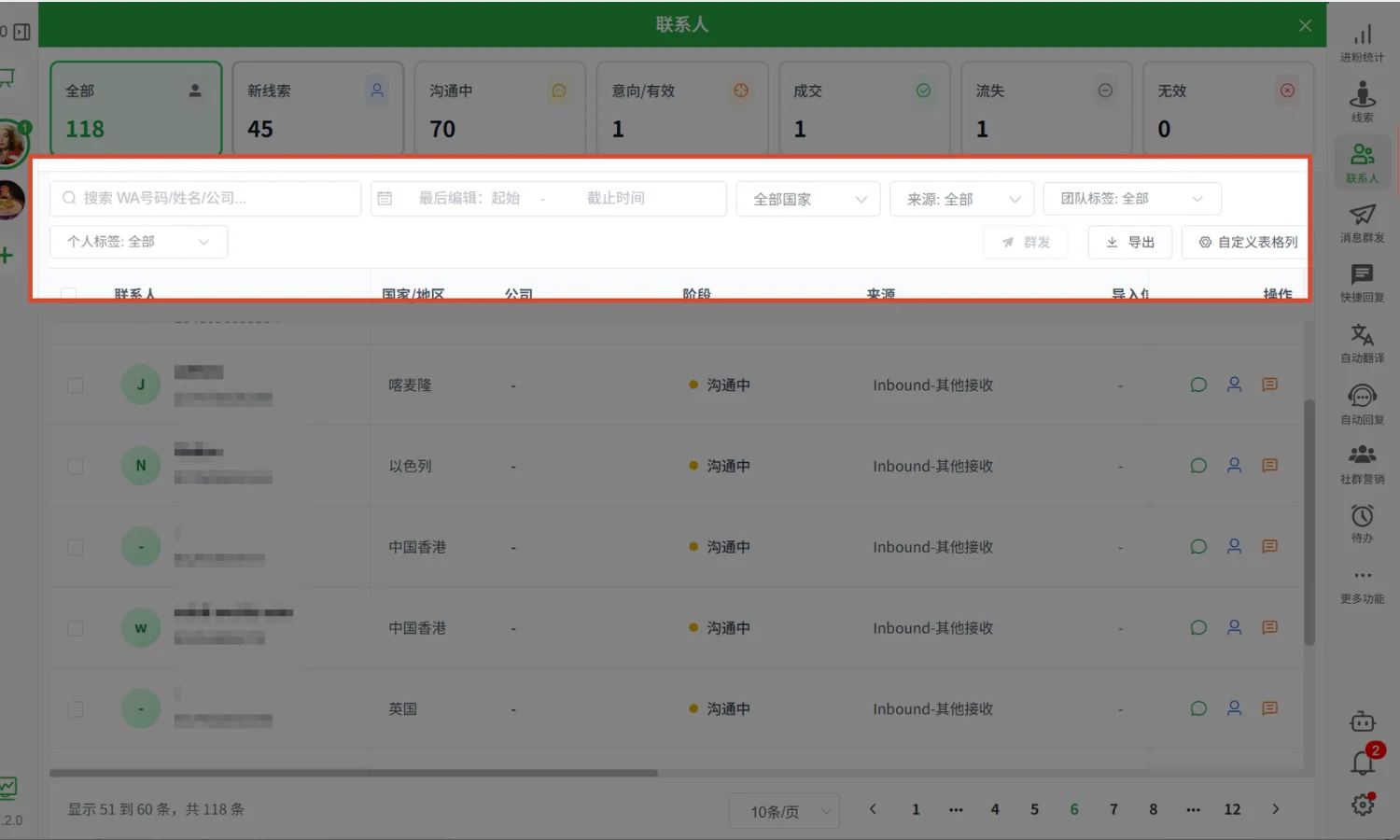
工作台提供多种方式快速定位目标客户:
关键词搜索: 在顶部搜索框中输入 WA 号码、姓名或公司名,实时过滤列表。
多维筛选: 搜索框右侧提供以下筛选器,可组合使用:
| 筛选器 | 说明 |
|---|---|
| 最后编辑时间 | 按客户资料的最后修改时间范围筛选 |
| 国家/地区 | 按客户所在国家或地区筛选 |
| 来源 | 按客户来源渠道筛选(如 Inbound-WALink、Outbound 等) |
| 团队标签 | 按管理员预设的业务标签筛选(如客户价值、销售阶段) |
| 个人标签 | 按当前员工自定义的个人标签筛选 |
Outbound:主动触达
Inbound-WALink:分流链接进来的WhatsApp号
Inbound-导入分配:管理员通过团队后台分配到客户端线索中的的WhatsApp号
Inbound-其他接收:非上述三种类型的情况
自定义表格列
列表默认展示联系人、国家/地区、公司、阶段、来源等核心字段。如需调整显示内容,点击右上角「自定义表格列」按钮,在弹出面板中:
- 勾选/取消勾选字段名称,控制该列的显示或隐藏。
- 拖拽字段右侧的手柄,调整各列从左到右的排列顺序。
- 点击底部「恢复默认」可一键重置为系统初始设置。
可选字段包括:团队标签、个人标签、协同跟进人、首次沟通时间、最近沟通时间、最后编辑时间等。
对联系人发起操作
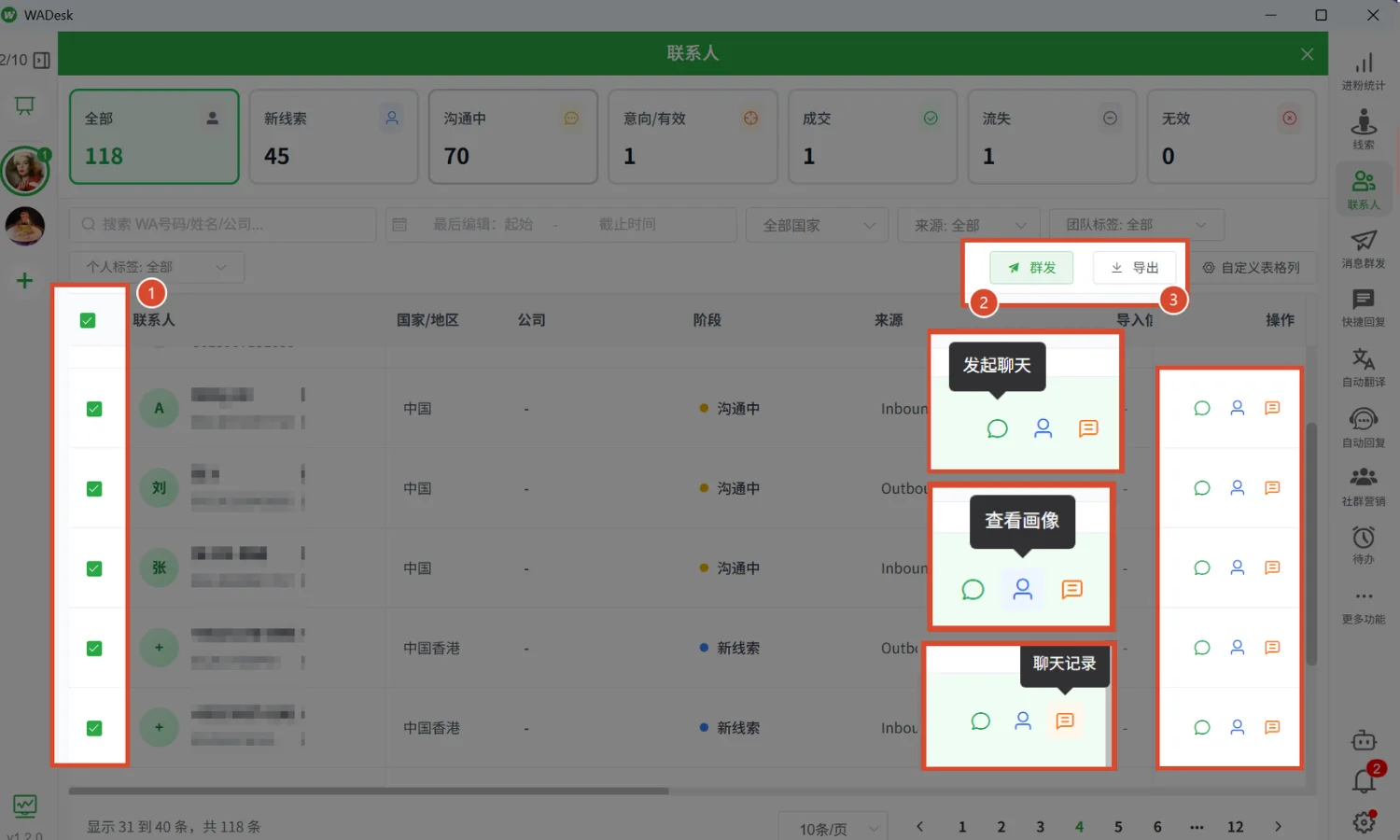
在联系人列表中,每行右侧提供三个快捷操作图标:
发起聊天(气泡图标): 悬浮后弹出该客户关联的我方账号列表,点击对应账号直接跳入聊天窗口,无需手动切换账号查找。
查看画像(人像图标): 点击后从右侧滑出客户画像抽屉,展示该客户的完整 CRM 信息(详见步骤 5)。
聊天记录(文本图标): 点击弹出聊天记录弹窗,可查看该客户与所有员工账号的历史沟通记录(详见步骤 6)。
此外,勾选一个或多个联系人后,点击右上角「群发」按钮,可直接对选中客户发起批量消息任务。
导出联系人数据
如需将当前列表数据导出备用,点击右上角「导出」按钮,系统会将当前筛选条件下的所有联系人信息导出为 Excel 文件,包含列表中已显示的所有字段。
提示:导出前先通过筛选器缩小范围(如仅导出「成交」阶段或特定国家的客户),可得到更精准的数据集。
维护客户画像
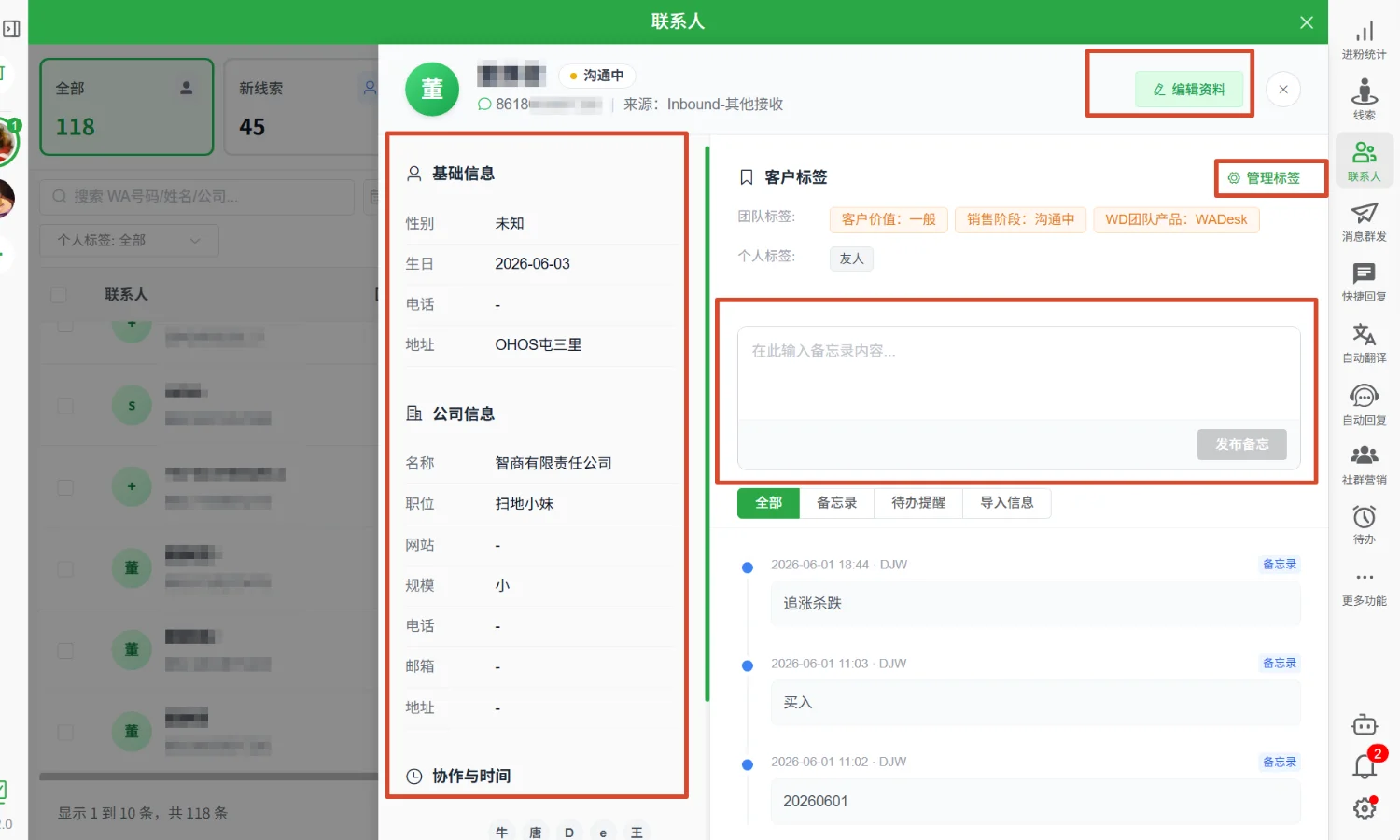
点击联系人行右侧的「查看画像」图标,右侧滑出客户画像抽屉,包含以下内容:
基础与公司信息(左侧): 展示客户的性别、生日、电话、地址,以及所在公司的名称、职位、网站、规模等字段。点击右上角「编辑资料」可修改任意字段。
标签与跟进动态(右侧): 展示该客户已打上的团队标签和个人标签;下方为备忘录输入区和跟进动态时间轴。
- 在备忘录输入框中填写内容后,点击「发布备忘」,记录会实时追加到时间轴中。
- 点击「管理标签」可重新为该客户配置团队标签和个人标签。
- 时间轴支持按「全部」、「备忘录」、「待办提醒」、「导入信息」进行切换过滤,方便快速回顾跟进历史。
查阅跨账号聊天记录
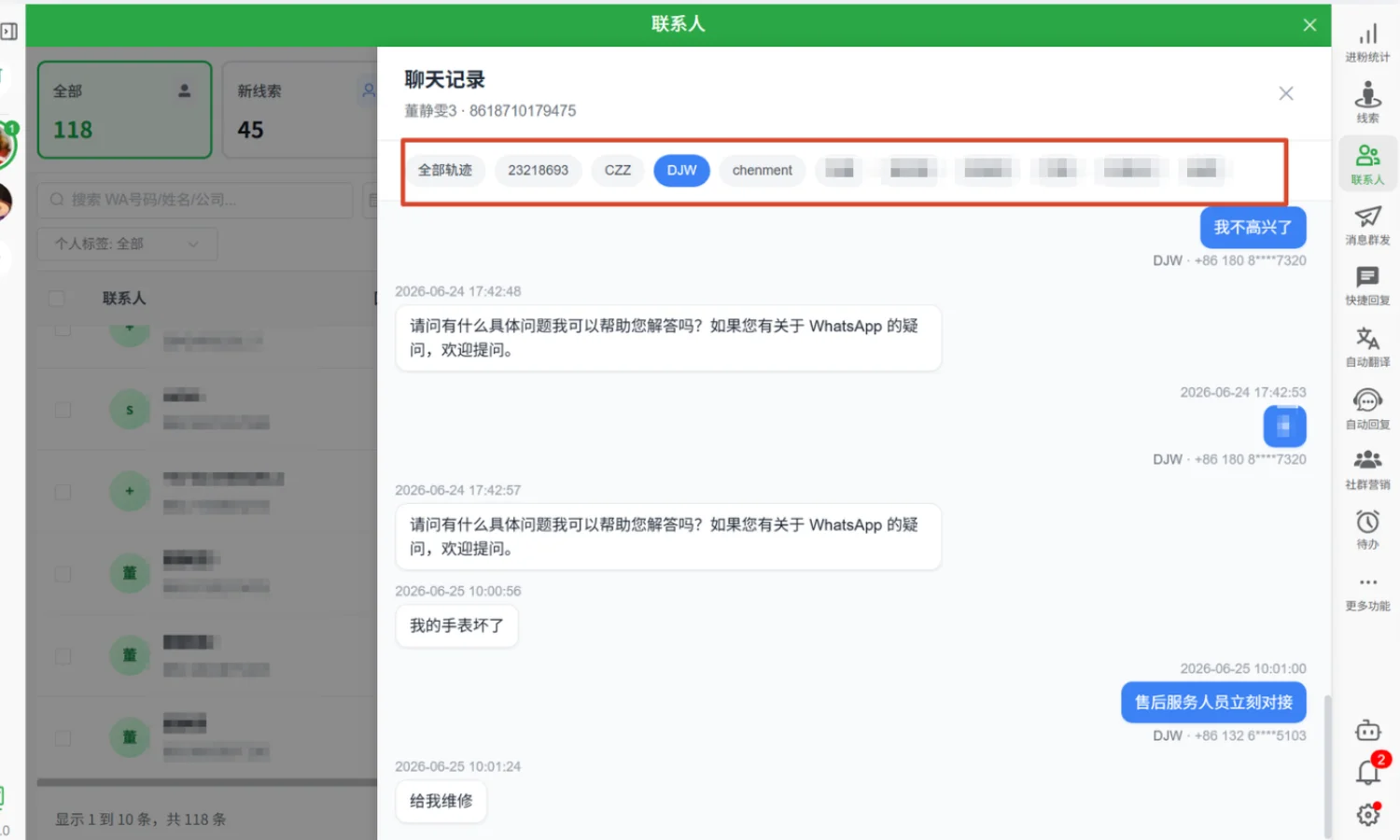
点击联系人行右侧的「聊天记录」图标,弹出聊天记录弹窗。
弹窗顶部以 Tab 形式列出「全部轨迹」以及所有曾与该客户沟通过的员工账号。点击不同 Tab 可切换查看特定账号的独立聊天上下文,或汇总查看全部沟通历史。
消息流中支持直接播放历史音视频,或点击文件卡片的下载图标将附件保存到本地。
注意事项
- 状态统计看板中的数字反映的是当前WADesk账号下的联系人数据,切换账号后数据会相应变化。
- 「自定义表格列」的配置仅对当前员工账号生效,不影响其他团队成员的视图。
- 聊天记录弹窗展示的是历史存档数据,不支持在弹窗内直接回复消息,如需回复请通进入聊天窗口。
常见问题
Q:联系人列表里找不到某个客户,怎么办? A:请先检查顶部状态卡片是否停留在某个特定阶段(如「新线索」),点击「全部」卡片切回全量视图;同时确认筛选器中的国家、来源、标签等条件是否有遗留设置,清空后重新搜索。
Q:「阶段」字段如何更新? A:在客户画像抽屉中点击「编辑资料」,找到「阶段」字段,选择新的销售阶段后保存即可。阶段变更会自动记录到跟进动态时间轴中。
Q:团队标签和个人标签有什么区别? A:团队标签由管理员统一配置,所有成员共用同一套标签体系,用于跨团队的客户分类;个人标签由每位员工自行创建和管理,仅对自己可见,适合做个人维度的备注分类。