
WADesk 员工聊天记录查看与导出操作指南 | 质检管理与客户资产保护
查看/导出员工聊天记录
操作路径: 团队后台 → 聊天记录
聊天记录功能面向企业管理者,支持跨员工、跨 WhatsApp 账号实时查看客户沟通明细,适用于日常质检、员工离职交接、客户资产保护等场景。
前置条件
开始之前,请确认:
- 需要查看的员工账号已在客户端开启消息同步(→ 参见「邀请成员」中成员信息的消息同步开关)
- 当前登录账号具有聊天记录查看权限(→ 参见「设置组织架构」)
操作步骤
步骤 1:进入聊天记录页面
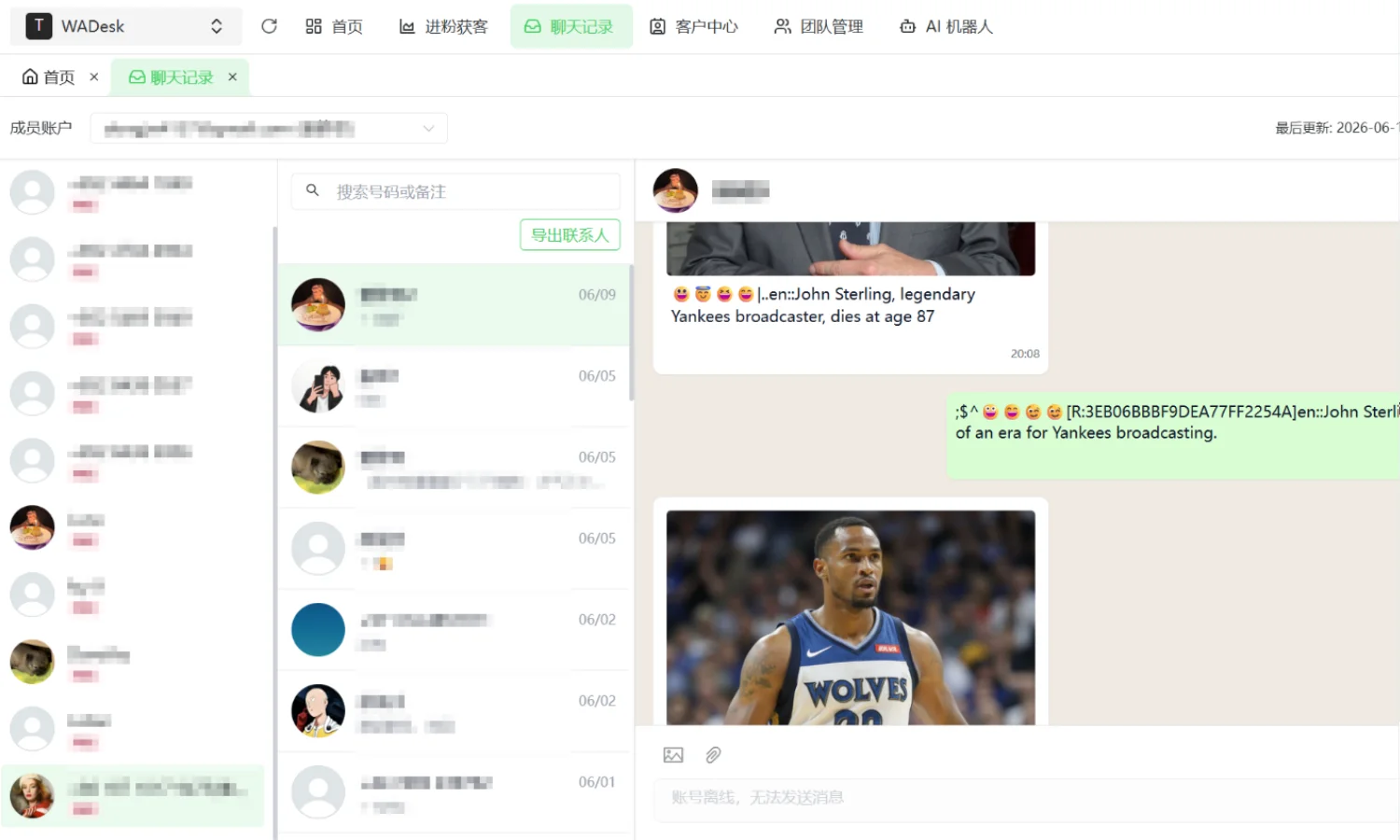
在团队后台顶部导航栏点击「聊天记录」,进入聊天记录管理工作台。页面分为三栏:左栏为 WhatsApp 账号列表,中栏为客户会话列表,右栏为聊天详情。
步骤 2:选择要查看的团队成员
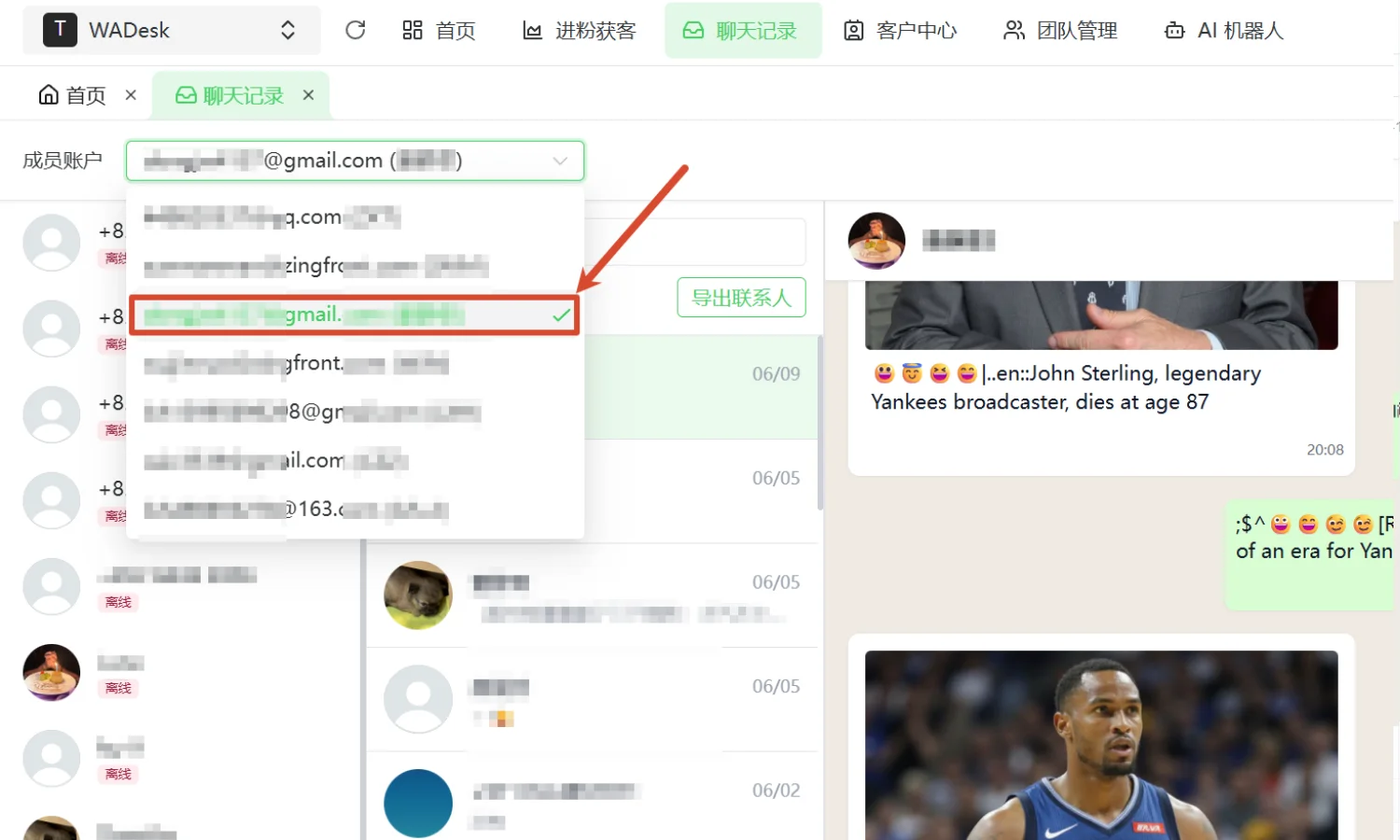
点击页面顶部的成员切换下拉框,选择你想查看的团队成员(显示格式为邮箱账号及备注名)。切换后,左栏将刷新为该成员名下绑定的所有 WhatsApp 账号。
步骤 3:选择 WhatsApp 账号
在左栏的账号列表中,点击你想查看的 WhatsApp 账号卡片(卡片上显示账号备注名和在线状态)。选中后,中栏将加载该账号下的所有客户会话列表。
步骤 4:选择客户会话
在中栏的会话列表中,通过搜索框输入号码或备注名快速定位,或直接滚动浏览。点击任意会话卡片,右栏将加载该客户与员工的完整聊天记录。
步骤 5:导出数据(可选)
聊天记录页面提供三种导出入口,根据需要选择对应方式:
| 导出方式 | 入口位置 | 导出范围 | 时间范围上限 |
|---|---|---|---|
| 导出联系人 | 中栏搜索框右侧「导出联系人」按钮 | 该 WA 账号下所有客户的联系人通讯录 | 无限制 |
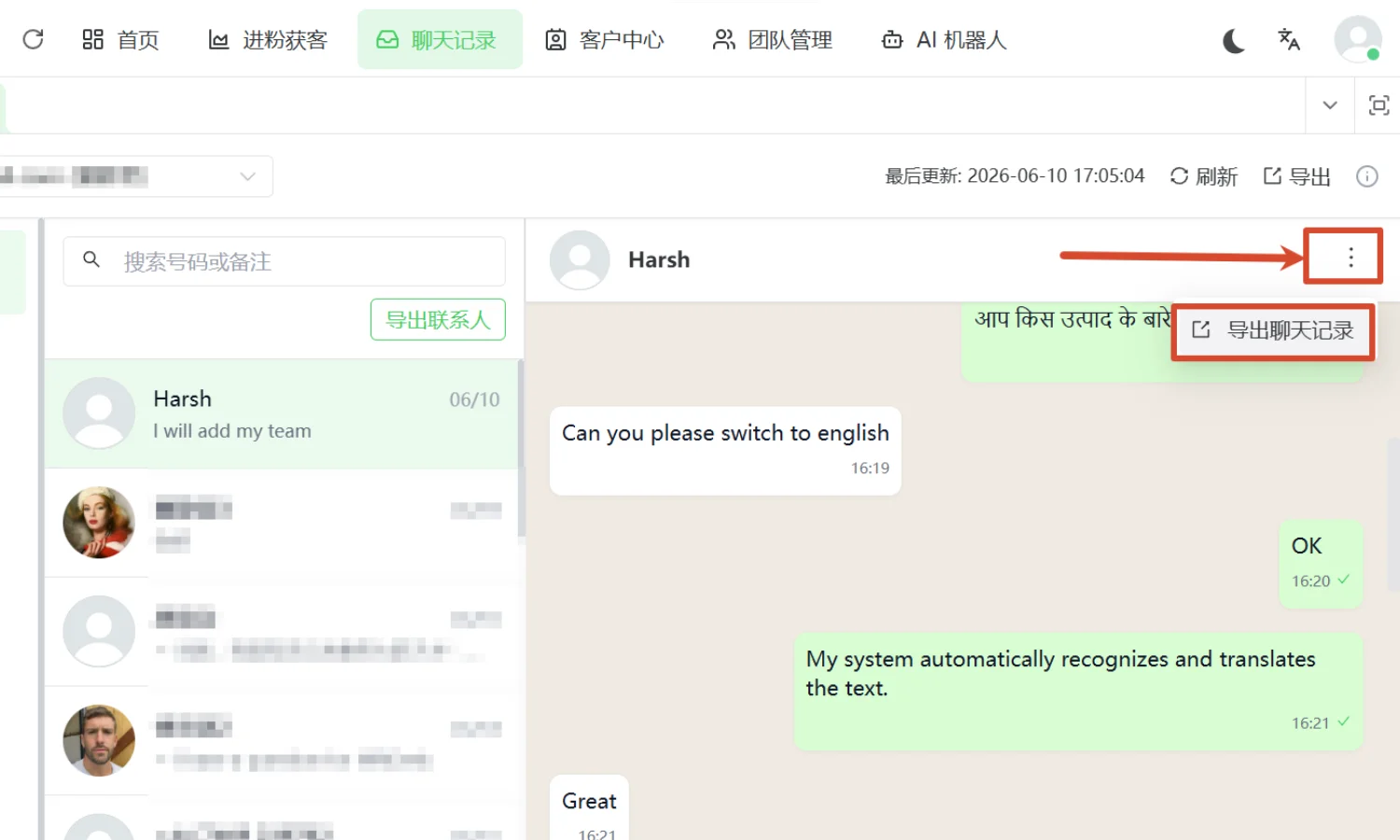
| 导出单个客户聊天记录 | 右栏聊天详情右上角「...」→「导出聊天记录」 | 该 WA 账号与某一个客户的全部聊天内容 | 最多 90 天 |
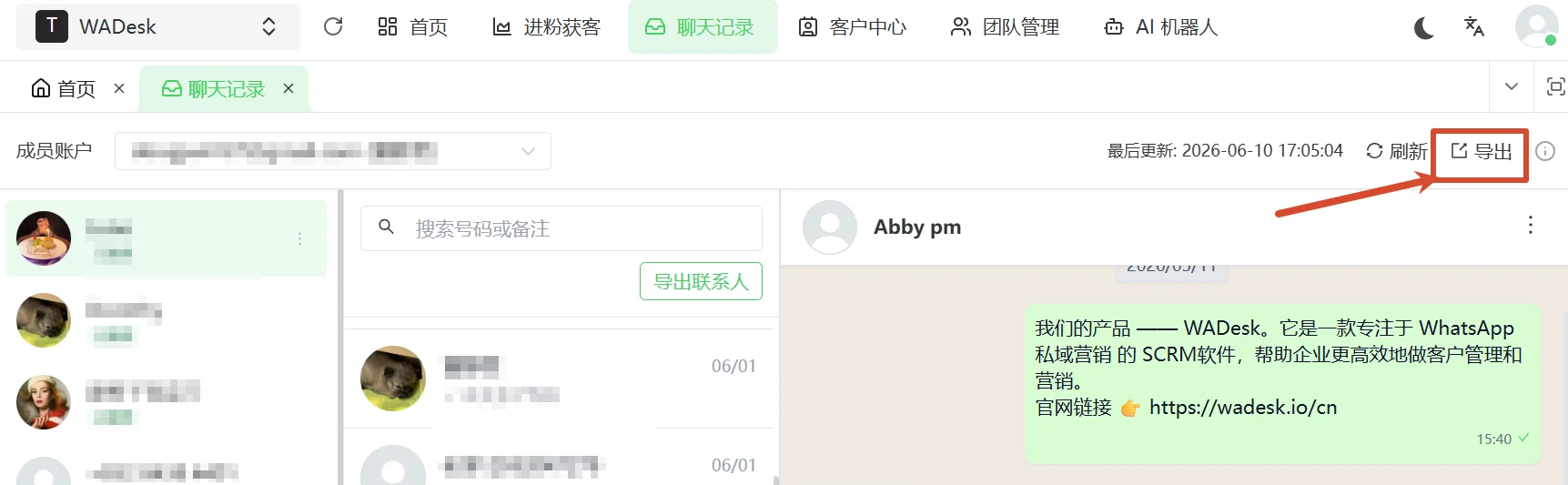
| 导出整个账号聊天记录 | 页面顶部右侧「导出」按钮 | 该 WA 账号下所有客户的聊天记录 | 最多 90 天 |
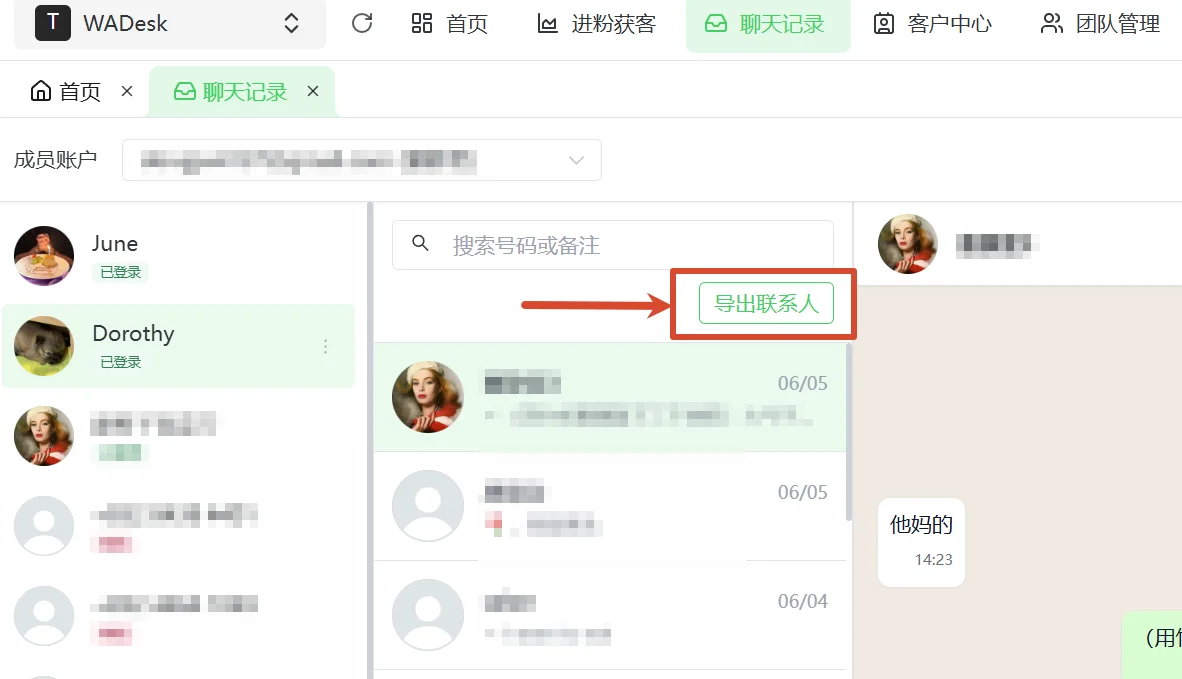
导出联系人: 点击中栏搜索框右侧的「导出联系人」按钮,直接下载该 WhatsApp 账号的客户通讯录文件,无需配置参数。
导出单个客户聊天记录: 鼠标悬浮在中栏目标会话卡片右上角,点击「...」图标,选择「导出聊天记录」,弹出导出配置弹窗。
导出整个账号聊天记录: 点击页面顶部右侧的「导出」按钮,弹出导出配置弹窗。
导出配置弹窗说明(适用于后两种导出方式):
在弹窗中,按需配置以下选项后,点击「确认导出」即可下载文件:
- 文件类型: 选择 Excel 或 TXT 格式。
- 导出内容: 勾选需要包含的内容类型——「文本」(聊天消息正文)、「图片链接」(消息中的图片以链接形式导出)、「名片」(消息中分享的联系人名片)。
- 发送者: 选择导出哪一方的消息——「双方」(员工和客户的所有消息)、「对方」(仅客户发来的消息)、「我」(仅员工发出的消息)。
- 时间范围: 点击快捷按钮(最近 1 天 / 3 天 / 7 天 / 30 天 / 90 天),或在下方日期选择器中自定义开始和结束日期。
注意事项
⚠ 员工账号必须开启消息同步,管理者才能在后台看到聊天记录。如果看不到某员工的记录,先检查该成员的消息同步开关是否已开启(成员管理 → 编辑成员 → 消息同步)。
⚠ 聊天记录是实时同步的,但需要客户端保持运行状态。如果客户端长时间关闭,这段时间的聊天记录不会同步到后台,可能存在数据缺口。
⚠ 导出聊天记录(单客户或整个账号)的时间范围最多 90 天,。
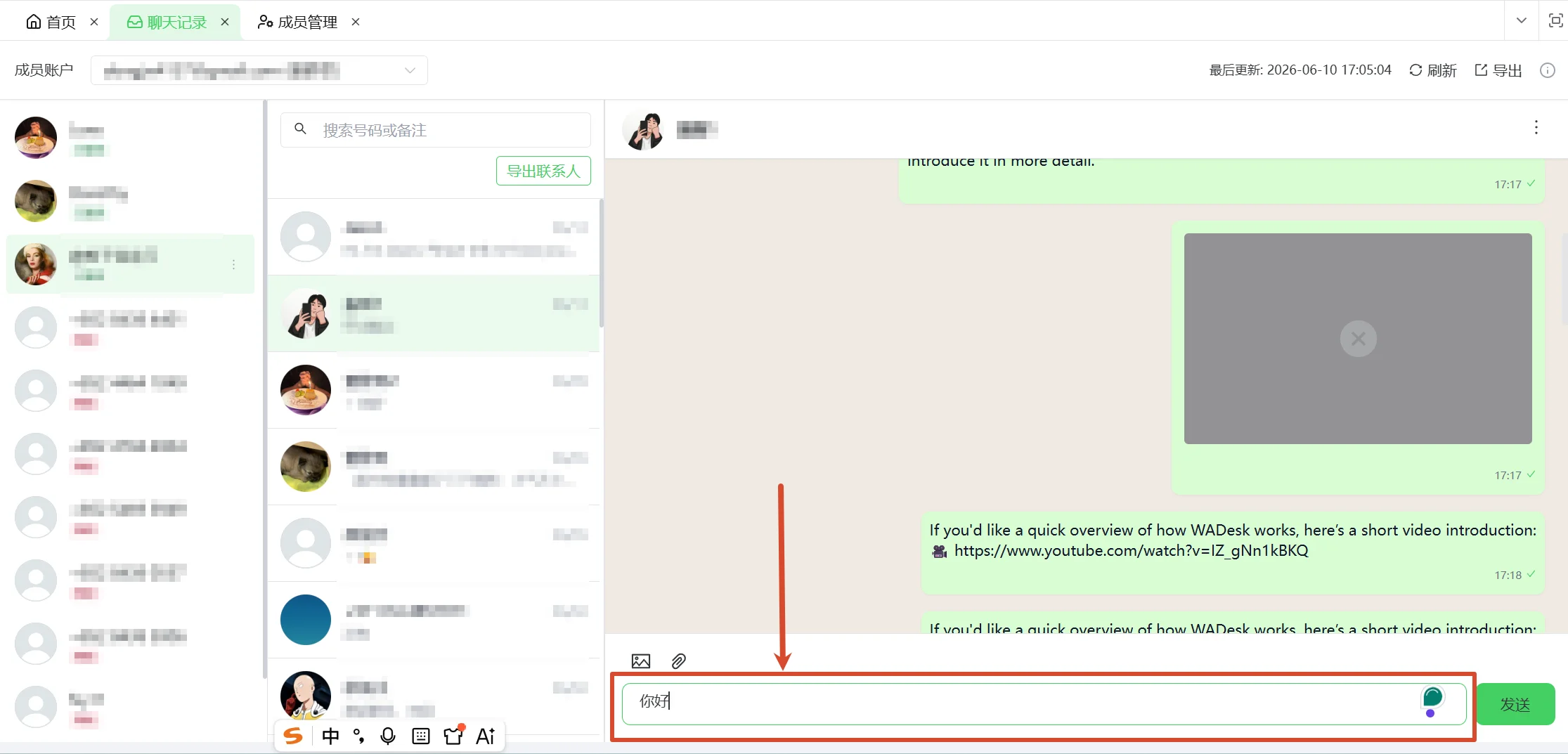
⚠ 管理者可以在右栏消息输入区直接代发消息给客户,但需满足两个前提:左侧选中的 WhatsApp 账号处于已登录状态,且当前账号具有对应的数据权限。账号离线时输入框会被禁用。
常见问题
Q:为什么看不到某个员工的聊天记录? A:最常见的原因是该员工账号没有开启消息同步。进入「团队管理 → 成员管理」,找到该成员,点击「编辑」,确认「消息同步」开关是否已开启。另外,如果你的数据权限仅限于「仅自己的账号数据」,也无法查看其他成员的记录,需要联系超级管理员调整权限。
Q:员工离职后,他的聊天记录还能查看吗? A:可以。WADesk 的聊天数据实时备份在云端,员工离职或账号被禁用后,管理者仍可在「聊天记录」页面按员工维度查看其全部历史记录,客户资产不会随人消失。
Q:管理者可以直接给客户发消息吗?有什么使用场景? A:可以。典型场景是某个销售临时请假,管理者需要紧急接管其客户对话,可以直接在后台切换到该销售的账号,在右栏输入框代发消息给客户,无需让销售远程登录。但需注意,这是高权限功能,建议在角色配置时谨慎分配,避免权限滥用。
Q:账号被封后,聊天记录还在吗? A:账号被封不会导致数据丢失。已上传到云端的聊天记录,管理者可在「聊天记录」模块继续访问,完全不受账号封禁影响。