
WADesk 待办提醒设置指南:如何为 WhatsApp 客户创建跟进任务并高效管理
设置待办提醒
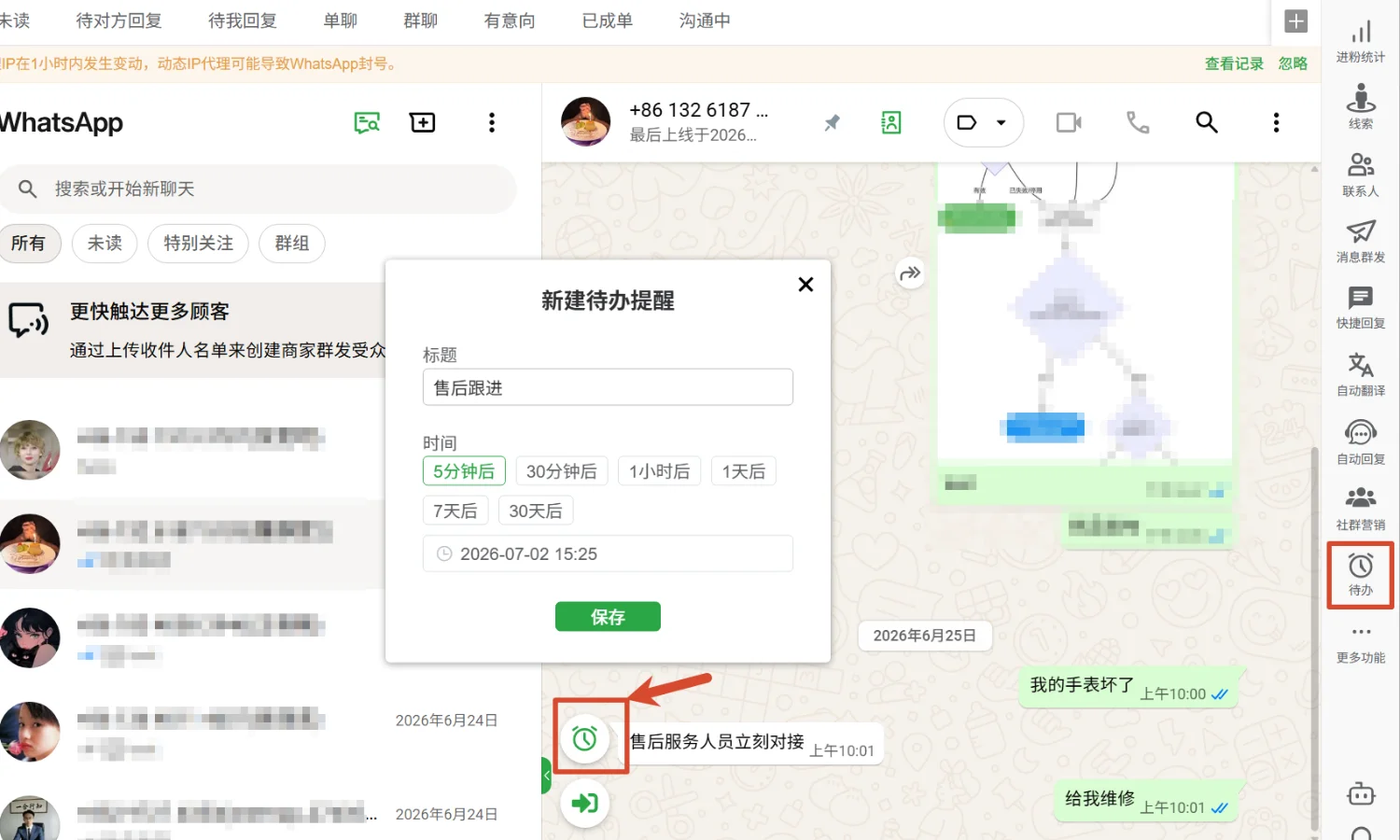
操作路径: 客户端 → 聊天窗口 → 输入框左侧闹钟图标
待办提醒用于在聊天过程中为特定客户设置跟进节点,到期后系统自动提醒,避免客户被遗忘。
在聊天窗口创建待办
打开任意客户的聊天窗口,点击输入框左侧的闹钟图标,弹出「新建待办提醒」表单。
表单中有两项需要填写:
- 标题:默认自动填入当前客户名称(如「客户跟进:Monica」)
- 提醒时间:点击快捷选项(1小时后 / 1天后 / 7天后 / 30天后)快速设置,或直接在时间选择器中指定具体日期和时间。
填好后点击「保存」,待办创建成功。
在待办面板查看和管理任务
点击右侧导航栏的「待办」图标,展开待办管理面板。面板分为两个 Tab:
- 进行中:所有已创建、尚未完成的待办任务。
- 即将到来:即将到期的任务,Tab 上会显示数量角标提示。
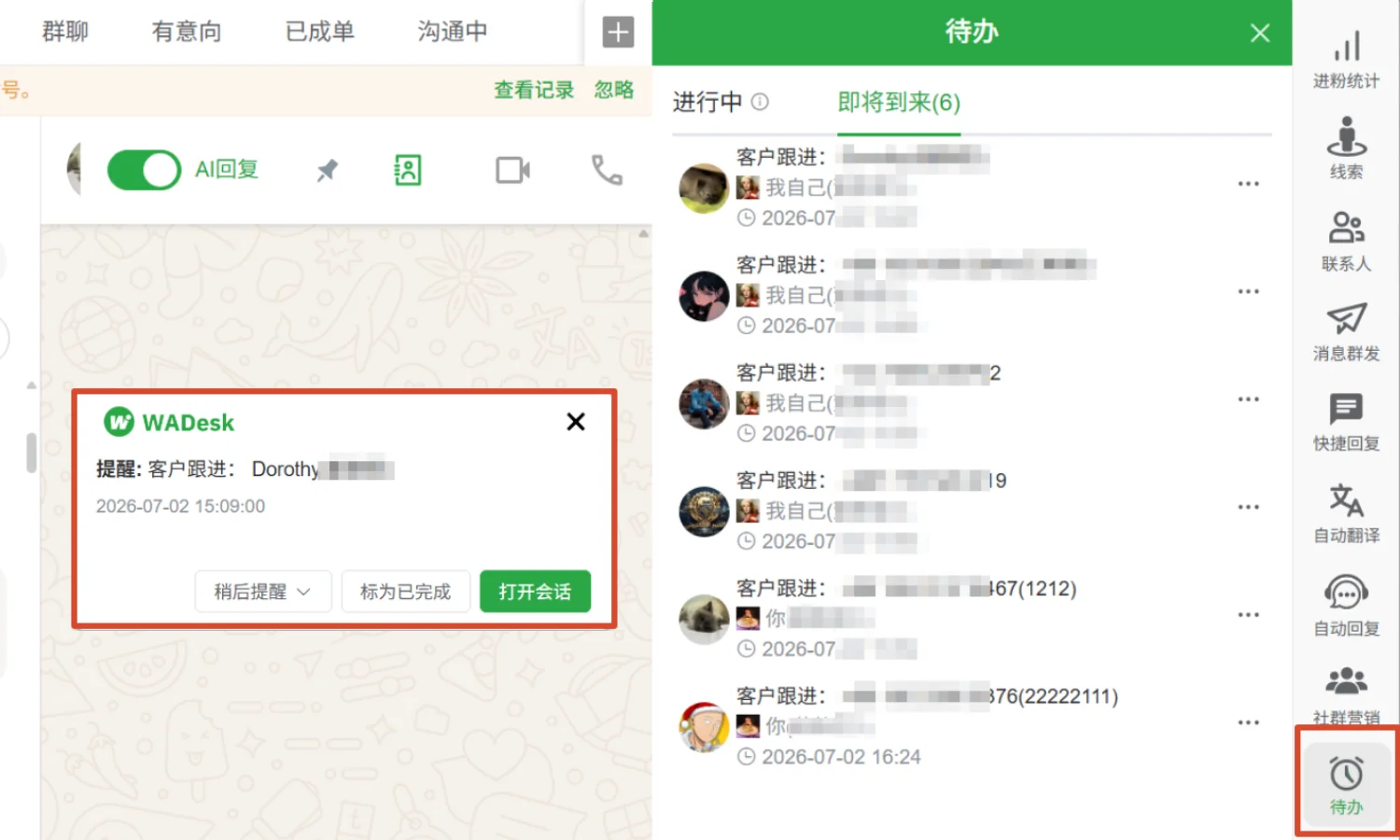
每张任务卡片显示标题、关联客户和提醒时间。点击卡片主体,左侧聊天窗口会自动跳转到该客户的对话,方便直接开始跟进。
点击卡片右侧的「···」可对任务进行编辑(修改标题或时间)、完成(标记已处理并归档)或删除(直接废弃)。
首页工作台右侧的「待办」区域也会同步展示当前的待办任务,点击右侧勾选框可快速标记完成,无需打开待办面板。
在客户详情中查看历史待办记录
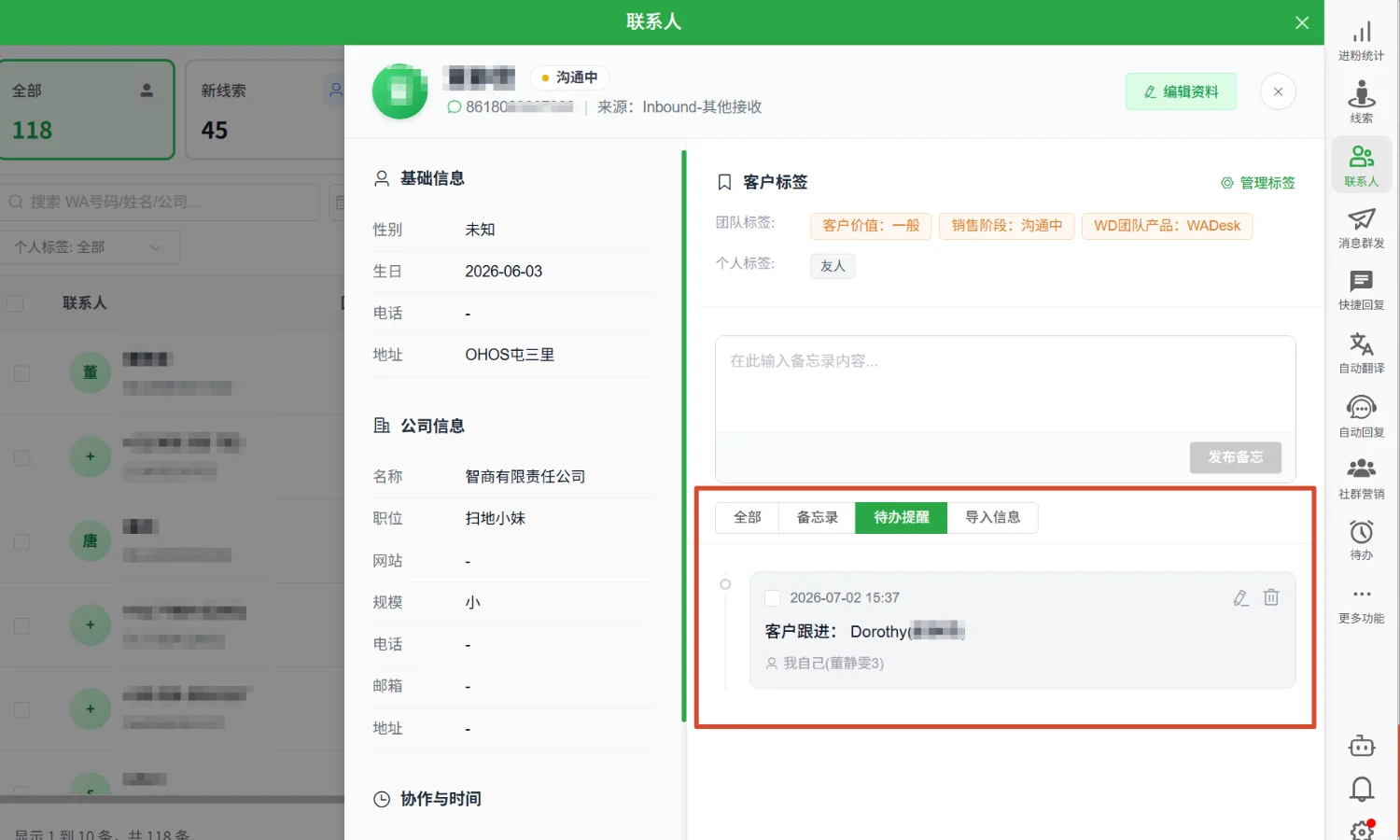
待办任务完成后会自动归档到对应客户的详情页,形成完整的跟进轨迹。
在联系人列表中点击客户右侧的「查看画像」图标,打开客户详情抽屉,在右侧动态时间轴中切换到「待办提醒」Tab,可以看到该客户所有已完成的待办记录,包含完成时间和任务内容,方便新销售接手时快速了解跟进历史。
注意事项
⚠ 待办提醒与客户绑定,删除客户联系人后对应的待办记录也会一并移除。
⚠ 标记「完成」和「删除」效果不同:「完成」会将记录归档到客户详情页保留跟进轨迹;「删除」则直接废弃,不留记录。
常见问题
Q:到期后系统怎么提醒我?会有弹窗或通知吗? A:待办到期后,任务会出现在待办面板的「即将到来」Tab 中,Tab 上的数字角标会提示你有未处理的任务。
Q:一个客户可以创建多个待办提醒吗? A:可以。同一个客户可以创建多条待办,每条独立管理,完成后分别归档到该客户的详情页时间轴中。
Q:待办提醒只能在聊天窗口创建吗? A:目前创建待办的入口在聊天窗口的输入框旁,需要先打开对应客户的聊天会话才能创建。