
如何在 WADesk 中邀请团队成员并分配角色权限与资源 — 完整操作指南
邀请成员
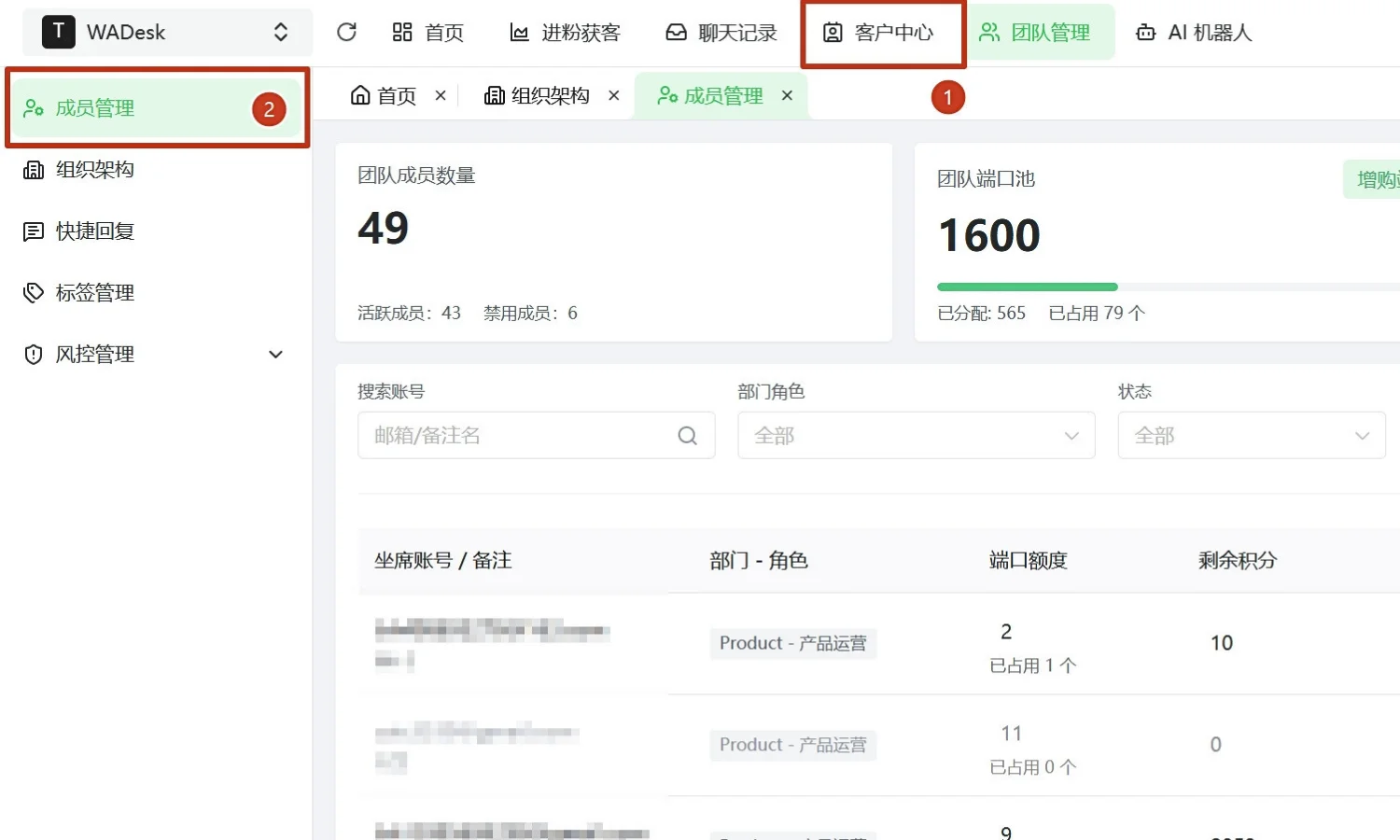
操作路径: 团队后台 → 团队管理 → 成员管理
邀请成员功能用于将新同事加入你的 WADesk 团队,并为其分配角色权限和资源额度,适合团队扩张、新员工入职等场景。
📹 视频教程(约 4 分钟) 跟着视频操作,或直接阅读下方图文步骤。
操作步骤
步骤 1:进入成员管理页面
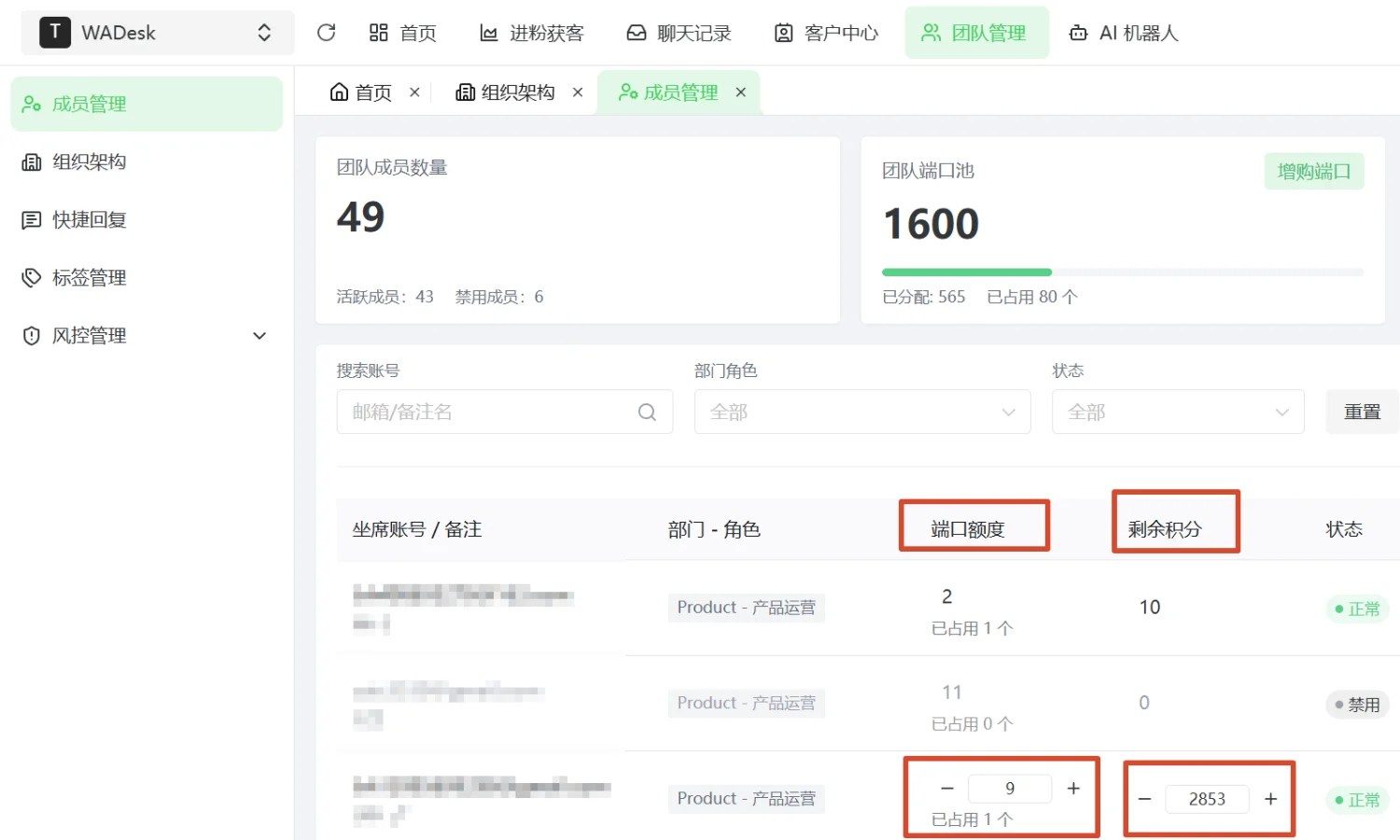
在团队后台左侧导航栏点击「团队管理」,进入「成员管理」页面。页面顶部会显示当前团队的资产概览,包括团队成员总数、端口池和积分池的使用情况。
步骤 2:打开邀请弹窗
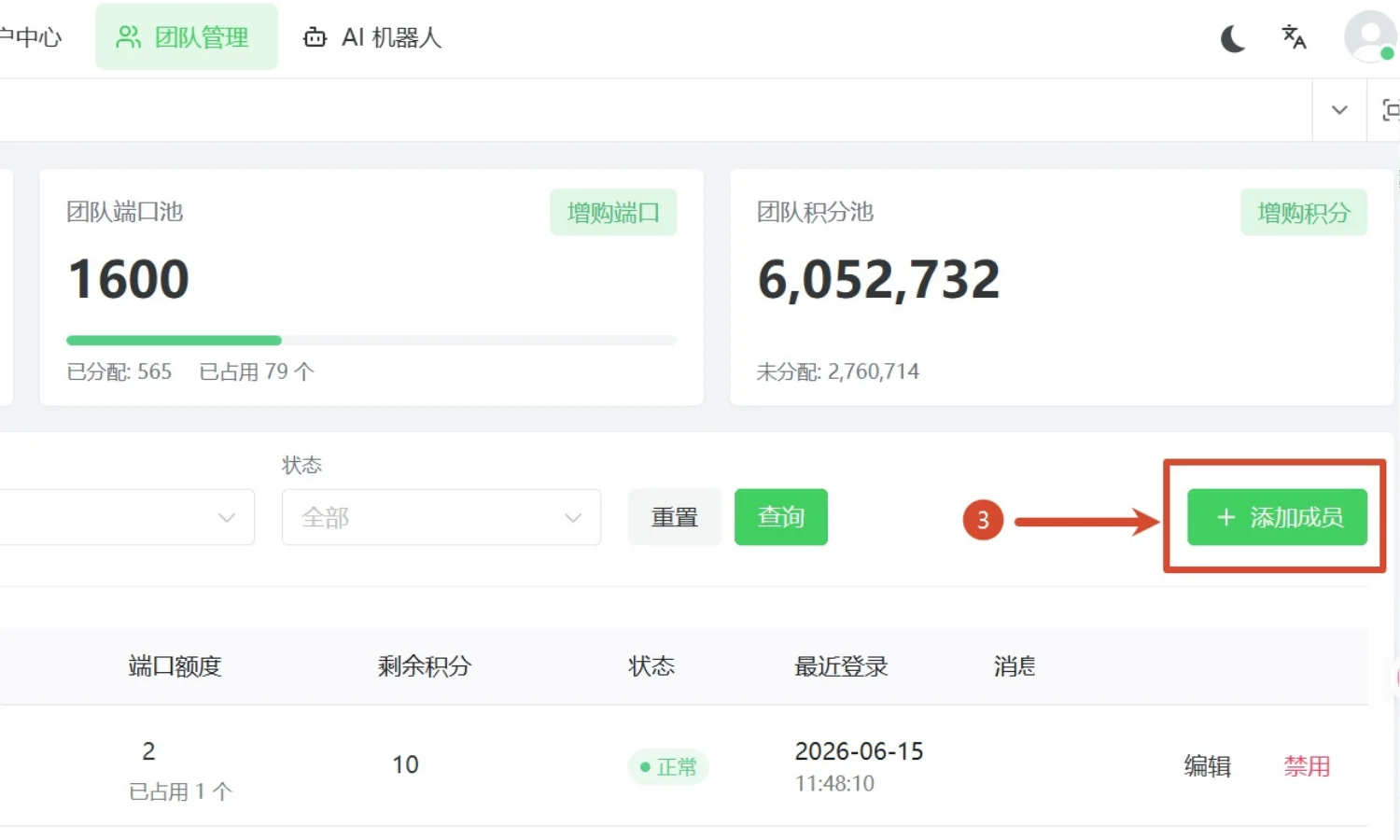
点击页面右上角的「+ 添加成员」按钮,唤起「邀请成员」弹窗。
步骤 3:选择角色 → 生成邀请链接
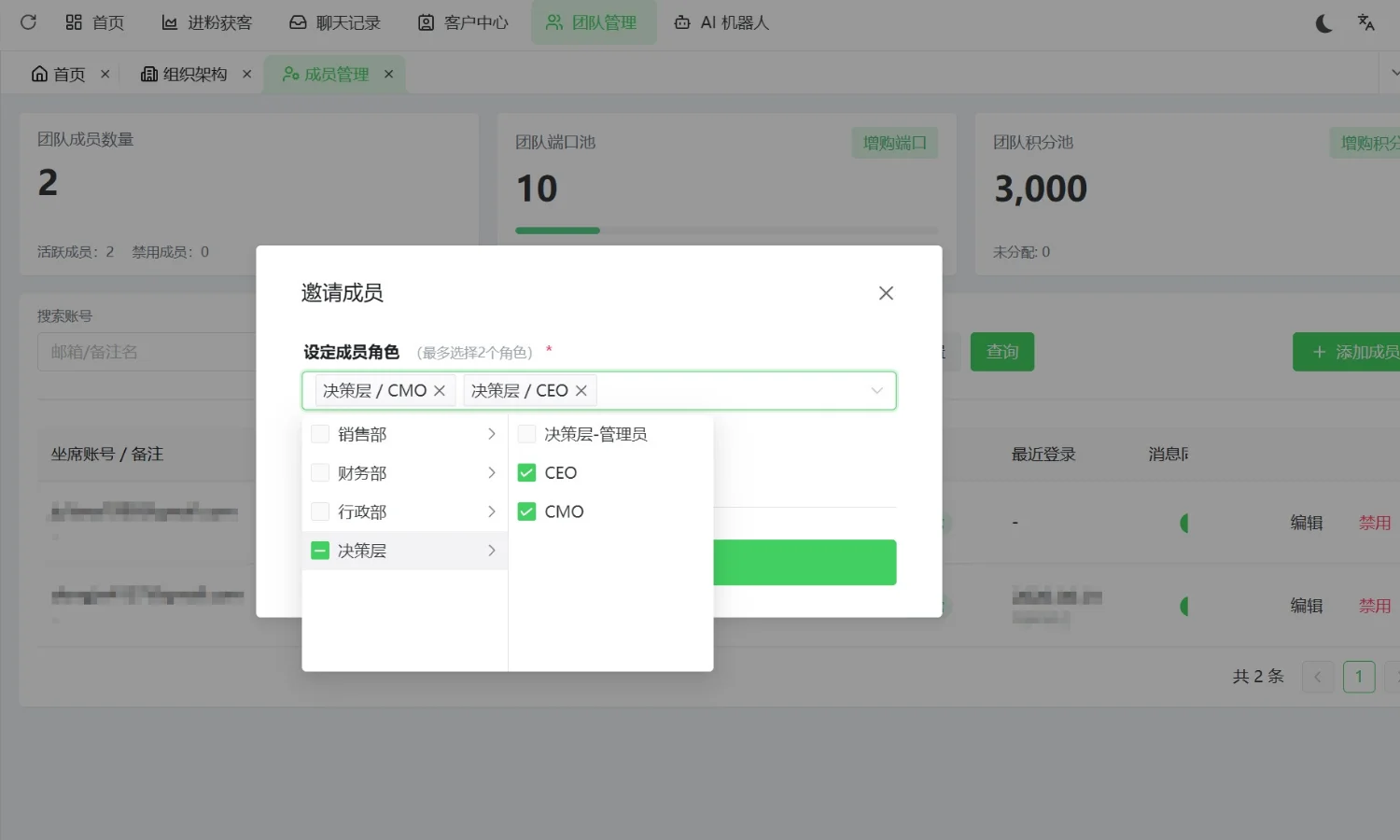
在弹窗中,点击「设定成员角色」下拉框,为受邀人选择合适的角色(最多可同时选择 2 个角色)。
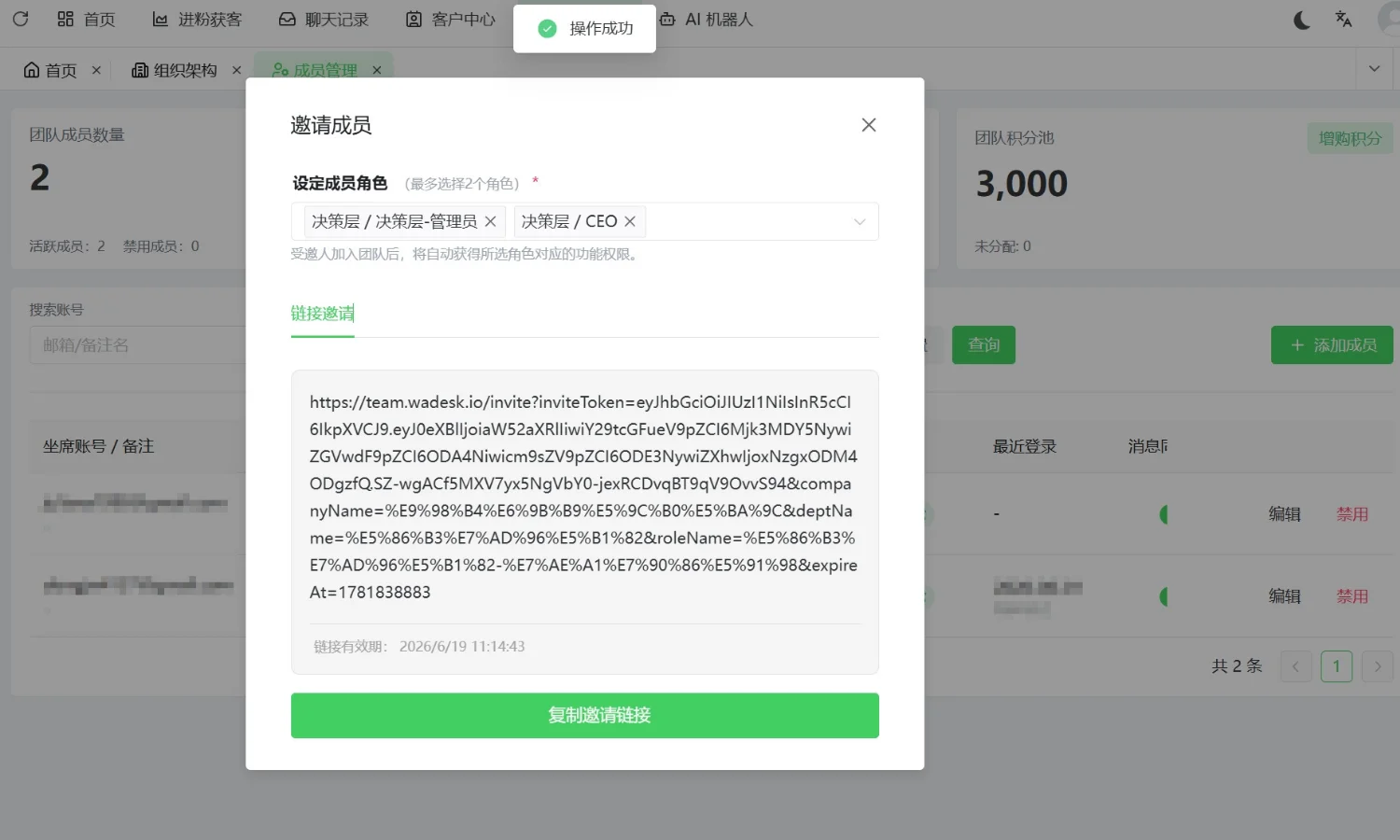
选好角色后,点击「生成邀请链接(3天有效)」按钮。系统会生成一条带有专属 Token 的邀请链接,并在底部显示具体的失效时间。
说明: 受邀人加入团队后,将自动获得所选角色对应的功能权限。如果你还没有配置好角色,可以先参见「设置组织架构」完成角色创建后再邀请成员。
步骤 4:复制并发送邀请链接
链接生成后,按钮变为「复制邀请链接」,点击即可将链接复制到剪贴板。将链接通过微信、邮件或其他方式发送给受邀人,受邀人点击链接后按提示完成注册即可加入团队。
步骤 5:为成员分配端口和积分额度
受邀人加入后,会出现在成员列表中。找到该成员,在端口额度和剩余积分中分配端口和积分:
- 端口数量: 决定该成员可以同时运行多少个 WhatsApp 账号,用「+」「-」按钮调整。
- 剩余积分: 决定该成员可使用的 AI 功能额度,用「+」「-」按钮调整。
注意事项
⚠ 邀请链接有效期为 3 天,过期后受邀人点击会提示链接已失效,需要重新生成。
⚠ 分配给成员的端口总和不能超过团队购买的总端口池。如果端口不足,需要先增购端口再分配。
⚠ 角色的功能权限受部门权限上限约束——如果某个部门没有开放某项功能,无法给该部门成员分配未开放功能。
⚠ 每个成员最多可同时分配 2 个角色,角色修改后权限实时生效。
常见问题
Q:邀请链接过期了怎么办? A:重新进入「邀请成员」弹窗,重新选择角色后点击「生成邀请链接」,系统会生成一条新的有效链接,发给受邀人即可。
Q:受邀人加入后,角色可以修改吗? A:可以随时修改。在成员列表找到该成员,点击「编辑」,在弹窗的「部门角色」下拉框里重新选择角色,确认保存后立即生效。需要注意,角色权限受部门权限上限约束,如需给成员更高权限,可能需要先调整其所属部门的权限配置。
Q:「端口额度」是什么?和 WhatsApp 账号数量有什么关系? A:在 WADesk 里,「端口」等同于一个 WhatsApp 账号的运行槽位——每开启一个 WhatsApp 账号窗口,就占用一个端口额度。举例:如果一个销售的端口额度是 5,已占用 3,说明他现在同时运行着 3 个 WhatsApp 账号,还可以再添加 2 个。
Q:如何禁用一个成员账号?禁用后数据还在吗? A:在成员列表找到该成员,点击「禁用」,确认后该成员将无法登录后台和客户端。禁用后数据保留 30 天,期间可随时重新激活;30 天后若无操作,数据将被彻底删除。