
如何在 WADesk 中备份 WhatsApp 聊天记录:完整操作指南
备份聊天记录
操作路径: 客户端 → 右下角系统设置 → 数据备份中心
数据备份中心用于查看和管理 WhatsApp 聊天消息、联系人、群成员的本地与云端备份状态,并支持将备份数据导出为文件留存,是保障客户资产安全的核心工具。
📹 视频教程(约 4 分钟) 跟着视频操作,或直接阅读下方图文步骤。
操作步骤
步骤 1:进入数据备份中心
在 WADesk 客户端右下角点击「系统设置」齿轮图标,在设置面板中找到并点击「数据备份中心」,进入备份管理页面。
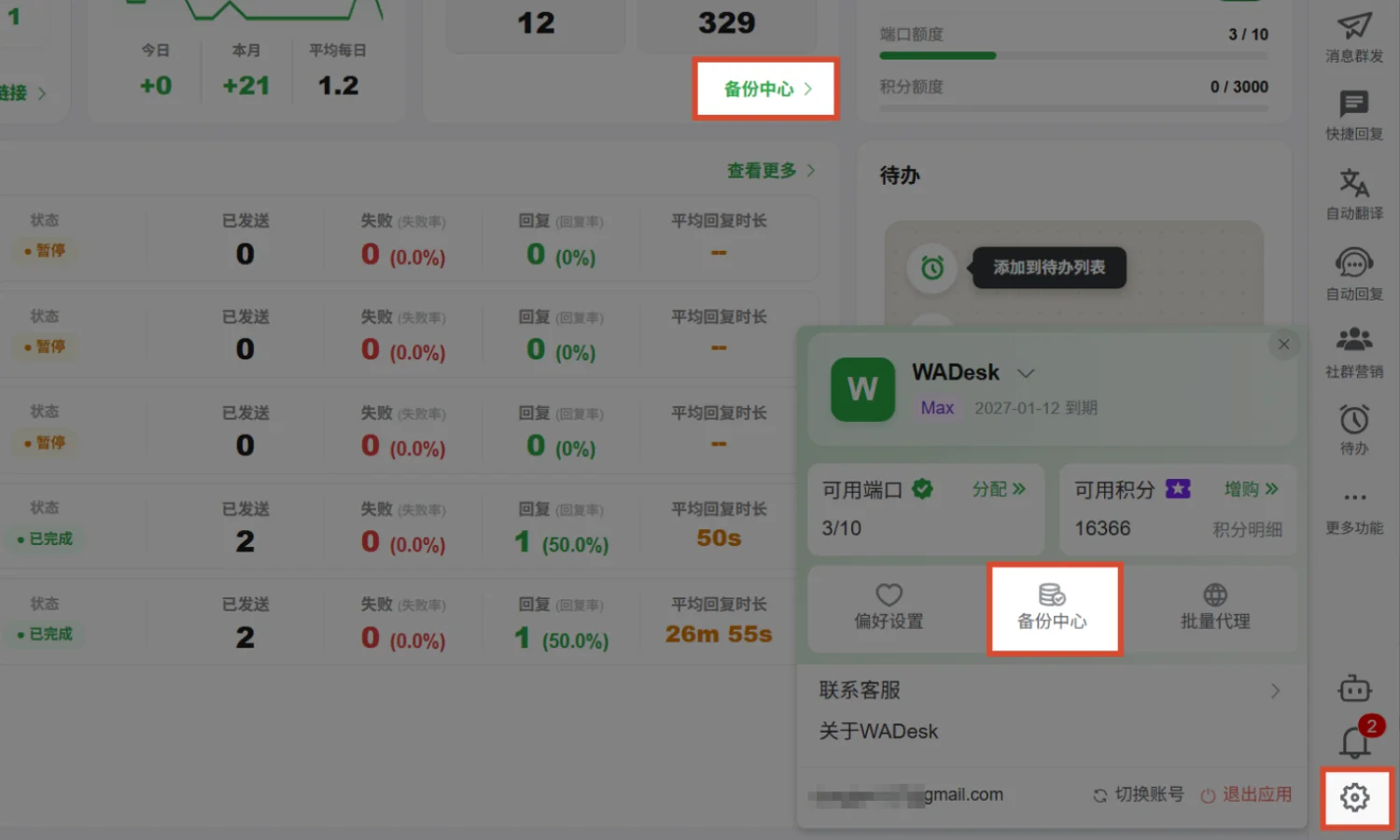
你也可以从首页工作台的「消息同步」数据卡片点击「备份中心 >」快速跳转。
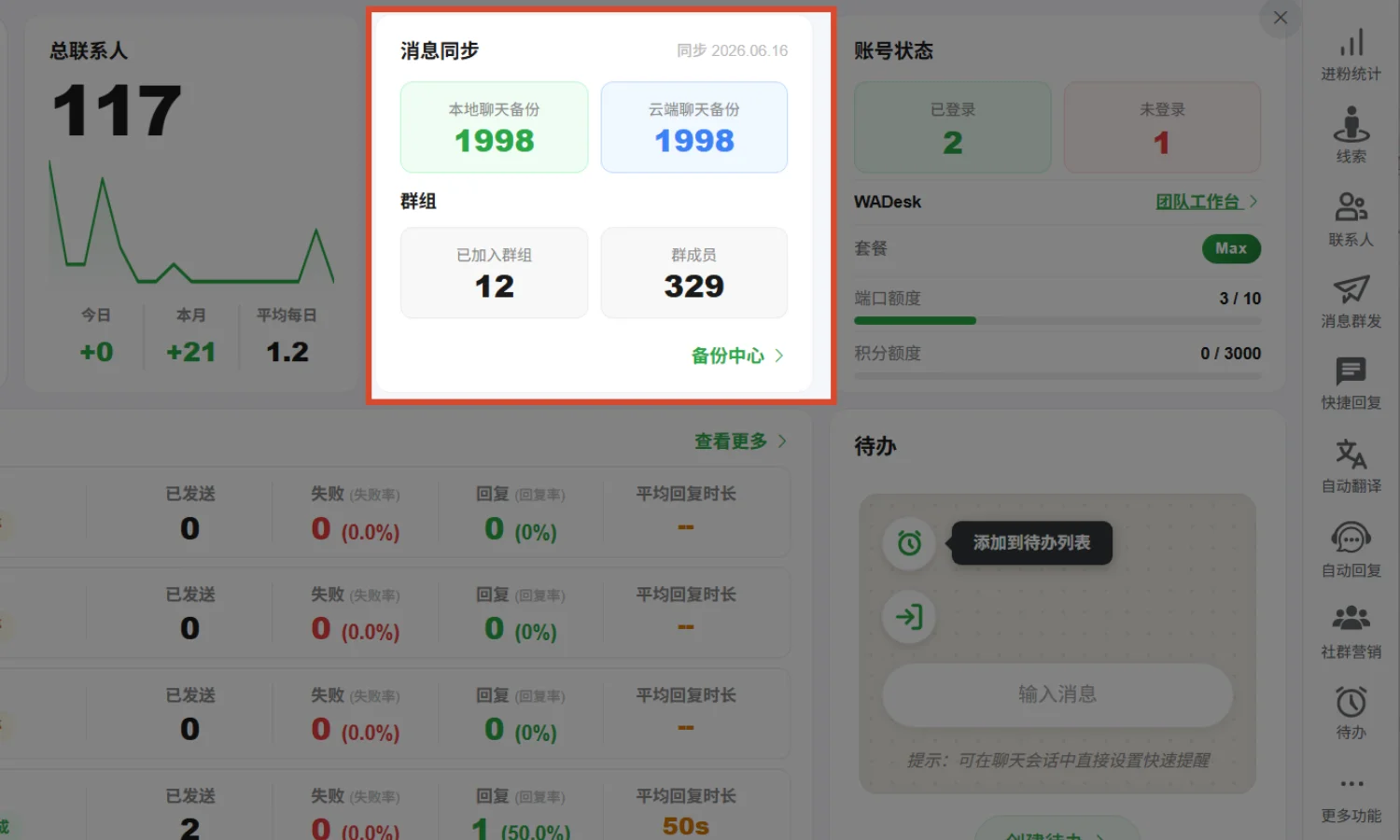
页面顶部的「同步状态看板」展示当前的备份健康状况,包含两个关键数据:
- 本地聊天备份: 已在本地完成同步的消息总条数。
- 云端消息备份: 已从本地上传到云端的消息条数,以及待上传数量。
正常情况下,本地备份数和云端备份数应该接近。如果两者差值较大,说明云端同步可能出现延迟或网络问题,建议检查网络连接后等待自动上传。
步骤 2:查看同步状态
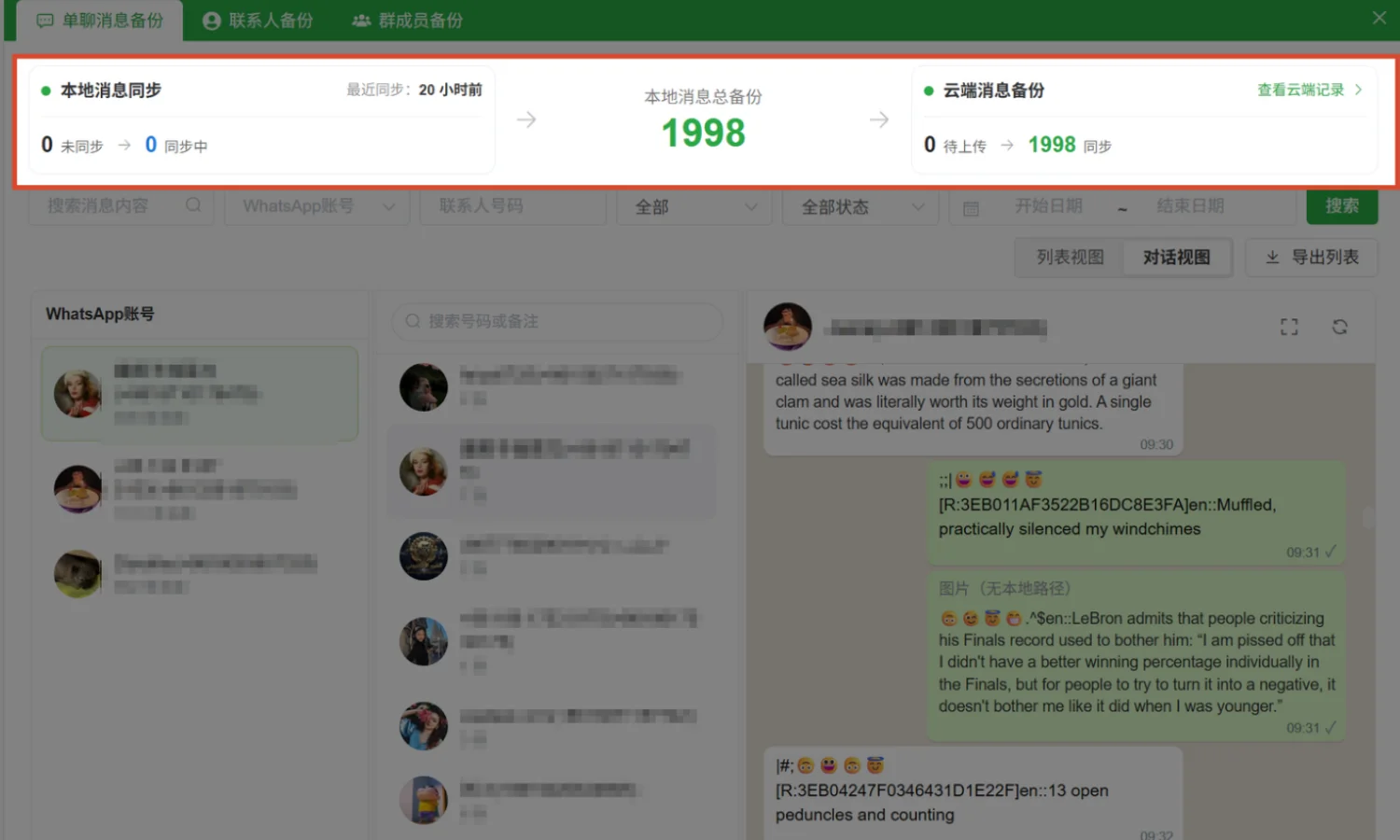
「备份中心」面板顶部有三个 Tab,点击切换查看不同类型的备份数据:
- 单聊消息备份: 查看所有 WhatsApp 账号与客户的单聊消息记录。
- 联系人备份: 查看已备份的客户联系人列表。
- 群成员备份: 查看已加入群组的成员数据。
「单聊消息备份」上部横向排列三个区域,一眼看清当前备份健康状况:
**左侧——本地消息同步:**显示最后同步时间,同步状态。
中间——本地消息总备份: 绿色大字显示已在本地完成同步的消息总条数。
右侧——云端消息备份: 反映本地数据上传到云端的进度。右侧「查看云端记录 >」链接可直接跳转到团队后台的聊天记录页面。
判断备份是否正常: 本地消息总备份数和云端「已同步」数应接近。如果「待上传」数量长时间居高不下,说明云端同步出现延迟,建议检查网络连接。
步骤 3:搜索和筛选备份记录
筛选区提供多个维度的组合筛选,帮助快速定位目标记录:
- 搜索消息内容: 输入关键词,全文检索所有备份消息的正文内容。
- WhatsApp 账号: 下拉选择,筛选特定员工账号的备份数据。
- 联系人号码: 输入客户号码,精准定位与某个客户的所有聊天记录。
- 全部状态: 下拉筛选同步状态,排查同步失败的记录。
- 开始日期 ~ 结束日期: 设置时间范围,缩小查询范围。
设置好筛选条件后,点击绿色「搜索」按钮执行查询。
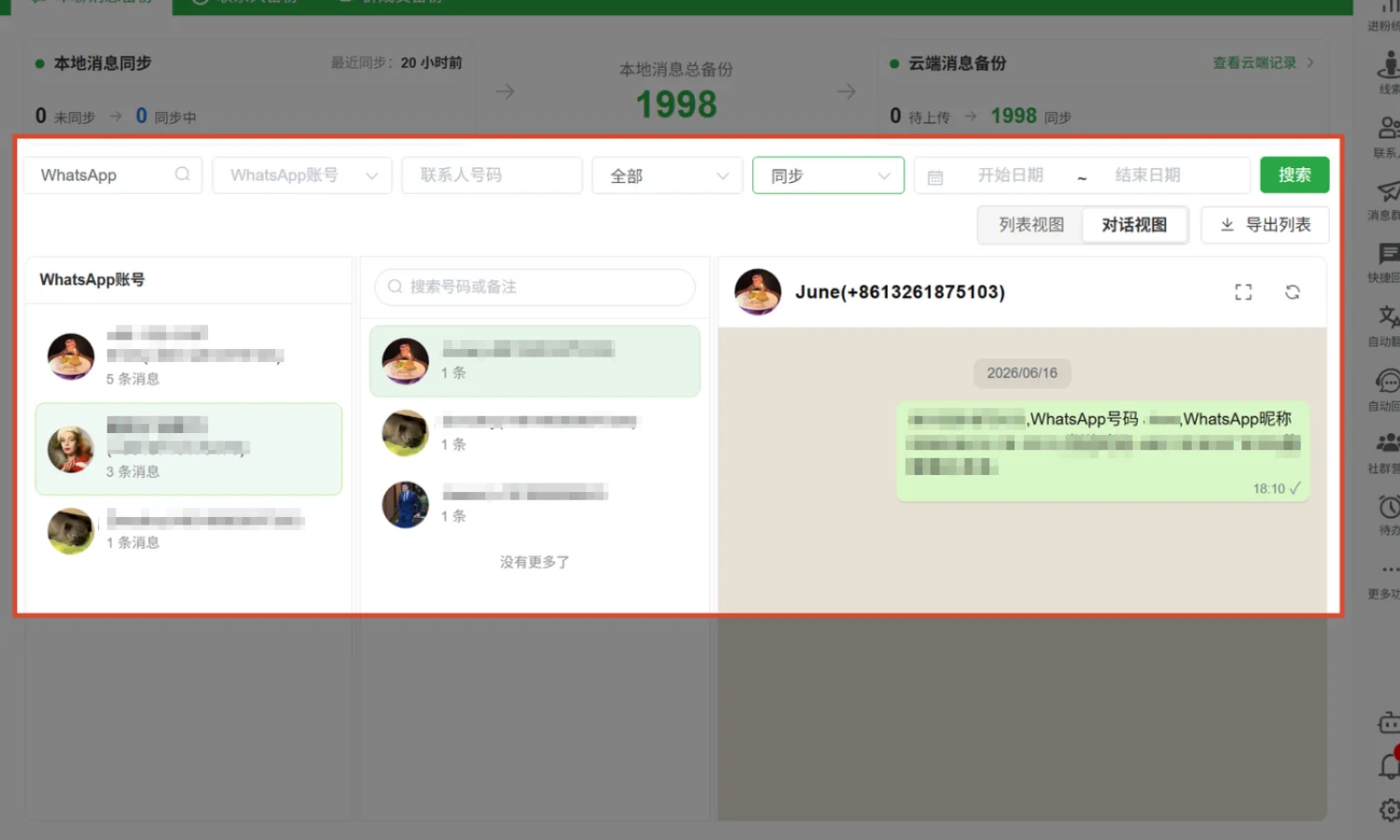
点击筛选区下方的「对话视图」按钮,切换到三栏式布局,完整回溯历史聊天内容。
步骤 4:导出备份数据
点击「导出列表」按钮,唤起「导出」弹窗,按需配置以下选项后点击「开始导出」
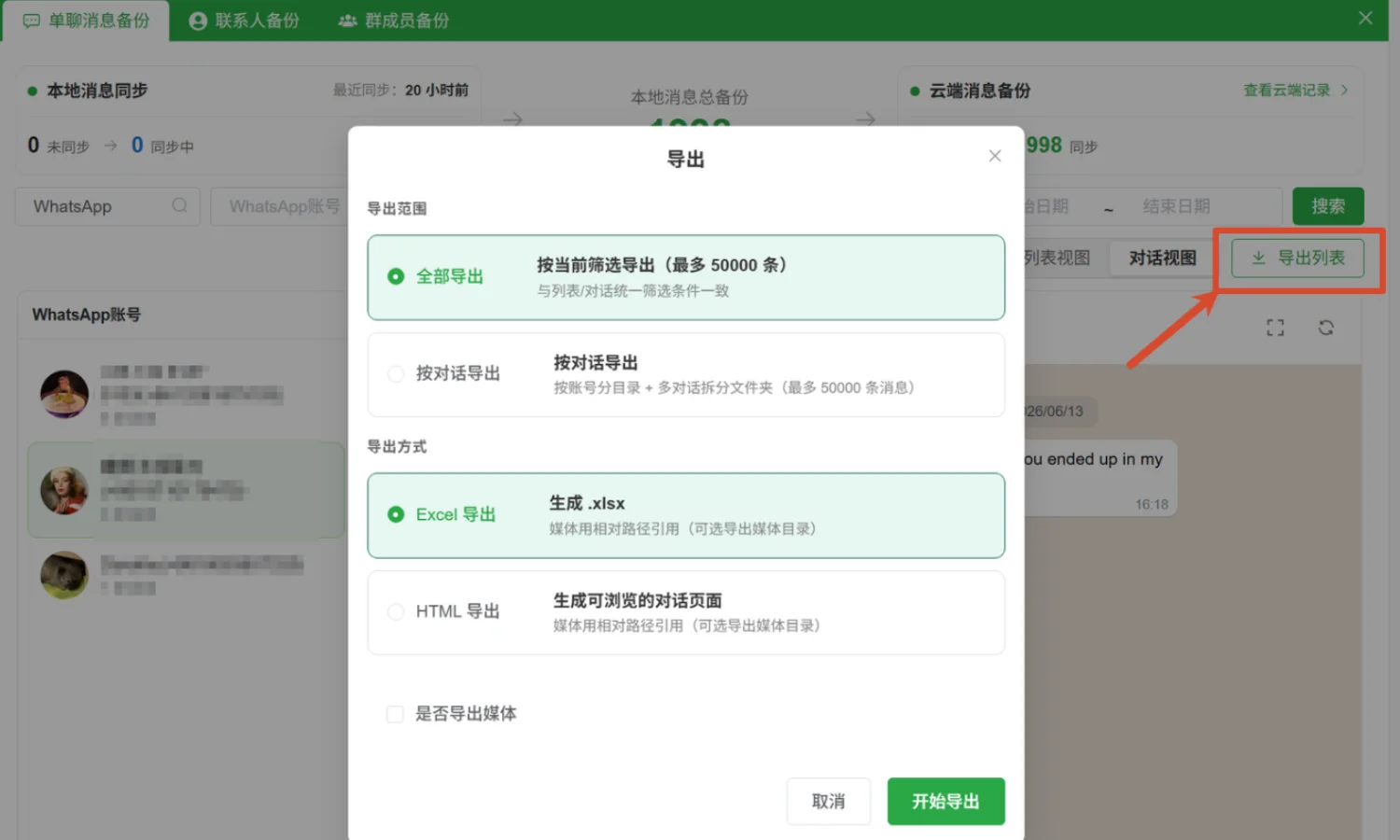
导出范围(二选一):
- 全部导出: 按当前筛选条件导出,最多 50000 条。与筛选条件保持一致。
- 按对话导出: 按账号分目录打包,每个账号下再按对话拆分为独立文件夹,最多 50000 条消息。适合需要按员工或客户维度归档的场景。
导出方式(二选一):
- Excel 导出: 生成 .xlsx 文件。适合数据分析和二次处理。
- HTML 导出: 生成可浏览的对话页面。在浏览器中打开后呈现接近 WhatsApp 界面的对话样式,适合直接阅读和存档。
是否导出媒体: 勾选后,导出包中会附带图片、视频等媒体文件,文件体积会显著增大。
配置完成后点击「开始导出」,点击「取消」可关闭弹窗放弃操作。
注意事项
⚠ 备份需要 WADesk 客户端保持运行才能同步。如果客户端长时间关闭,这段时间的聊天记录不会进入备份中心,可能产生数据缺口。建议保持客户端常驻运行,或定期检查「最近同步时间」。
⚠ 本地备份和云端备份是独立的两份数据。本地备份存在运行 WADesk 的电脑上,云端备份存在 WADesk 服务器上。如果电脑损坏或重装系统,本地备份会丢失,但云端备份不受影响。建议同时保持两种备份正常运行。
⚠ 备份中心无法恢复在 WhatsApp 里被删除的消息。只有在消息被删除之前已经完成同步的记录,才能在备份中心找到。
⚠ 点击「查看云端记录 >」会跳转到团队后台的「聊天记录」页面,那里是管理者视角的云端聊天记录查看入口,需要有对应权限才能访问。
常见问题
Q:本地备份数和云端备份数差很多,是数据丢了吗? A:不是数据丢失,而是本地已同步但还未上传到云端的数据量较大。通常是网络问题或客户端刚启动还在上传中。保持客户端运行和网络畅通,差值会自动缩小。如果长时间没有变化,建议检查网络连接或重启客户端。
Q:账号被封了,备份中心里的数据还在吗? A:在。已经同步到本地备份中心的聊天记录不依赖账号状态,账号被封后仍然可以在备份中心查看(保留90天)。已上传到云端的记录,管理者也可以在团队后台「聊天记录」模块继续访问。但如果账号被封前有一段时间未同步,这段时间的记录可能存在缺口。
Q:导出的 Excel 和 HTML 格式有什么区别?什么时候用哪个? A:Excel 格式适合数据分析场景,可以用表格工具筛选、统计、二次处理;HTML 格式适合阅读和存档场景,在浏览器里打开后呈现接近 WhatsApp 界面的对话样式,方便直接阅读聊天内容,也适合发给不熟悉 Excel 的同事查阅。
Q:「按对话导出」和「全部导出」有什么区别? A:「全部导出」将当前筛选条件下的所有消息合并到一个文件里;「按对话导出」则按 WhatsApp 账号分目录打包,每个账号的聊天记录单独存放,适合需要按员工维度归档的场景。