
WADesk 新用户入门教程:下载安装、注册登录与首次使用的完整操作指南
新用户入门
操作路径: 下载客户端 → 登录WADesk账号 → 添加 WhatsApp 账号 → 开始使用
跟着以下步骤,完成初始设置,快速开始 WADesk 。
📹 视频教程(约 5 分钟) 跟着视频操作,或直接阅读下方图文步骤。
下载并安装客户端
点击WADesk下载页(https://wadesk.io/cn/download),选择对应的,按照本地系统版本点击下载对应安装包,安装到你的电脑上。
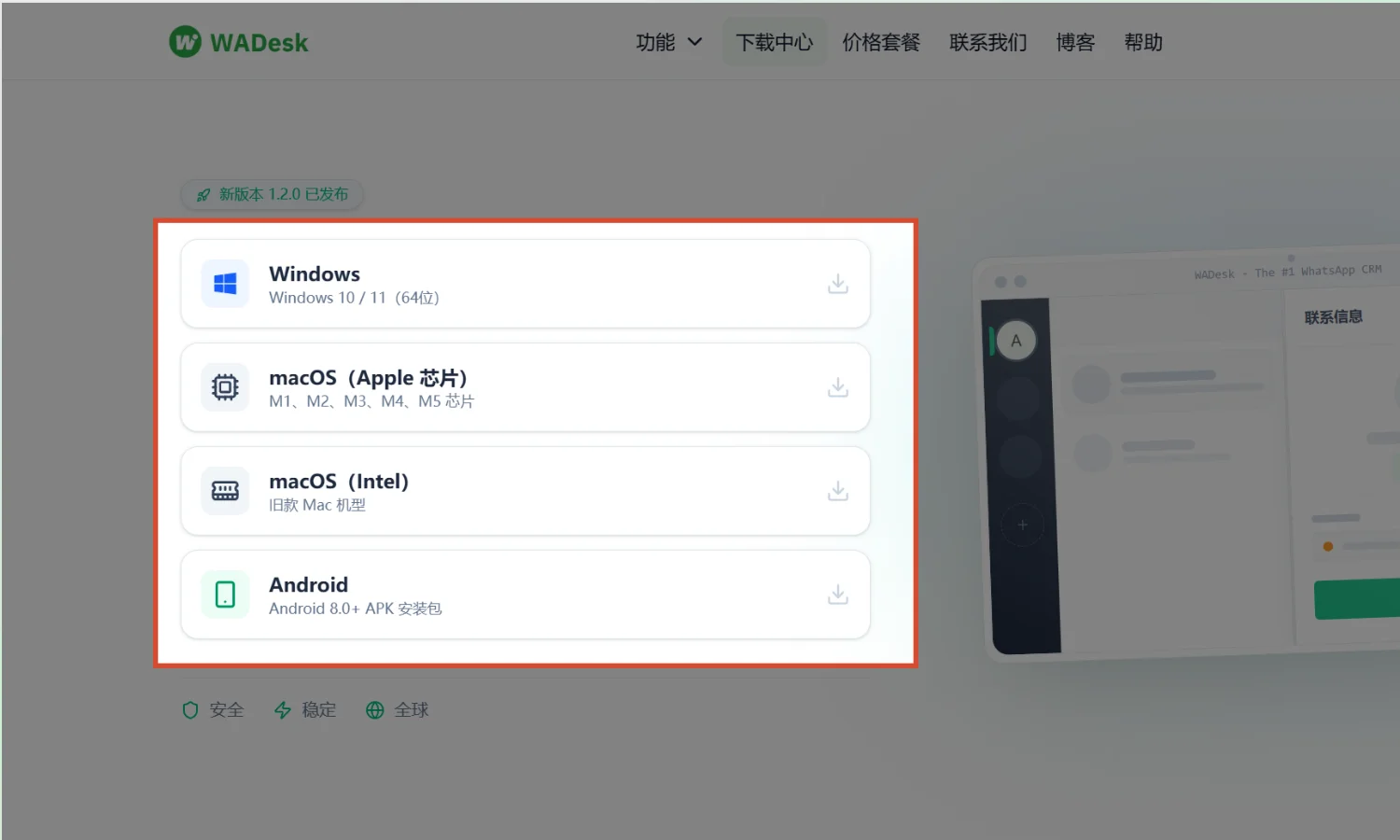
页面下方有下载安装前常见问题板块,如安装遇到问题请查阅此板块。
注册并登录账号
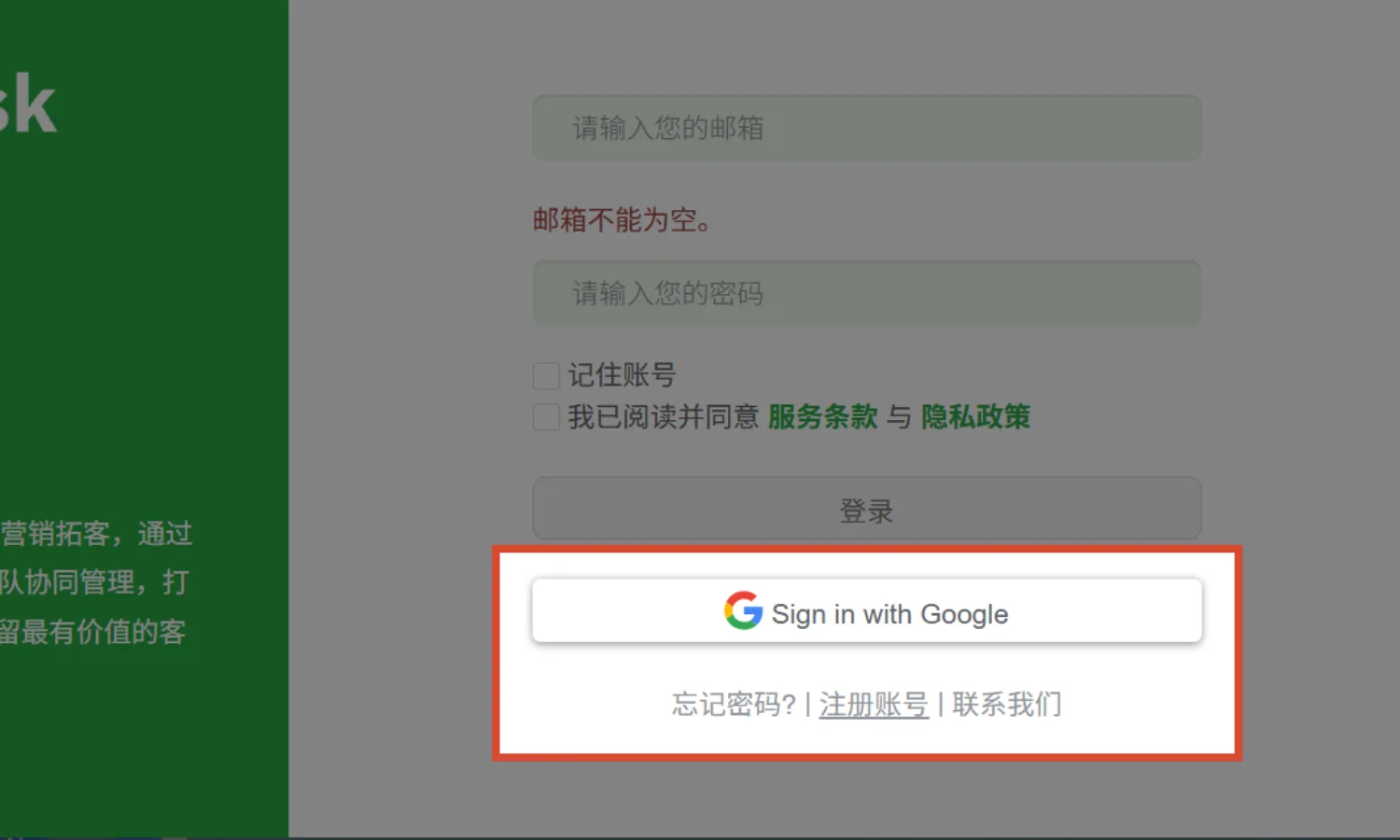
首次使用需要注册一个 WADesk 账号。打开客户端后,如果有谷歌邮箱,点击「sign in with Google」,如果没有,可以用其他邮箱注册(不推荐用outlook)。
修改WADesk账号密码
进入官网首页(https://wadesk.io/cn)
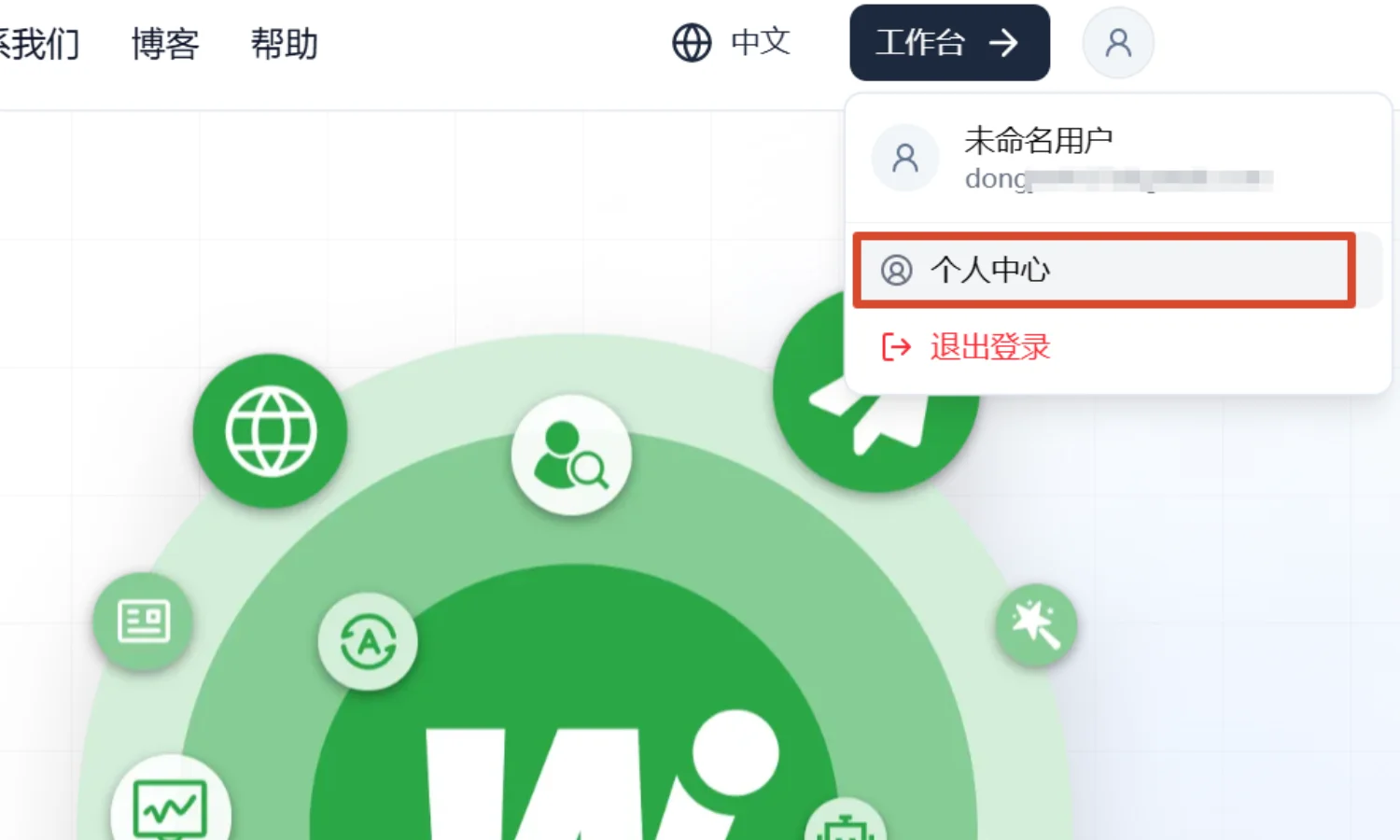
点击右上角登录账号,点击账号名,进入「个人中心 」
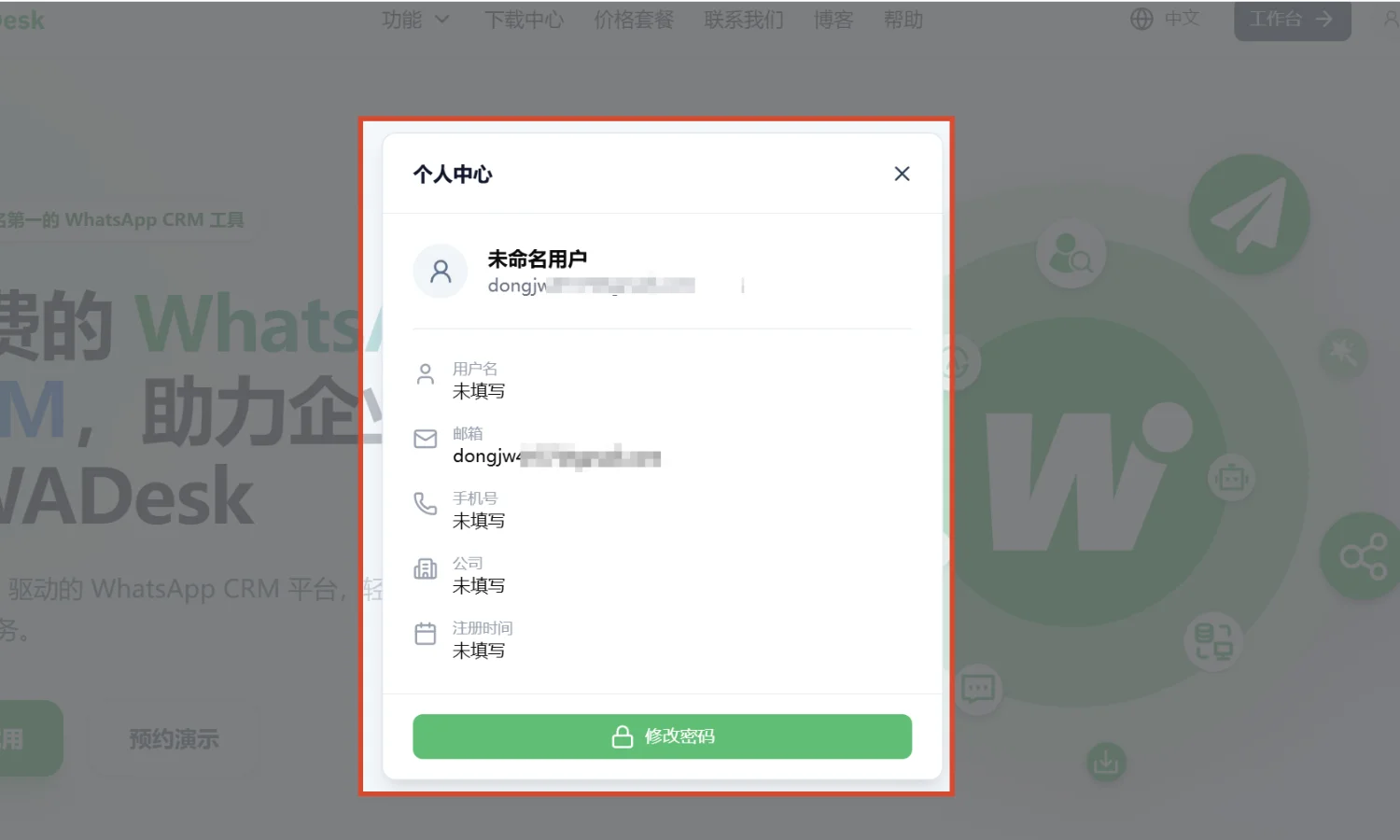
点击「 修改密码 」
认识界面
WADesk 客户端的界面分为三个区域:
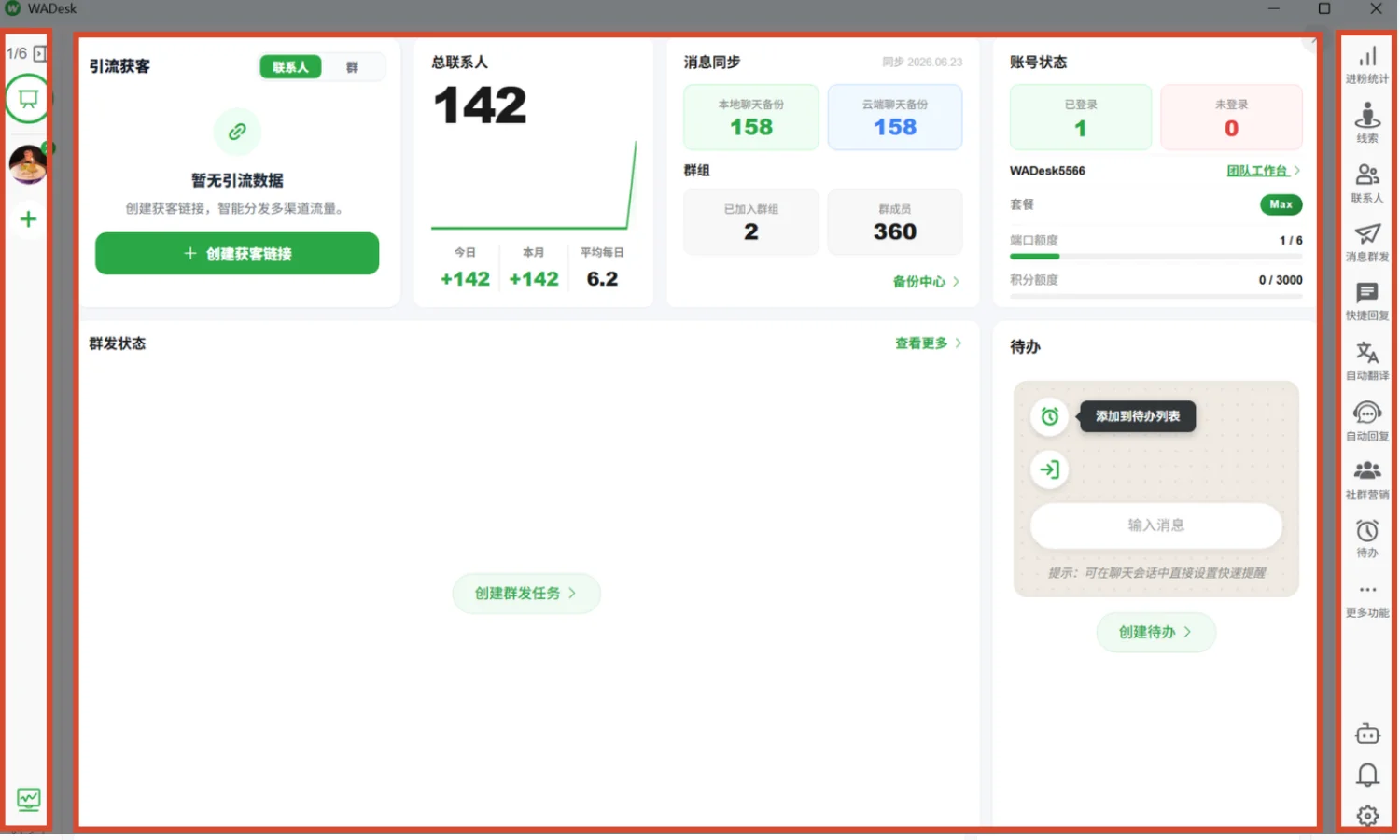
左侧:多账号导航栏 显示所有已登录的 WhatsApp 账号头像。
点击不同头像可以切换账号。点击顶部的数字可以展开账号列表,查看所有账号的状态、分组和备注名。
中间:主工作区 默认显示「首页工作台」,包含引流获客数据、总联系人趋势、消息同步状态、账号健康度和群发任务状态。
点击左侧账号头像后,主工作区会切换为该账号的聊天界面。
右侧:快捷功能导航栏 常驻的功能入口,从上到下依次为:进粉统计、线索、联系人、消息群发、快捷回复、自动翻译、自动回复、社群营销、待办。
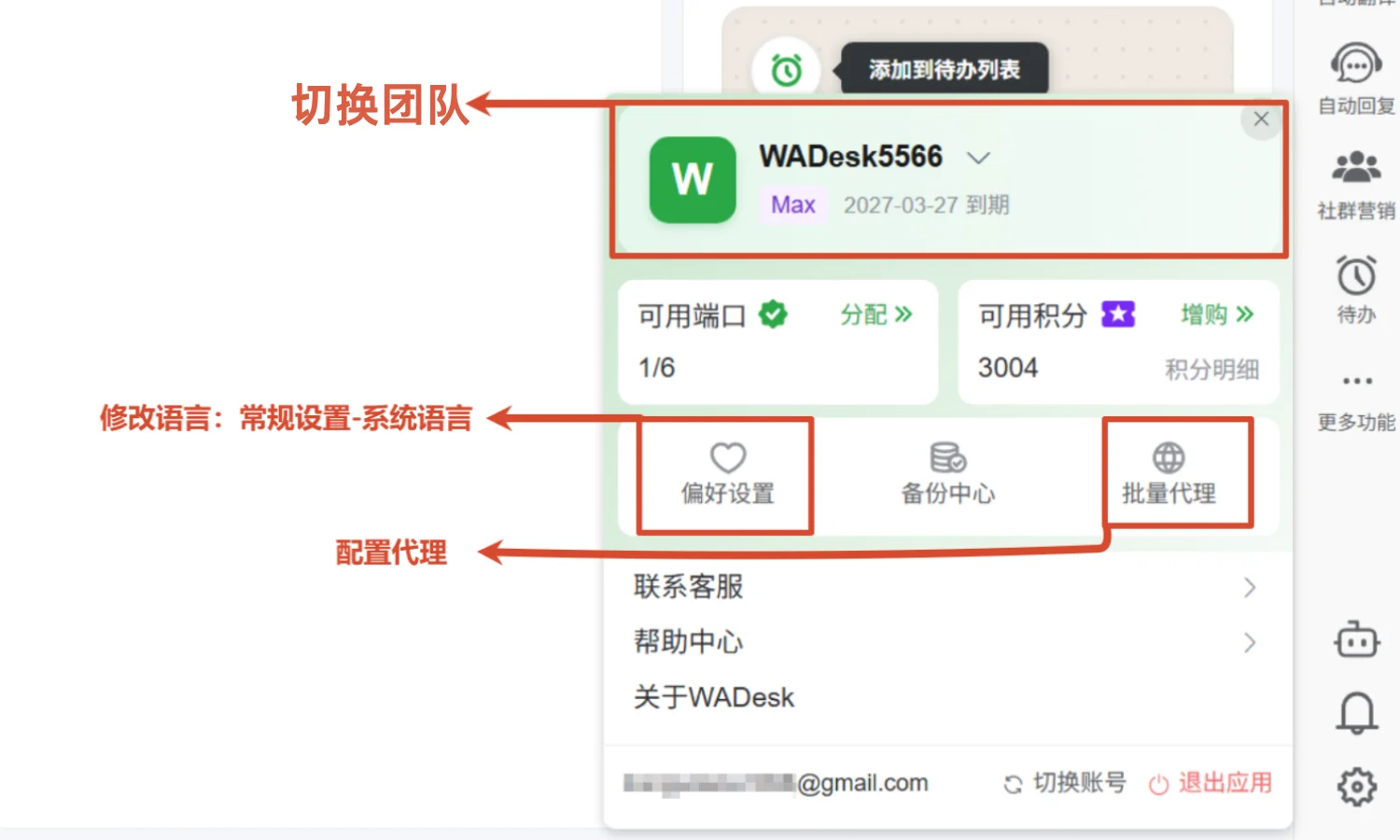
系统设置位于底部,在这里可以查看套餐情况、切换登录账号,修改语言、配置代理等。
登录 WhatsApp 账号
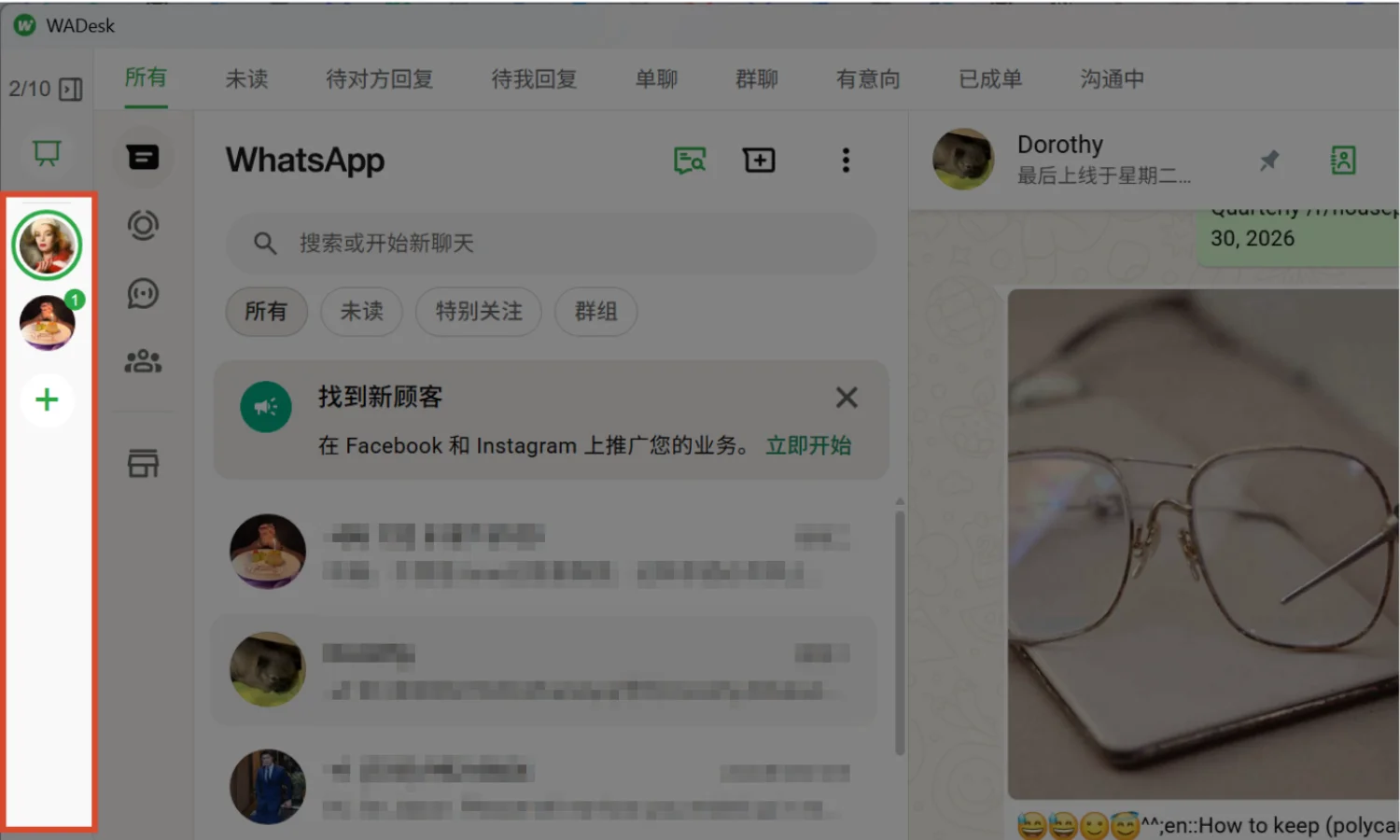
打开客户端,在左侧账号栏点击「+」,按提示扫码,把你的 WhatsApp 账号登录进来。
如果你有多个 WhatsApp 账号,可以重复这个步骤,把所有账号都加进来,之后在一个界面里统一管理。
发送第一条消息
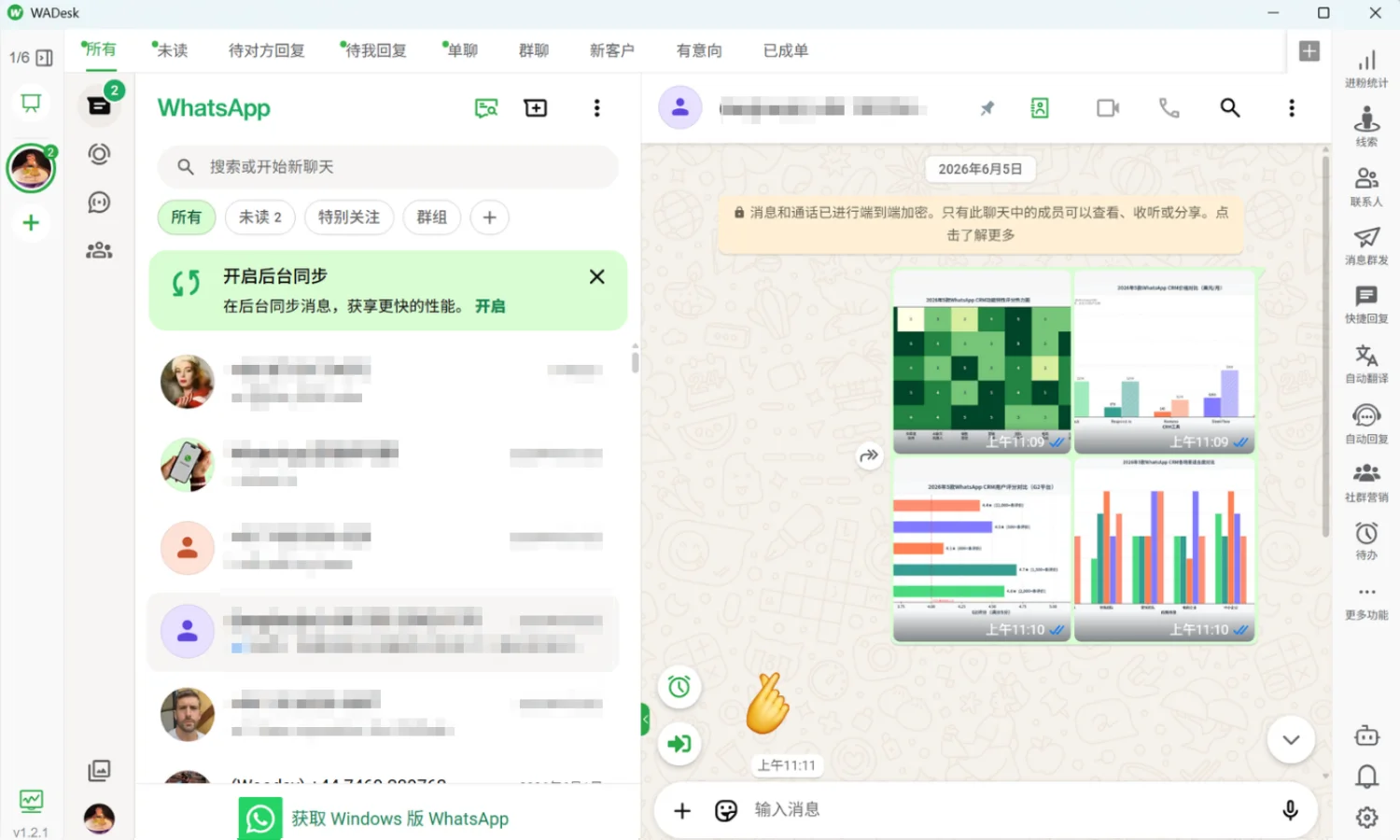
账号登录成功后,在客户端左侧找到对应的 WhatsApp 账号,点击进入聊天界面,就可以正常收发消息了。
接下来可以探索的功能
完成基础设置后,以下几个功能可以帮助你更高效地开展工作:
快捷回复:将常用话术和素材保存到话术库,聊天时一键发送,不用每次重新输入。支持团队公共话术库和个人私有话术库两套体系。
自动回复:配置关键词触发规则或接入 AI 机器人,让系统在你不在线时自动处理客户的常见问题,实现 7×24 小时响应。
自动翻译:开启后,收到的外语消息会自动翻译成中文显示,你的回复也可以自动翻译成对方语言发出,无需切换任何翻译工具。
线索挖掘:通过关键词在 WhatsApp 群组中搜索潜在客户,批量采集目标号码,快速扩充你的客户线索池。
注意事项
⚠ 扫码登录后不要退出手机 WhatsApp:手机端需要保持 WhatsApp 已安装并偶尔联网,否则关联设备会自动断开。
常见问题
Q:扫码后提示"连接失败"或二维码一直刷新,怎么办? A:通常是网络问题。检测现在网络是否正常连接,并确认使用的代理 IP 可以正常访问 WhatsApp 服务。
Q:我没有代理,可以先不配置吗? A:可以,但是如果账号数量多于10个建议配置代理,以确保账号使用安全。
Q:我的账号额度不够,能再添加账号吗? A:账号额度(端口数)由你的套餐决定。如需增加,团队版请联系管理员在团队后台为你分配更多端口,个人版请点击右下角系统设置-联系客服。
Q:如何给账号添加备注名,方便区分? A:在左侧账号列表中,鼠标悬停在某个账号卡片上,点击右侧出现的铅笔图标,即可就地编辑备注名。