
如何在 WADesk 中添加和管理多个 WhatsApp 账号 | 多账号运营操作指南
添加和管理多账号
操作路径: 客户端 → 左侧账号栏 → 圆形「+」按钮
WADesk 支持在同一客户端内同时登录多个 WhatsApp 账号。本文介绍如何添加账号、批量管理账号信息。
📹 视频教程(约 7 分钟) 跟着视频操作,或直接阅读下方图文步骤。
操作步骤
步骤 1:点击「+」,打开添加账号弹窗
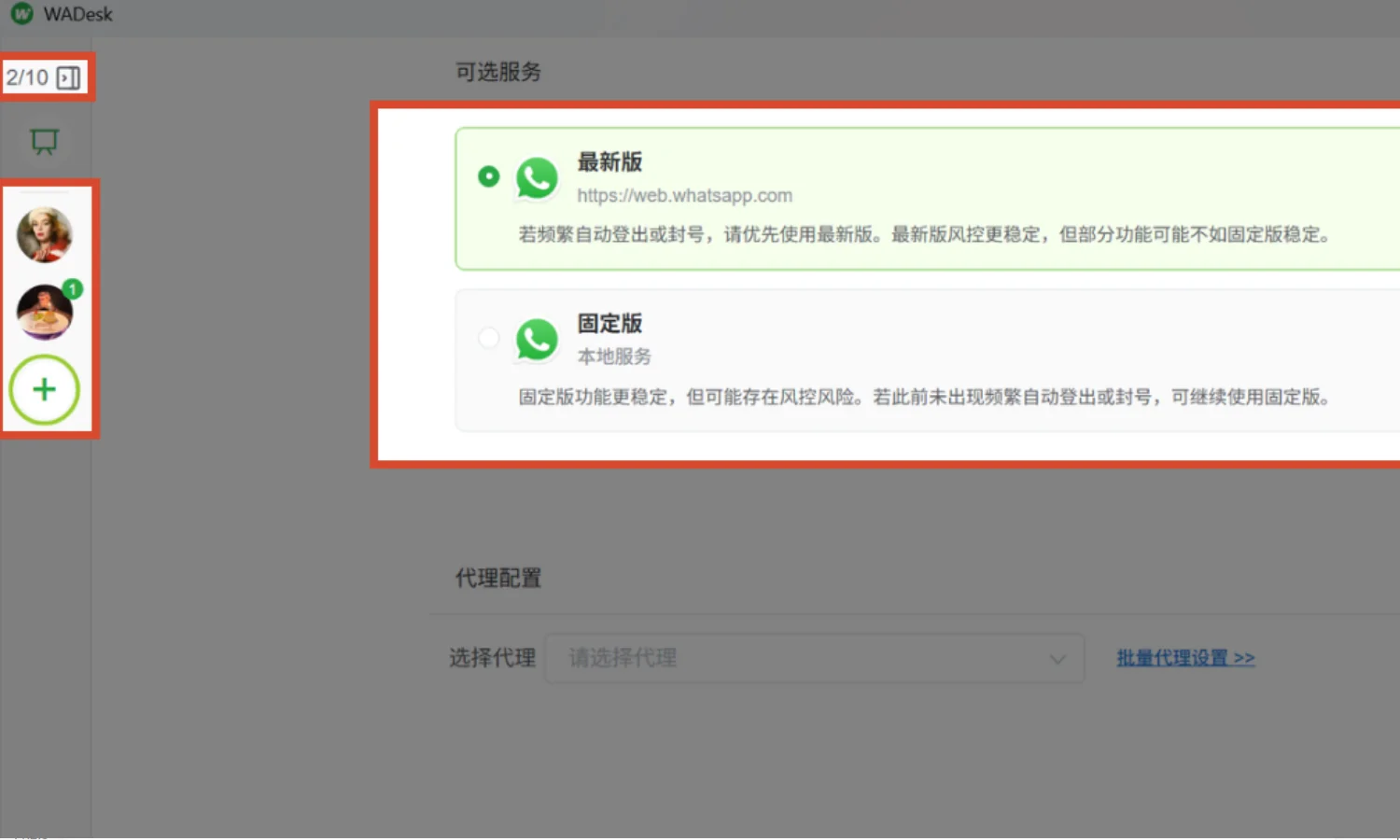
在客户端左侧账号栏,点击圆形「+」按钮,弹出添加账号弹窗。账号栏上部显示当前端口使用情况(如 3/10),表示已用 3 个、总额度 10 个。
「可选服务」区域提供两个版本,根据自身情况选择一个:
| 版本 | 适合场景 |
|---|---|
| 最新版 | 曾出现频繁掉线或封号,优先选此项,风控更稳定 |
| 固定版 | 从未出现掉线或封号,且对功能稳定性要求高,可选此项 |
步骤 2:用手机扫码登录
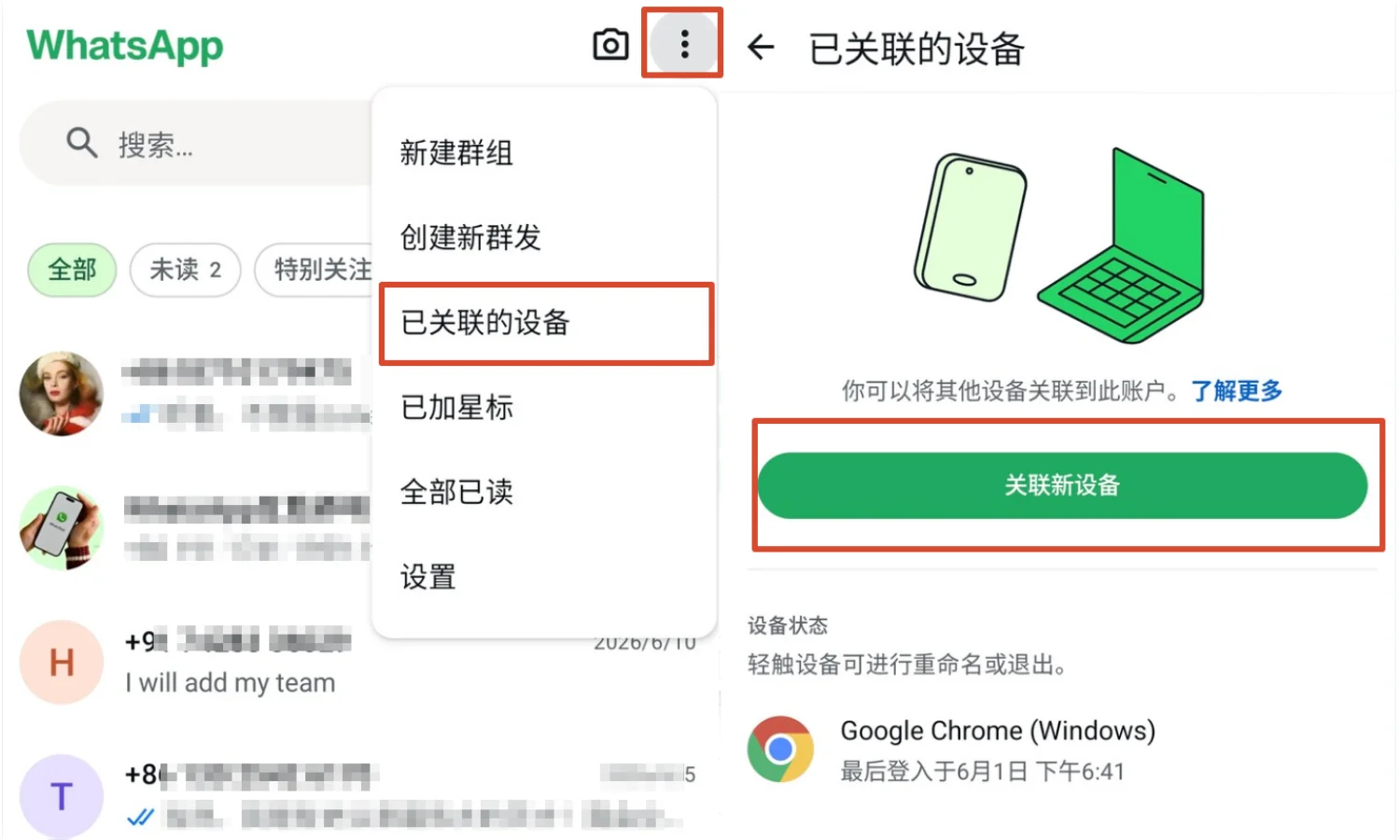
点击确定后,弹窗会显示一个二维码。拿出对应的手机,打开手机 WhatsApp应用,依次点击「右上三点 → 已关联设备 → 关联新设备」,扫描电脑屏幕上的二维码。
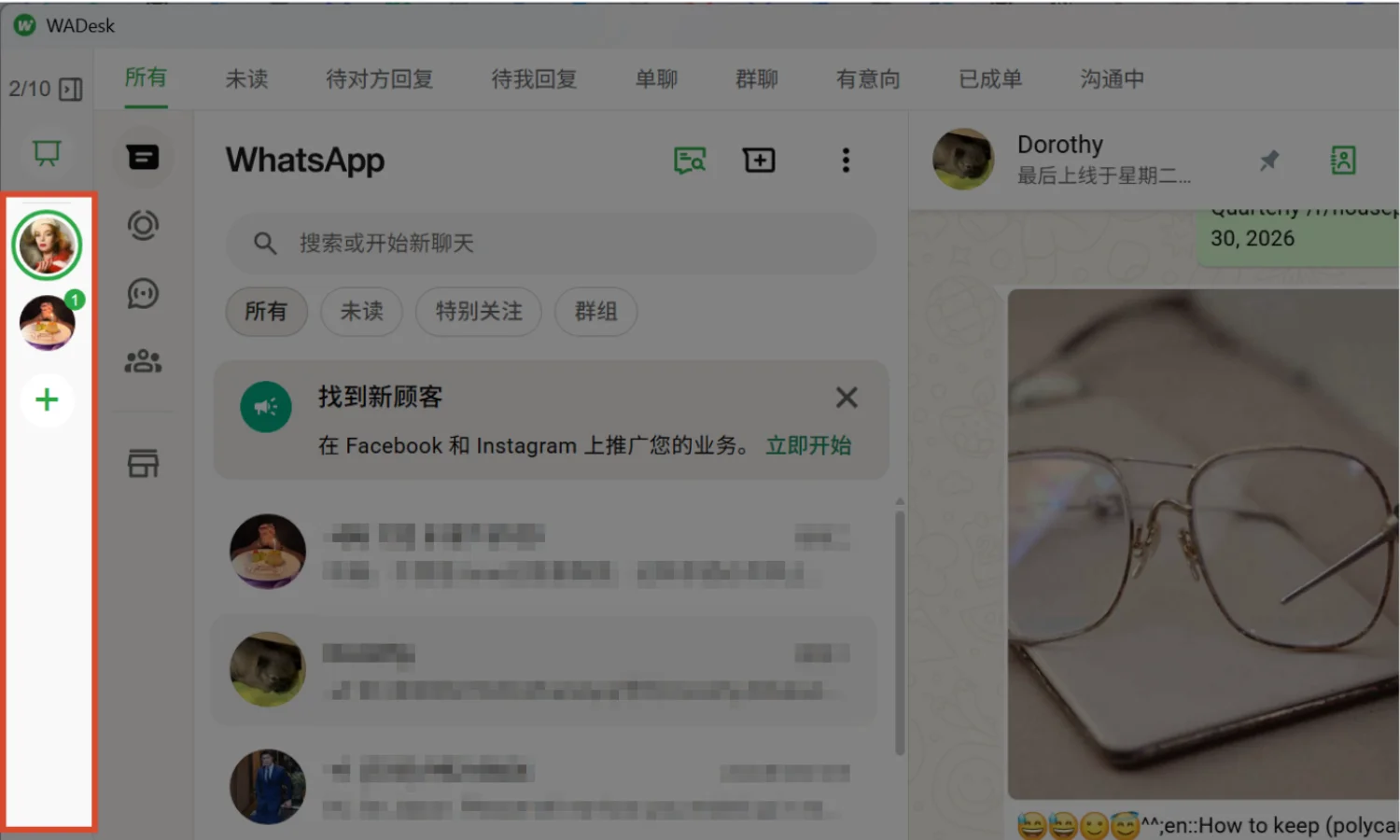
扫码成功后,账号头像会出现在左侧账号栏。
步骤 3:管理账号——修改备注名与创建分组
账号多了之后,通过备注名和分组来整理,方便快速定位。
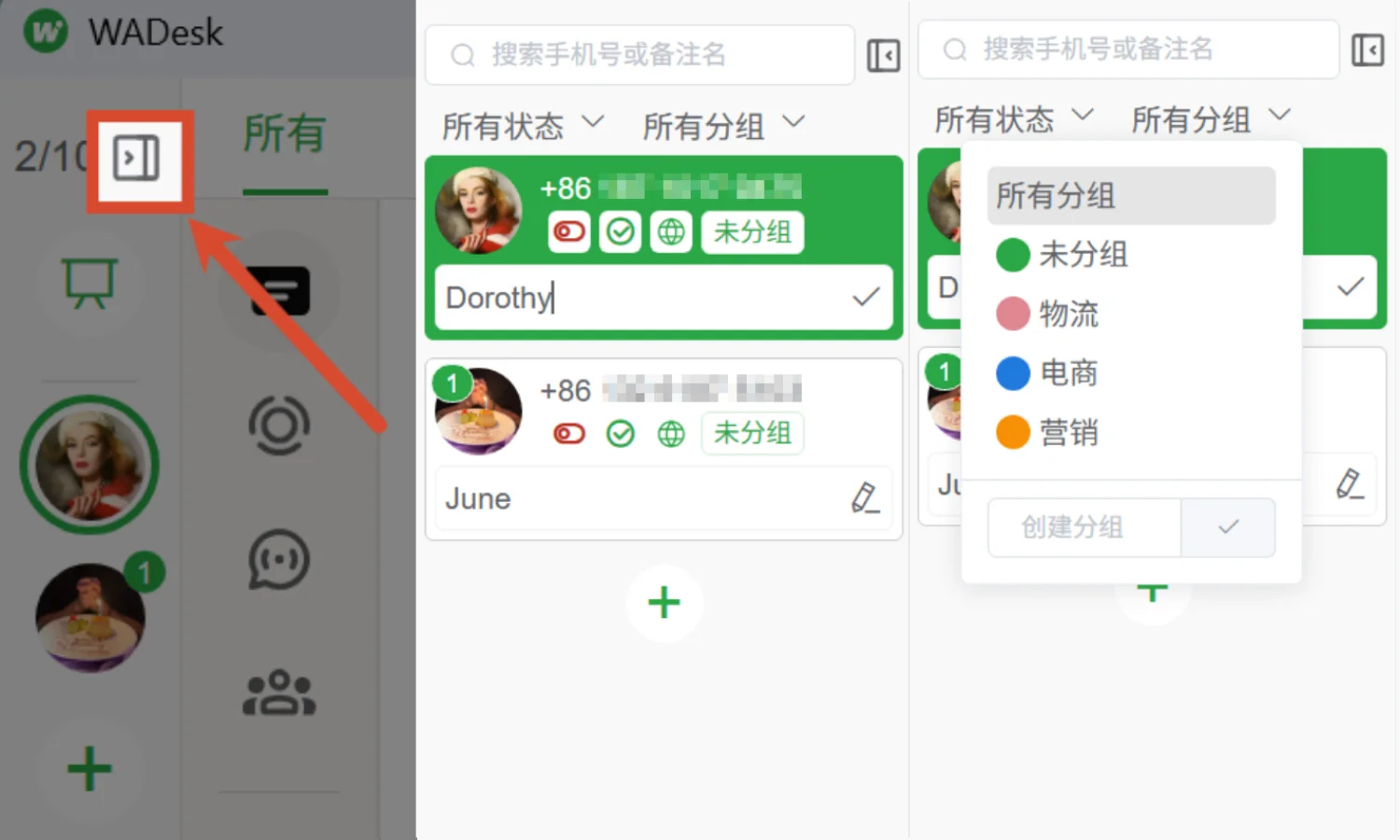
修改备注名: 点击左侧账号栏上部图标,展开账号详情栏,修改头像下方备注名,点击勾号确认。
创建分组: 点击账号列表顶部的「所有分组」筛选器,在展开的下拉面板底部输入分组名称,点击右侧勾确认,即可新建分组。新建后,可在账号卡片上点击“未分组”按钮为其指定所属分组。
步骤 4:将账号下线
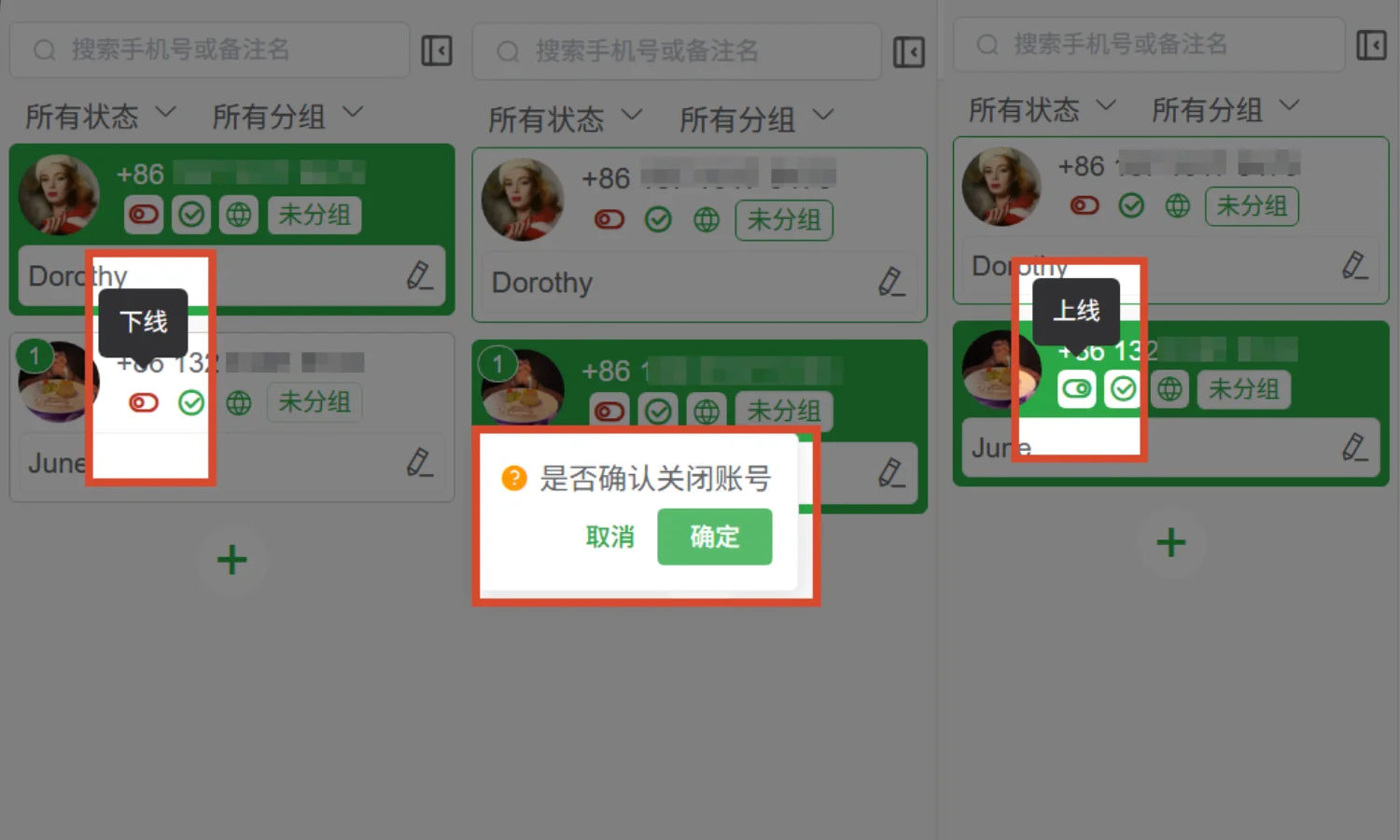
在账号卡片的状态图标上悬停,出现「下线」提示时点击,界面会出现内联确认「是否确认关闭账号」,点击「确定」完成关闭。关闭后账号将暂时下线,再次点击同一开关即可上线,无需二次扫码。
步骤 5:更多账号操作——右键菜单
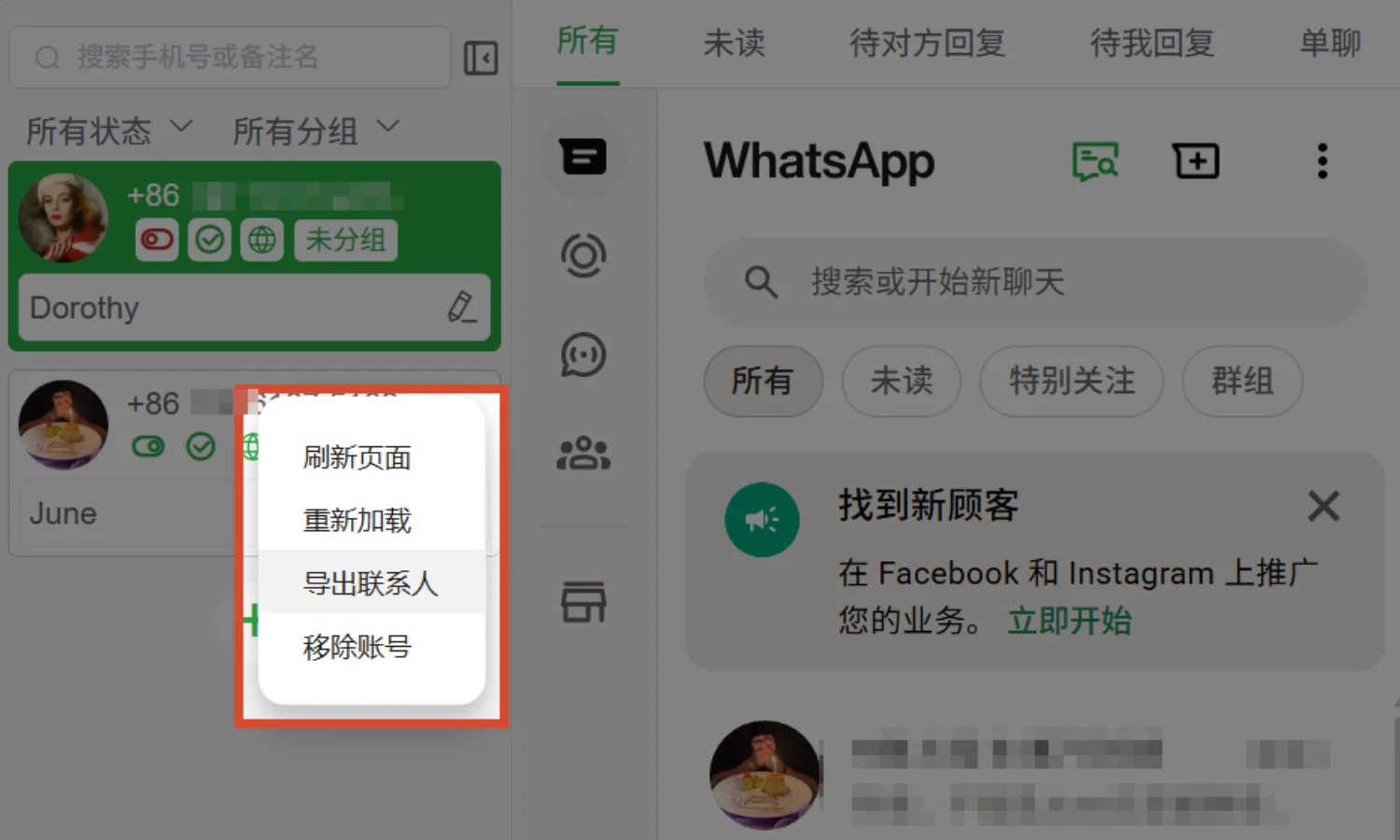
在账号卡片上右键单击,会弹出快捷操作菜单,提供以下四个选项:
| 操作 | 说明 |
|---|---|
| 刷新页面 | 刷新当前账号的 WhatsApp 页面,页面卡住或消息未加载时使用 |
| 重新加载 | 重新加载账号窗口,比刷新更彻底,可解决部分连接异常问题 |
| 导出联系人 | 将该WhatsApp账号下的所有联系人导出为文件,用于数据备份或迁移 |
| 移除账号 | 将该账号从 WADesk 中彻底移除,释放端口额度。移除后如需重新使用,需重新添加并扫码登录 |
注意事项
⚠ 账号数量受端口额度限制。弹窗左上角显示当前使用情况。需管理员在团队后台「成员管理」中为成员分配端口。
⚠ 下线 ≠ 删除数据。 账号下线或关闭后,聊天记录和联系人数据完整保留,重新登录后可继续使用。
⚠ 保持客户端常驻运行,账号才能持续在线接收消息;关闭客户端后所有账号会显示为离线。
常见问题
Q:添加账号时提示无法添加,怎么办? A:说明当前端口额度已用满。联系管理员在团队后台「成员管理」中为你增加端口数量,或减少已登录的账号数。
Q:没有可用代理,怎么添加? A:在添加账号弹窗中点击「批量代理设置 >>」链接,跳转到代理配置页面,在「代理设置」Tab 中点击「添加代理」,填写代理信息并保存。详见「配置代理」教程。
Q:账号掉线了,数据还在吗? A:在。账号掉线不影响已有数据。重新扫码登录后,账号恢复在线,消息继续正常同步。
Q:最新版和固定版有什么区别,选哪个? A:最新版连接 WhatsApp Web最新版本,风控更低,适合大多数用户;固定版使用本地服务,功能更稳定但风控风险略高。如果你之前没有遇到过频繁掉线或封号问题,两者都可以用;如果有过封号经历,优先选最新版。
Q:关闭账号和移除账号有什么区别? A:下线是让账号暂时离线,端口仍然占用,随时可以重新扫码上线;移除账号会将其从运行列表移除,释放端口额度,下次使用需要重新添加并扫码登录。