
WADesk 数据仪表盘使用指南:如何查看团队运营数据、趋势分析与重复客户处理
查看数据仪表盘
查看数据仪表盘
操作路径: 团队后台 → 左侧导航 → 数据仪表盘
数据仪表盘是管理者查看团队整体运营情况的核心页面,汇总了客户增长、消息收发、成员活跃度等关键指标,支持按时间段和成员筛选,帮助管理者快速判断团队状态、发现问题成员。
设置筛选条件
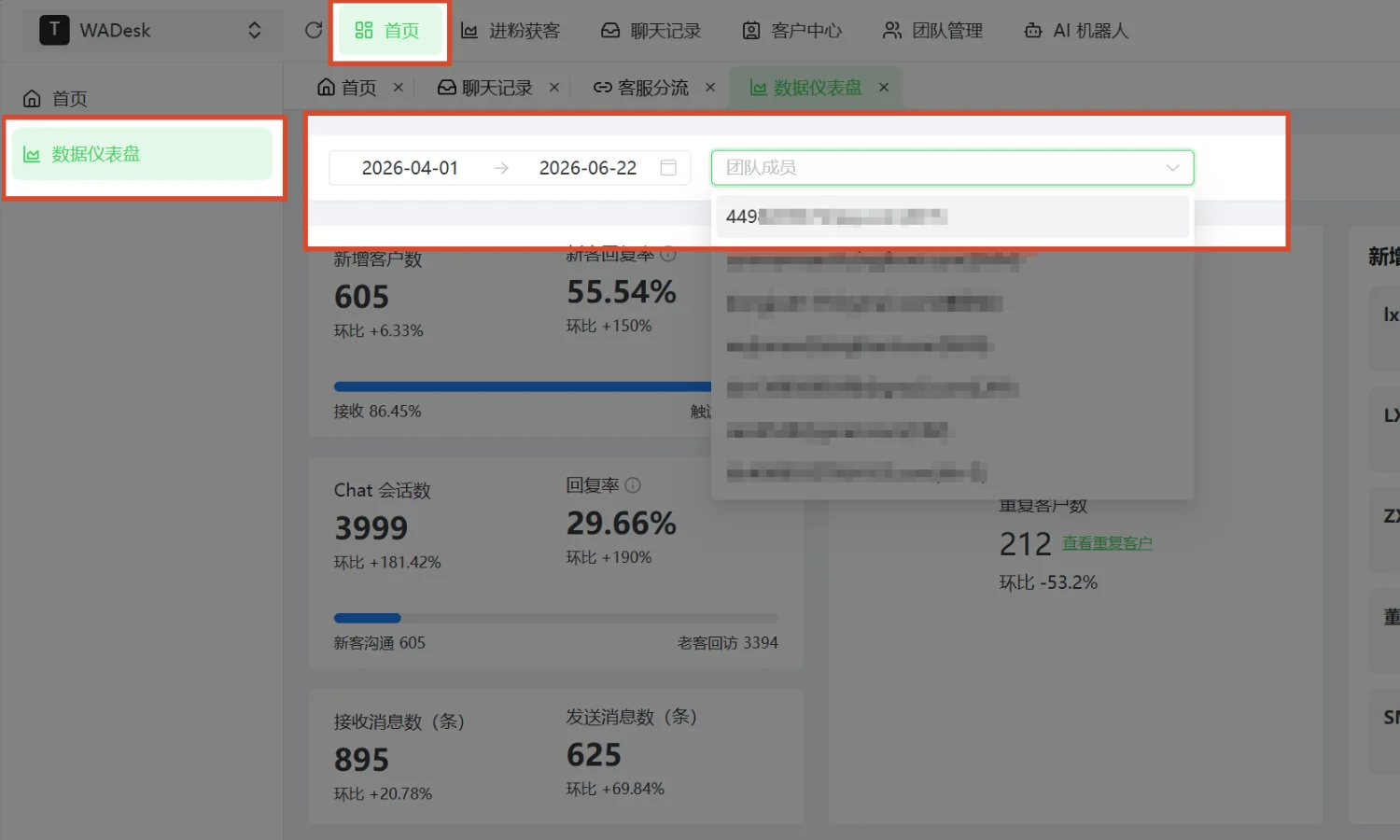
进入数据仪表盘后,页面顶部有两个筛选器:
时间范围: 点击日期区间选择器,设置要查看的起止日期。修改后,下方所有数字和图表会同步刷新。
团队成员: 默认显示全团队汇总数据。如果只想查看某一位成员的数据,在「团队成员」下拉框中选择对应成员即可,图表和列表会只展示该成员的数据。
查看核心指标看板
筛选区下方是一排数据卡片,展示当前时间段内的关键指标。
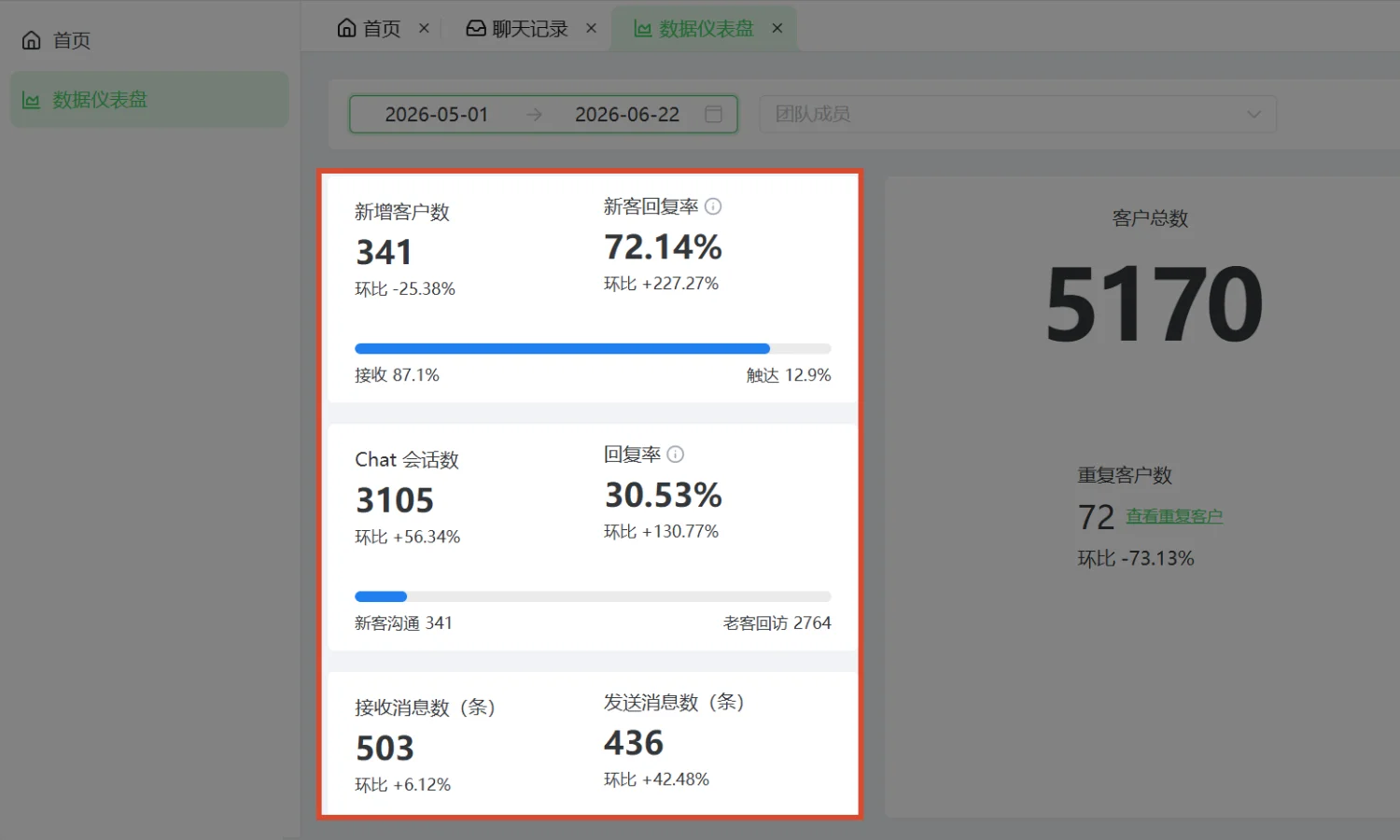
以下是各指标的含义:
| 指标 | 含义 | 怎么用 |
|---|---|---|
| 新增客户数 | 时间段内新增的客户数量。客户包含两类:① 有过对话记录的WhatsApp账号;② 被分配了线索但还未产生对话的WhatsApp账号 | 衡量获客效率,卡片同时显示「接收」(客户主动找来)和「触达」(主动发出)的占比进度条 |
| 新客回复率 | 新增客户中,有多少人收到了销售的回复(分母包含被分配线索但还未产生对话的客户) | 衡量销售对新客户的跟进覆盖率,低说明有客户进来没人管 |
| Chat 会话数 | 时间段内产生的对话总数 | 衡量沟通活跃度,同时显示新客沟通和老客回访的占比 |
| Chat 回复率 | 有对话的会话中,销售有过回复的比例 | 衡量销售对已有对话的响应率 |
| 接收消息数 | 时间段内收到客户的消息总量 | 反映客户活跃度 |
| 发送消息数 | 时间段内销售发出的消息总量 | 反映销售主动沟通量 |
新客回复率看的是"有没有人跟进新客户"
Chat 回复率看的是"有没有人回复已有对话"
查看趋势折线图
指标看板下方是趋势折线图,展示指标随时间的变化情况,X 轴为日期,Y 轴为数值,不同颜色的线条代表不同成员。
切换指标: 点击图表上方的 Tab,可以在以下 6 个维度之间切换:
| 维度 | 含义 |
|---|---|
| 客户总数 | 每天的累计客户量变化 |
| 新增客户数 | 每天新增了多少客户 |
| 发送消息数 | 每天销售发出的消息量 |
| 接收消息数 | 每天收到客户的消息量 |
| 在线时长 | 每天销售在线的时长(分钟) |
| 平均响应时长 | 销售平均多久回复一条客户消息 |
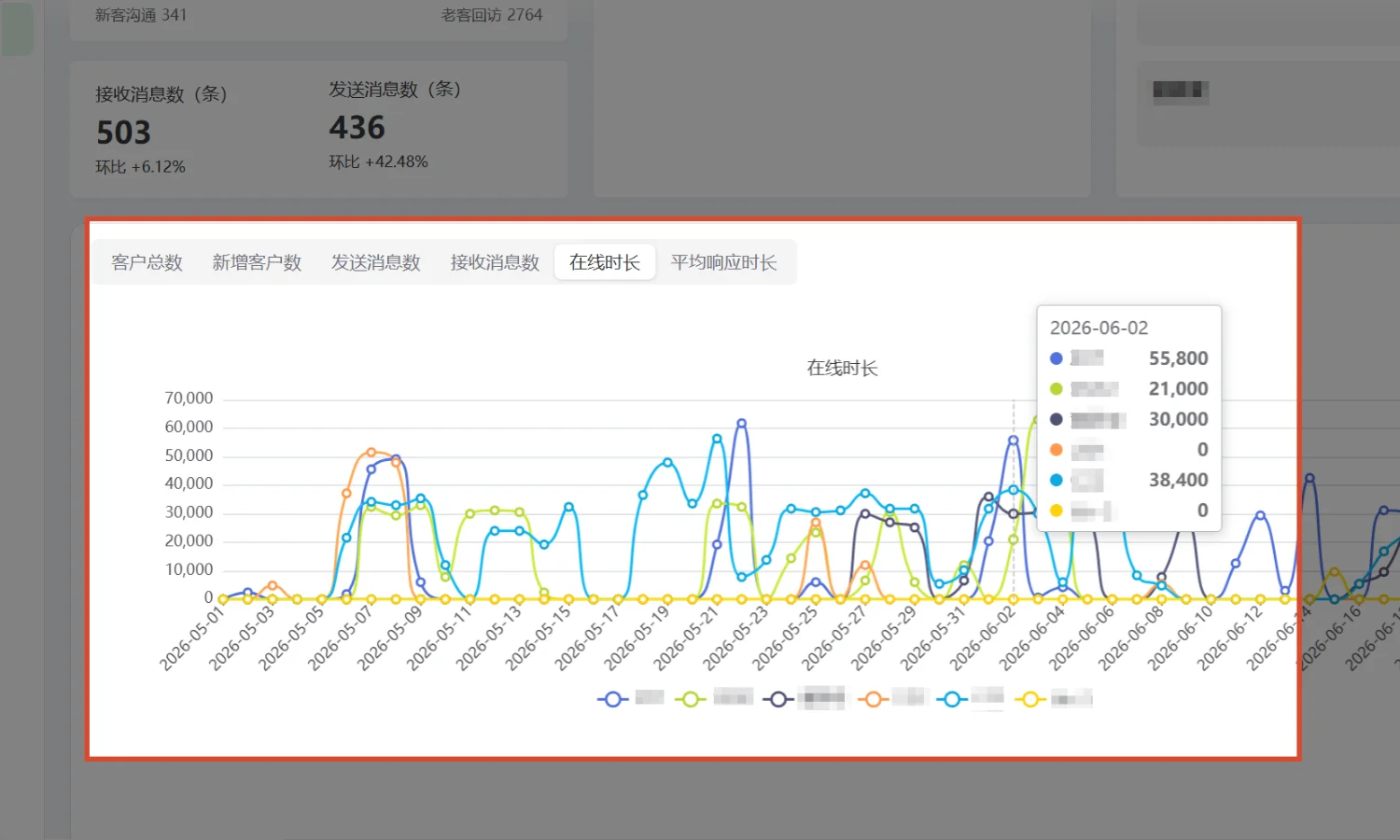
聚焦特定成员: 团队人数多时,图表线条会比较密集。点击图表底部的成员图例,可以显示或隐藏某条线,只保留你想对比的 2–3 名成员,更容易看清差距。
查看某天的具体数值: 鼠标悬停在折线的某个节点上,会弹出当天所有成员的数值详情。
查看数据列表明细
折线图下方是「数据列表」,以表格形式展示每位成员(或每天)的详细数字,便于精确对比。
切换数据维度: 表格右上角有「数据维度」下拉框,提供两种视角:
- 成员账号:每行是一位成员,可以横向对比所有人在同一时间段内的表现
- 时间(天):每行是一个日期,可以纵向查看某段时间内的每日数据变化
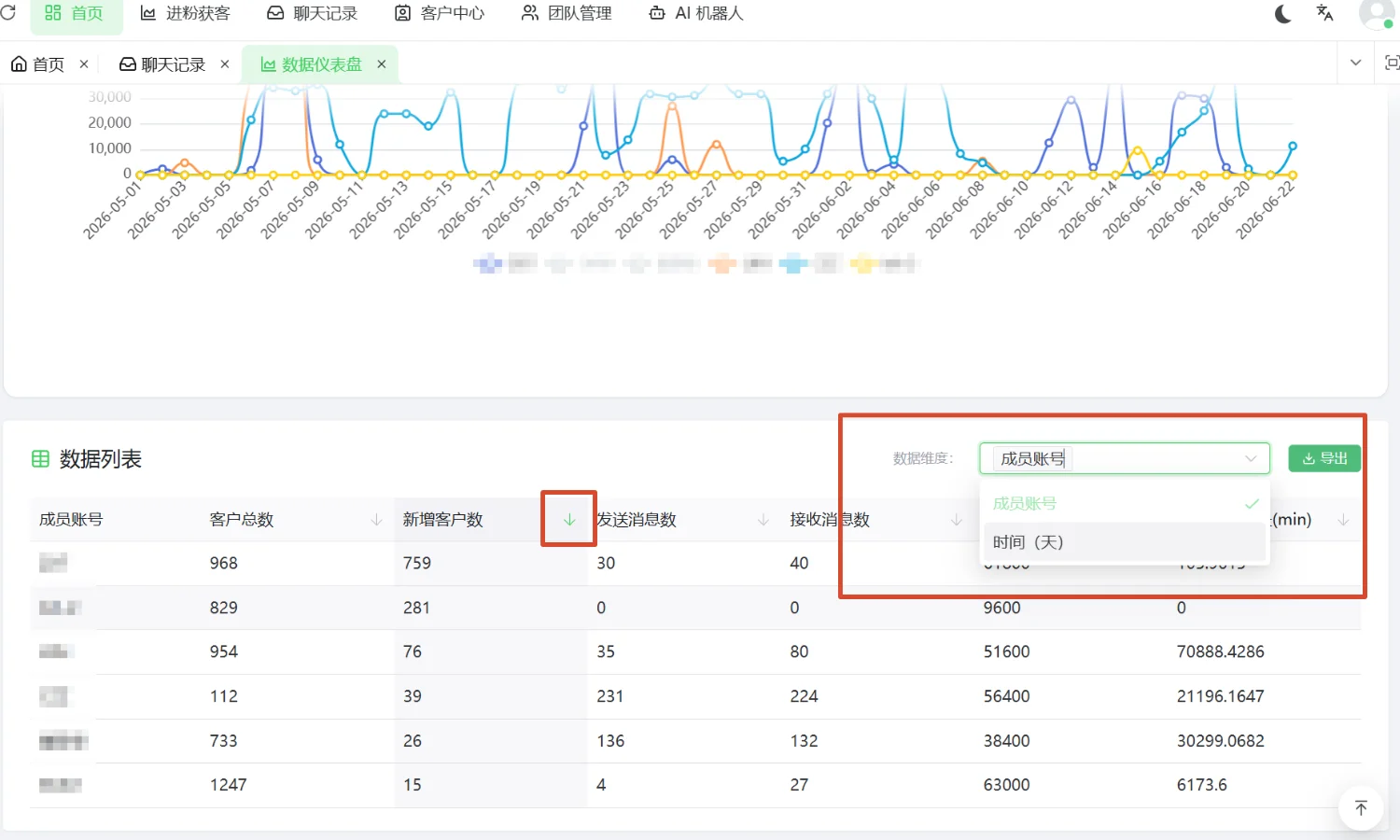
表格列包含:成员账号、时间(天)、客户总数、新增客户数、发送消息数、接收消息数、在线时长、平均响应时长。点击任意列的表头箭头可以升降序排列。
导出数据
如需将数据导出用于汇报或进一步分析,点击数据列表右上角的「导出」按钮,系统会将当前表格数据下载为 Excel 文件。
导出的数据范围以当前筛选条件为准——如果你只筛选了某位成员的数据,导出的也只有该成员的数据。
查看并处理重复客户
核心指标看板中有一项「重复客户数」,统计的是同一个客户被团队内多名销售重复添加的数量。重复客户意味着多名销售在跟进同一个人,不仅造成资源浪费,还可能让客户收到来自同一家公司的多条重复消息,影响体验。
点击卡片内的「查看重复客户」链接,弹出重复客户列表:
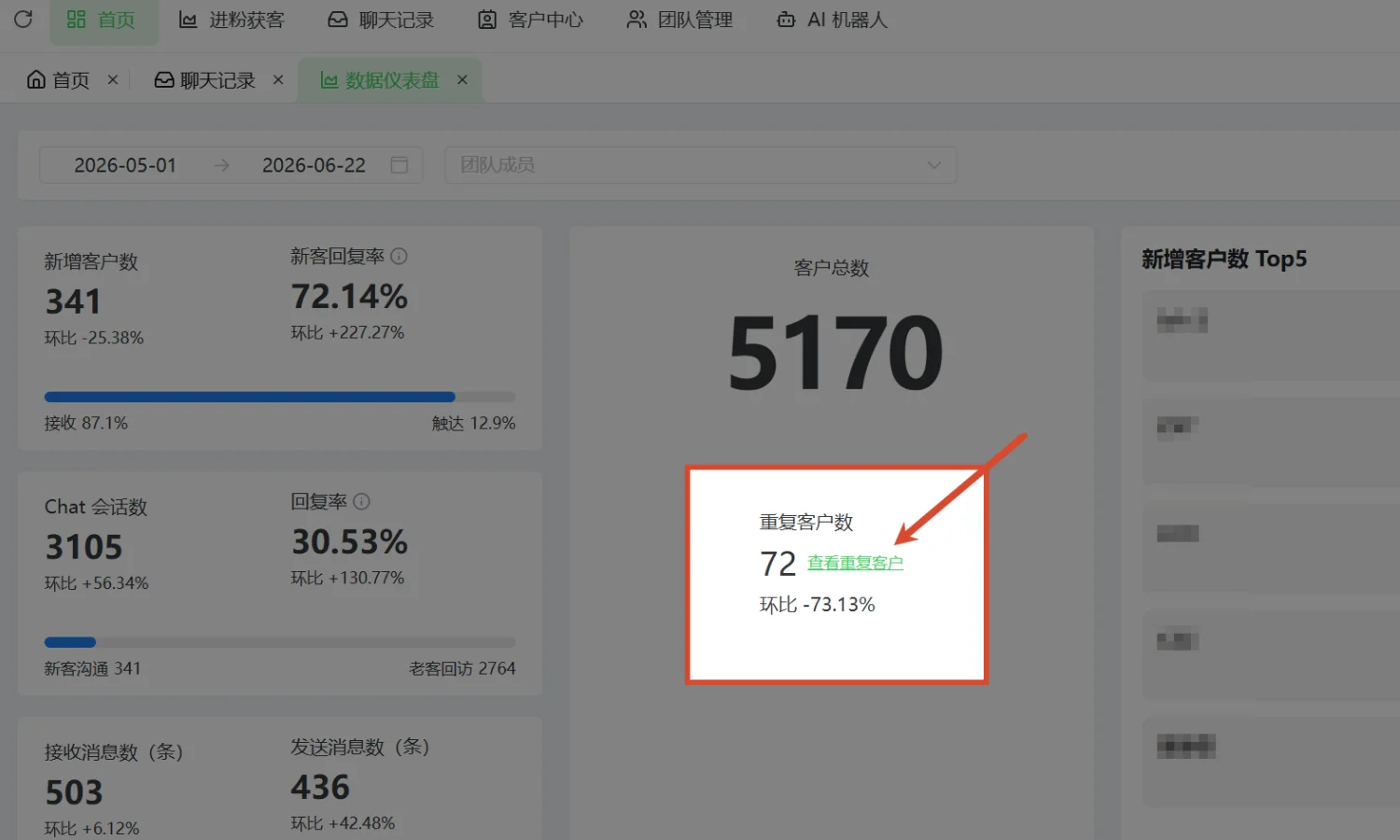
列表支持按粉丝账号/昵称搜索、按团队成员筛选、按时间范围筛选,方便快速定位特定客户或特定成员的重复情况。
管理者查看后,可以根据沟通记录决定由哪位销售继续跟进,并通知其他人停止联系,从源头上减少重复跟进。
注意事项
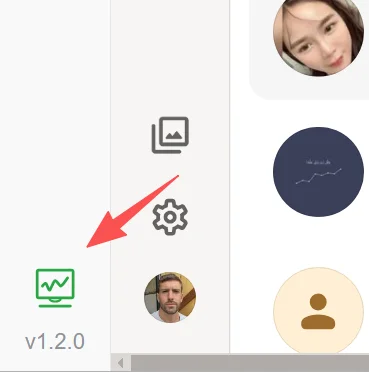
⚠ 数据仪表盘展示在团队后台,客户端没有这个页面,需要在客户端左下角进入或浏览器中打开团队后台才能查看。
⚠ 所有数据以顶部筛选条件为准。如果数据看起来不对,先检查时间范围和成员筛选是否设置正确。
⚠ 在线时长统计的是销售在 WADesk 客户端保持登录状态的时间。
常见问题
Q:数据仪表盘和客户端首页的数据有什么区别? A:客户端首页是销售个人视角,只显示自己账号的数据;团队后台数据仪表盘是管理者视角,展示全团队或指定成员的汇总数据。两者数据来源相同,但展示范围不同。
Q:发现重复客户数很高,怎么处理? A:点击「查看重复客户」进入列表,找到重复次数多的客户,查看「所属账号」列——这里会显示哪几名成员重复添加了这个客户,以及各自最近的沟通时间。根据沟通记录判断由哪位销售继续负责,然后通知其他人停止联系。要从源头减少重复,建议使用客服分流链接把新客户自动分配给指定销售,避免多人同时添加同一个客户。
Q:导出的数据可以按单个成员导出吗? A:可以。在顶部筛选区先选定该成员,再点击数据列表右上角的「导出」按钮,导出的 Excel 就只包含该成员的数据。如果不筛选成员,导出的是全团队的汇总明细。