
如何在 WADesk 中使用实时翻译功能:WhatsApp 多语言沟通操作指南
实时翻译
操作路径: 客户端 → 右侧导航栏 → 自动翻译
自动翻译用于在与外语客户沟通时,自动将对方发来的消息翻译成你的语言显示,并将你输入的内容翻译成对方语言后发送,无需切换任何外部翻译工具。翻译面板分为两个功能视图:
- 消息翻译设置:配置聊天窗口中收发消息的自动翻译行为
- 文本聚合翻译:手动输入长文本,翻译后一键发送,适合回复复杂内容
📹 视频教程(约 3 分钟) 跟着视频操作,或直接阅读下方图文步骤。
消息翻译设置
打开自动翻译面板
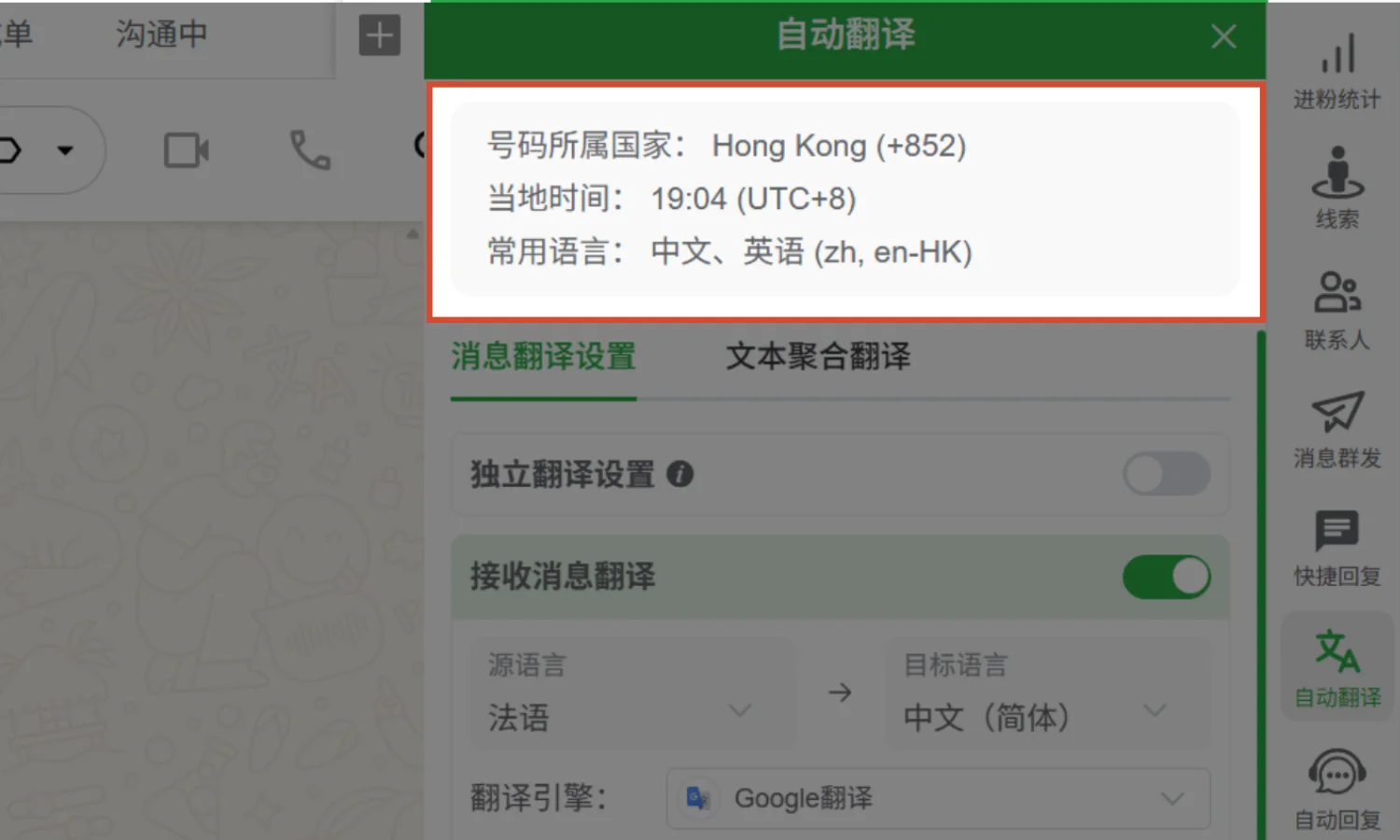
在右侧导航栏点击「自动翻译」图标,面板从右侧滑出。面板顶部会自动识别当前聊天对象的号码归属国、当地时间和常用语言,帮助你快速判断应该翻译成哪种语言。
开启接收消息翻译
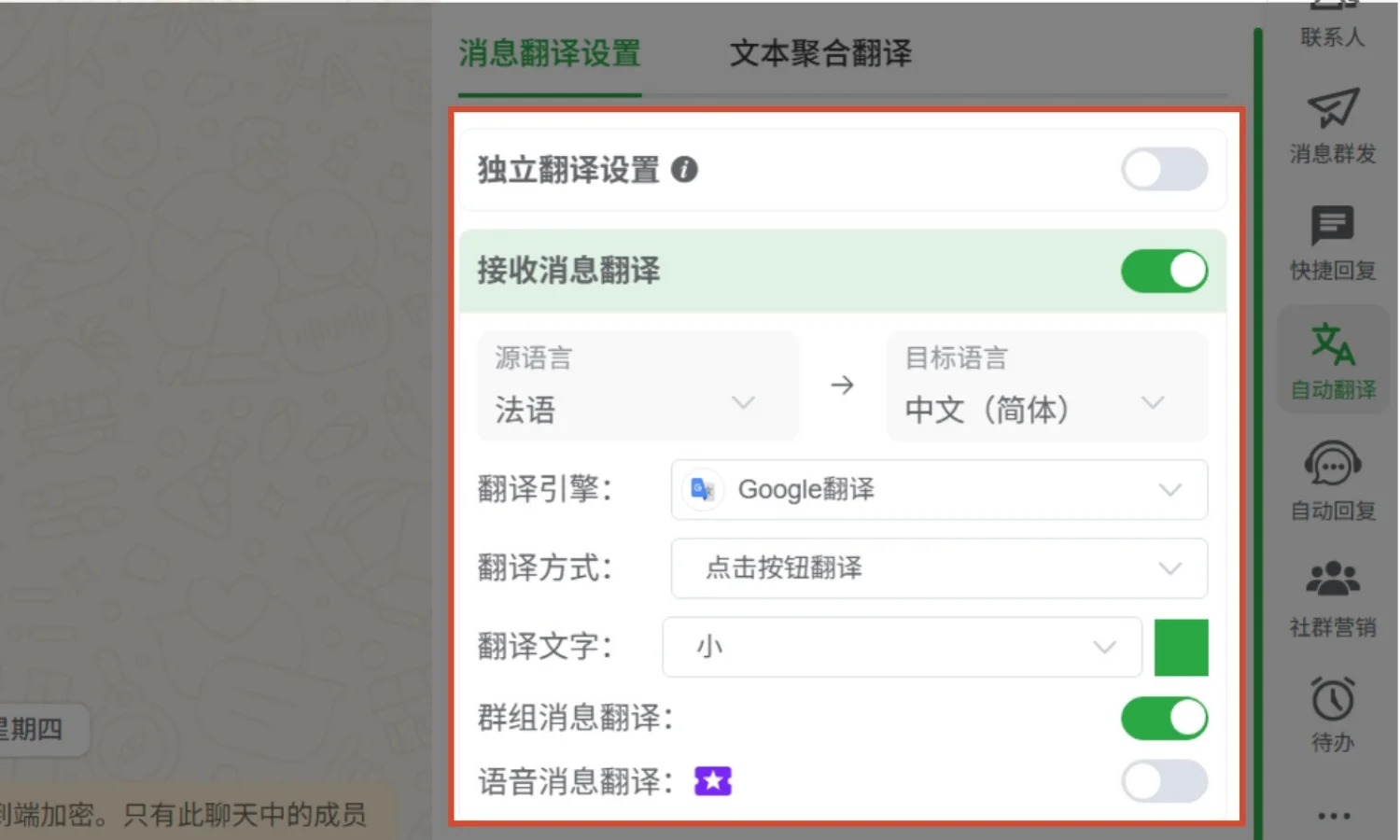
打开「接收消息翻译」右侧的开关,对方发来的消息将自动在聊天气泡下方显示译文。
开启后,按需配置以下选项:
源语言 → 目标语言: 选择对方消息的语言(源语言)和你希望翻译成的语言(目标语言)。如果不确定对方用什么语言,源语言选「自动检测」,系统会自动识别。
翻译引擎: 日常沟通选 Google 翻译即可;对专业术语准确度要求较高时,可切换 AI 引擎。
翻译方式: 选择「自动实时翻译」,消息到达时立即显示译文;选择「点击按钮翻译」,则需要手动点击对话气泡下的翻译按钮才会显示,适合不需要每条都翻译的场景。
翻译文字样式: 可调整译文的字号大小和颜色,方便在聊天气泡中与原文区分。
群组消息翻译 / 语音消息翻译: 如需翻译群聊消息或语音转文字,单独开启对应开关。注意语音消息翻译为积分付费功能,每次调用会消耗积分。
开启发送消息翻译
打开「发送消息翻译」右侧的开关,你在输入框中输入的内容会先被翻译成目标语言,再发送给对方。
开启后,消息输入框底部会出现提示文字(如:消息翻译成【英语】发送),提醒你当前的翻译目标语言,避免发错。
源语言 → 目标语言: 通常将源语言设为你的输入语言(如中文),目标语言设为客户的语言(如英语)。
自动识别发送语言: 开启后,系统会自动判断你输入的语种,无需手动切换。适合同时服务多个不同语种客户的场景。
禁发中文: 开启后,如果你忘记开翻译直接输入了中文,系统会阻止发送并提示,防止将中文原文误发给外国客户。
为单个会话设置独立翻译
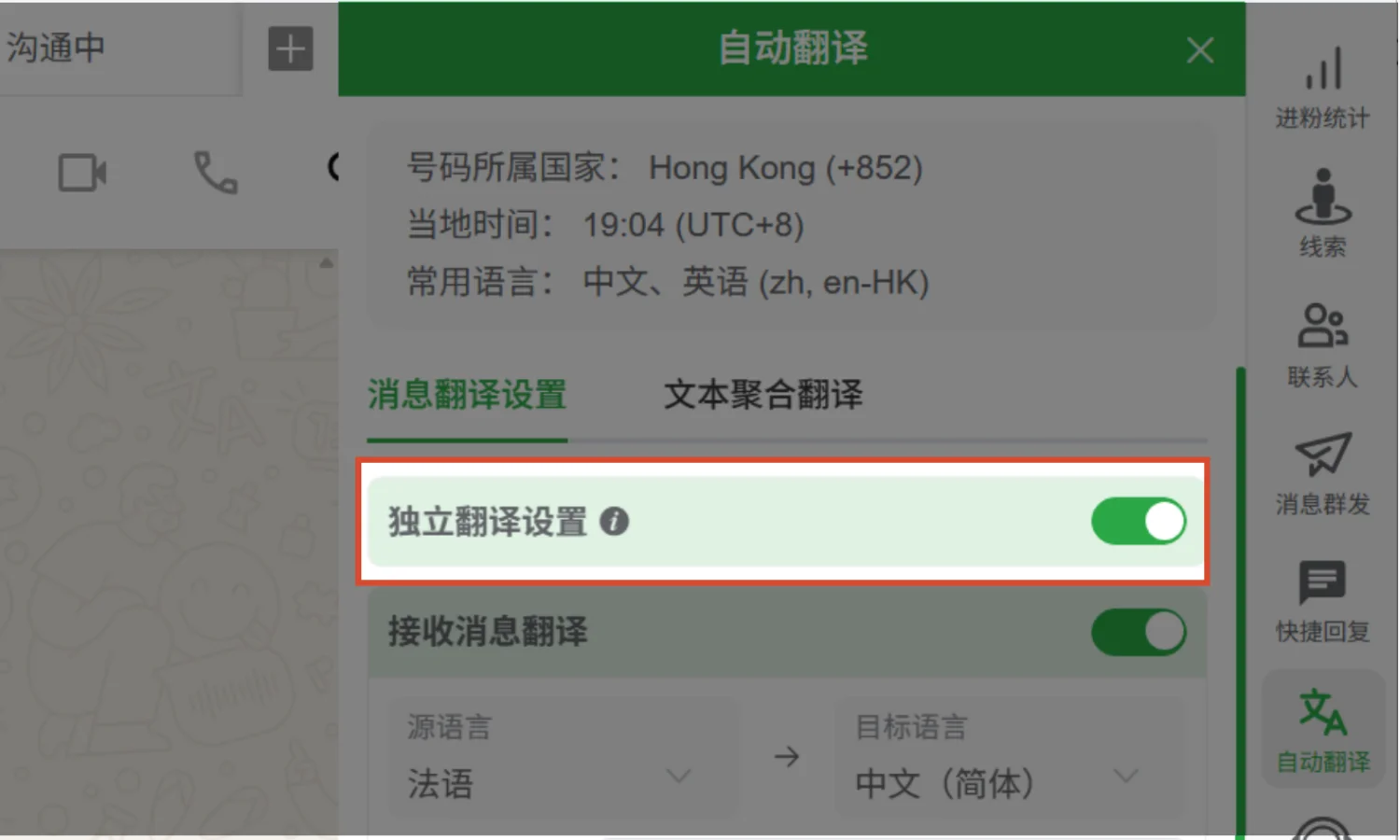
默认情况下,翻译设置对所有聊天会话全局生效。如果你需要对某个特定客户使用不同的翻译语言,可以开启「独立翻译设置」开关。
开启后,当前会话的翻译配置将独立保存,切换到其他会话时不受影响,其他会话也不会因此改变。
💡 独立翻译设置开启后,「发送消息翻译」中的翻译引擎设置将不再生效,以独立配置为准。
步骤 5:配置快捷键(可选)
操作路径: 消息翻译设置 → 底部「快捷键设置」
配置快捷键后,可以在聊天输入框中直接用键盘控制翻译和发送行为,无需每次点击按钮。
点击「快捷键设置」绿色文字链接,在弹窗中为以下三个动作分别设置快捷键:
| 动作 | 说明 | 默认建议 |
|---|---|---|
| 翻译后自动发送译文 | 输入完成后一键翻译并发送 | Enter |
| 不翻译直接发送原文 | 跳过翻译,发送你输入的原始内容 | Ctrl+T |
| 只翻译不发送,再按 Enter 发送 | 先预览译文,确认后再发送 | Alt+T |
设置方法:点击对应输入框,然后在键盘上按下你想要的按键组合,系统自动捕获录入。如需清除某个快捷键,将光标置于该输入框后按退格键(Backspace)。
文本聚合翻译
操作路径: 自动翻译面板 → 顶部「文本聚合翻译」Tab
文本聚合翻译是一个独立的手动翻译工作区,适合需要翻译较长内容(如产品介绍、报价单文字)再发送给客户的场景。
点击顶部「文本聚合翻译」Tab,切换到该视图:
- 在上方选择源语言和目标语言
- 在左侧文本框中粘贴或输入待翻译的内容
- 点击「翻译 →」按钮,右侧显示译文结果及所用引擎
- 确认译文无误后,点击右下角「发送」图标,译文将直接发送到当前激活的聊天窗口;也可以点击「复制」图标将译文复制到剪贴板;如需修改,点击「编辑」图标对译文进行润色后再发送
注意事项
⚠ 发送消息翻译开启后,输入框底部会出现提示文字(如:消息翻译成【英语】发送),每次发送前务必确认目标语言是否正确,避免翻译成错误的语言发给客户。
⚠ 独立翻译设置开启后,仅对当前这个聊天会话生效,切换到其他会话后需要重新判断是否需要独立配置,不会自动同步。
⚠ 翻译引擎切换会影响翻译质量和速度,AI 引擎(GPT 系列)翻译质量更高但响应稍慢,且消耗积分;Google/腾讯/微软翻译速度快、不消耗积分,适合日常高频使用。
常见问题
Q:开启了接收消息翻译,但聊天气泡下方没有出现译文,是什么原因? A:检查以下几点:一是「翻译方式」是否设置为「点击按钮翻译」——此模式下需要手动点击气泡旁的翻译按钮才会显示;二是源语言设置是否与对方实际使用的语言一致,如不确定建议改为「自动检测」。
Q:我输入中文后按回车,消息直接发出去了,没有翻译,怎么回事? A:发送消息翻译的快捷键决定了发送行为。如果「翻译后自动发送」的快捷键设置的是 Enter,那么按回车会触发翻译并发送;如果快捷键设置有误或未配置,可能直接发送了原文。建议进入「快捷键设置」确认配置,并开启「禁发中文」作为保护。
Q:独立翻译设置和全局翻译设置有什么区别,什么时候用独立设置? A:全局设置对所有会话生效;独立设置只影响当前这一个聊天窗口。当你同时服务多个不同语种的客户时,可以为每个会话单独配置目标语言,而不影响其他会话的翻译设置。
Q:文本聚合翻译里点击「发送」,消息发到哪里去了? A:发送到当前在聊天区域中处于激活状态(即你最后点击打开)的那个会话窗口。发送前请确认左侧聊天列表中高亮的是你想发送的客户,避免发错。
Q:翻译结果不准确,可以修改后再发送吗? A:可以。在文本聚合翻译视图中,译文生成后点击右下角「编辑」图标,即可对译文进行手动润色,修改完成后再点击「发送」。消息翻译设置视图中的气泡译文目前仅供阅读,如需修改后发送,建议使用文本聚合翻译。