
如何在 WADesk 中高效使用消息群发:WhatsApp 批量营销操作指南
消息群发
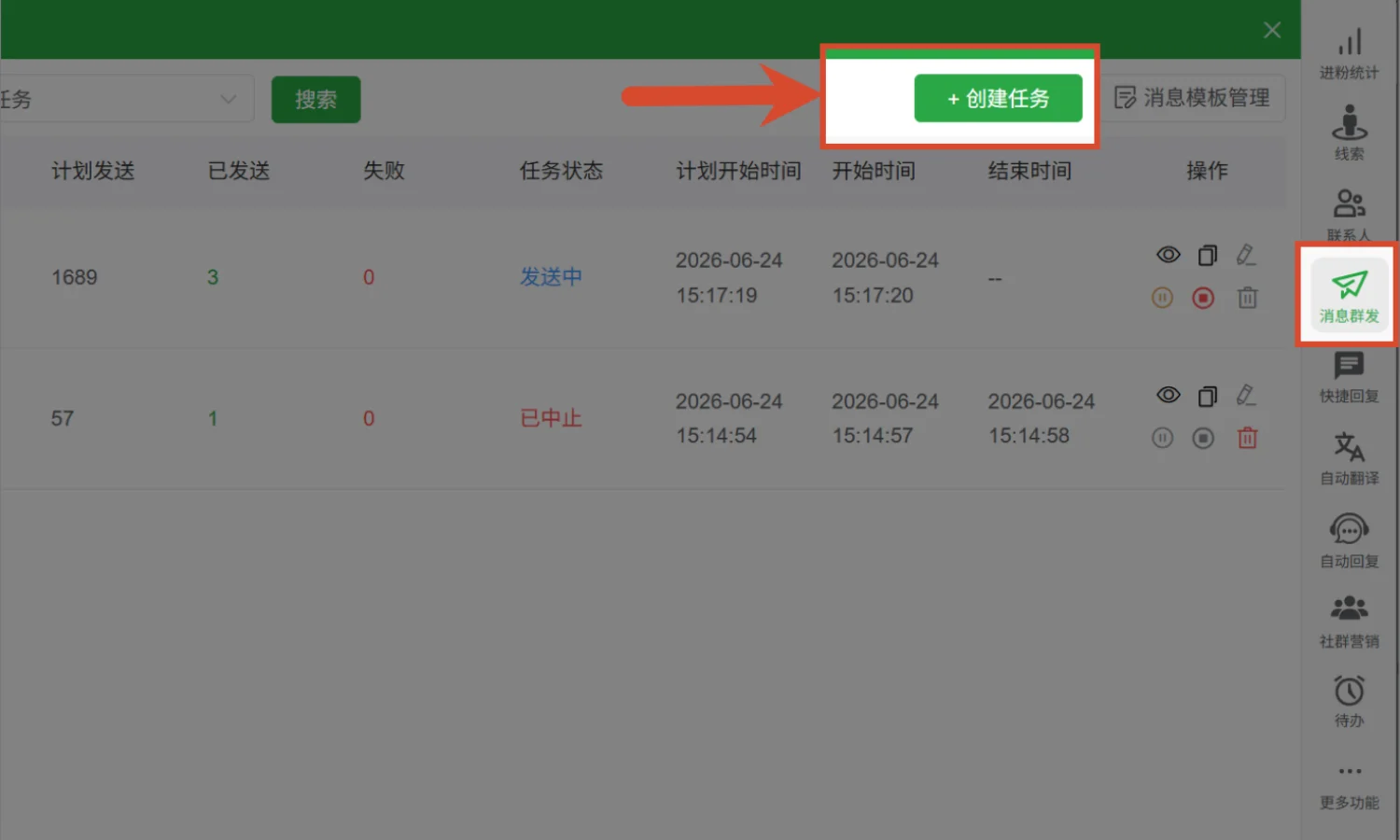
操作路径: 客户端 → 右侧导航栏 → 消息群发
消息群发用于向多个客户批量发送 WhatsApp 信息,适合新品推广、节日问候、跟进提醒、促销触达等场景。
整个流程分三步完成:选择联系人 → 编辑消息内容 → 配置发送策略。
📹 视频教程(约 3 分钟) 跟着视频操作,或直接阅读下方图文步骤。
操作步骤
步骤 1:新建群发任务
在右侧导航栏点击「消息群发」图标,进入群发任务列表页。点击右上角「创建任务」按钮,弹出创建弹窗。
步骤 2:选择联系人 → 上传发送名单
先在弹窗顶部的「任务名称」输入框中填写群发任务名称
选择联系人的导入方式:
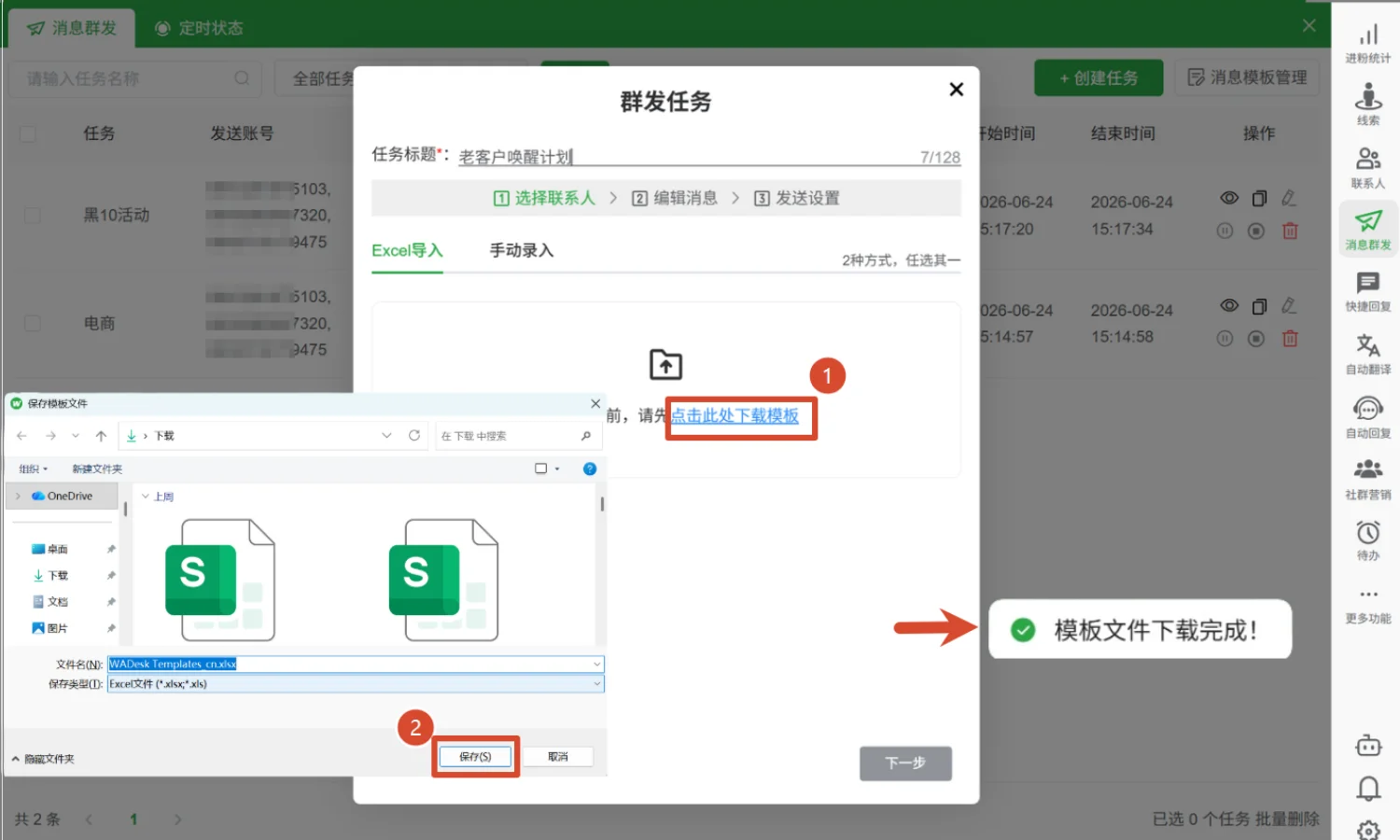
Excel 导入(推荐批量使用): 点击「点击此处下载模板」下载标准 Excel 模板,按格式填写客户号码后上传。上传成功后,系统会解析并显示有效联系人数量。
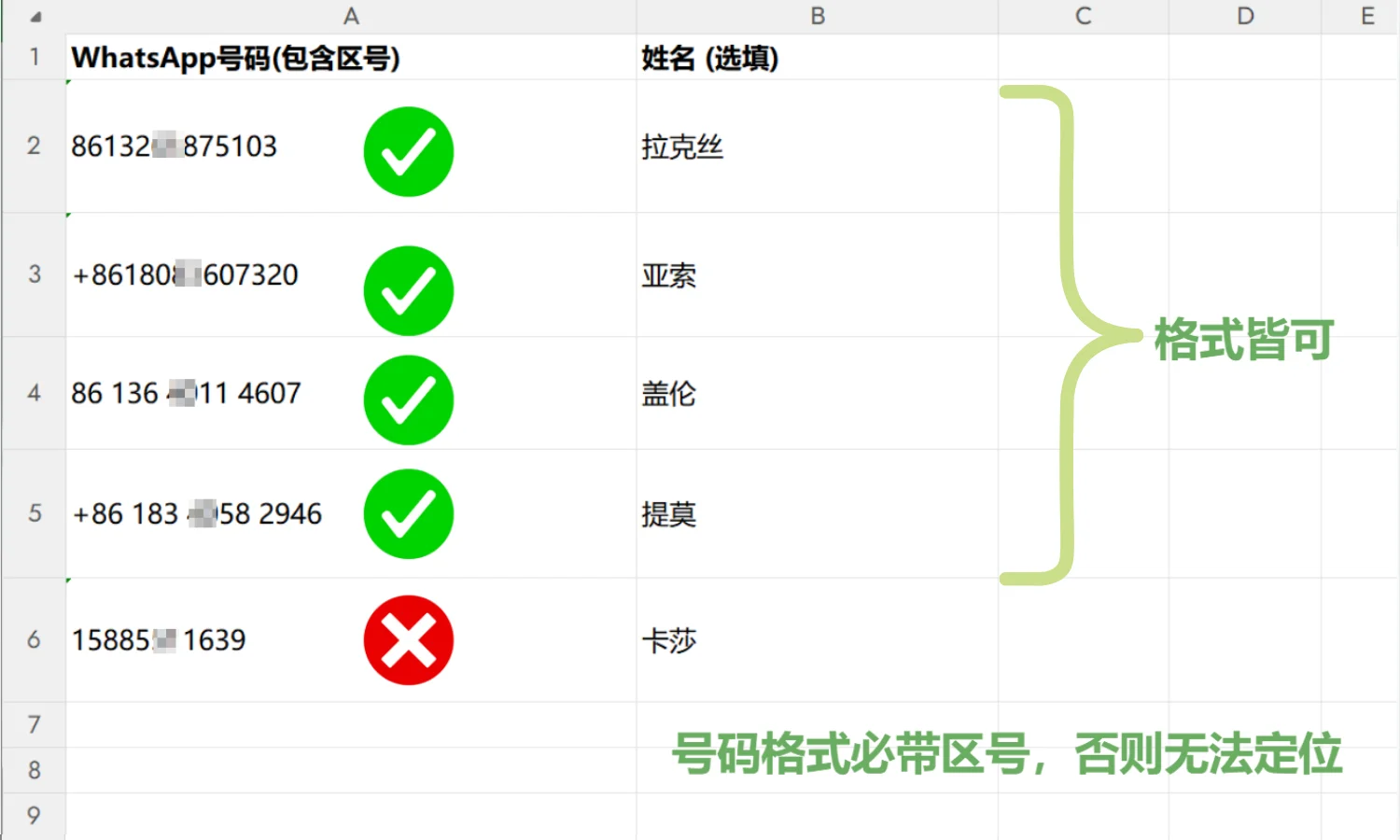
群发模板号码填写规范如图,注意号码带上国家代码:
手动录入: 切换到「手动录入」Tab,逐条输入号码,适合少量临时发送。
输入示例:
8613800000001 8613800000002 8613800000003
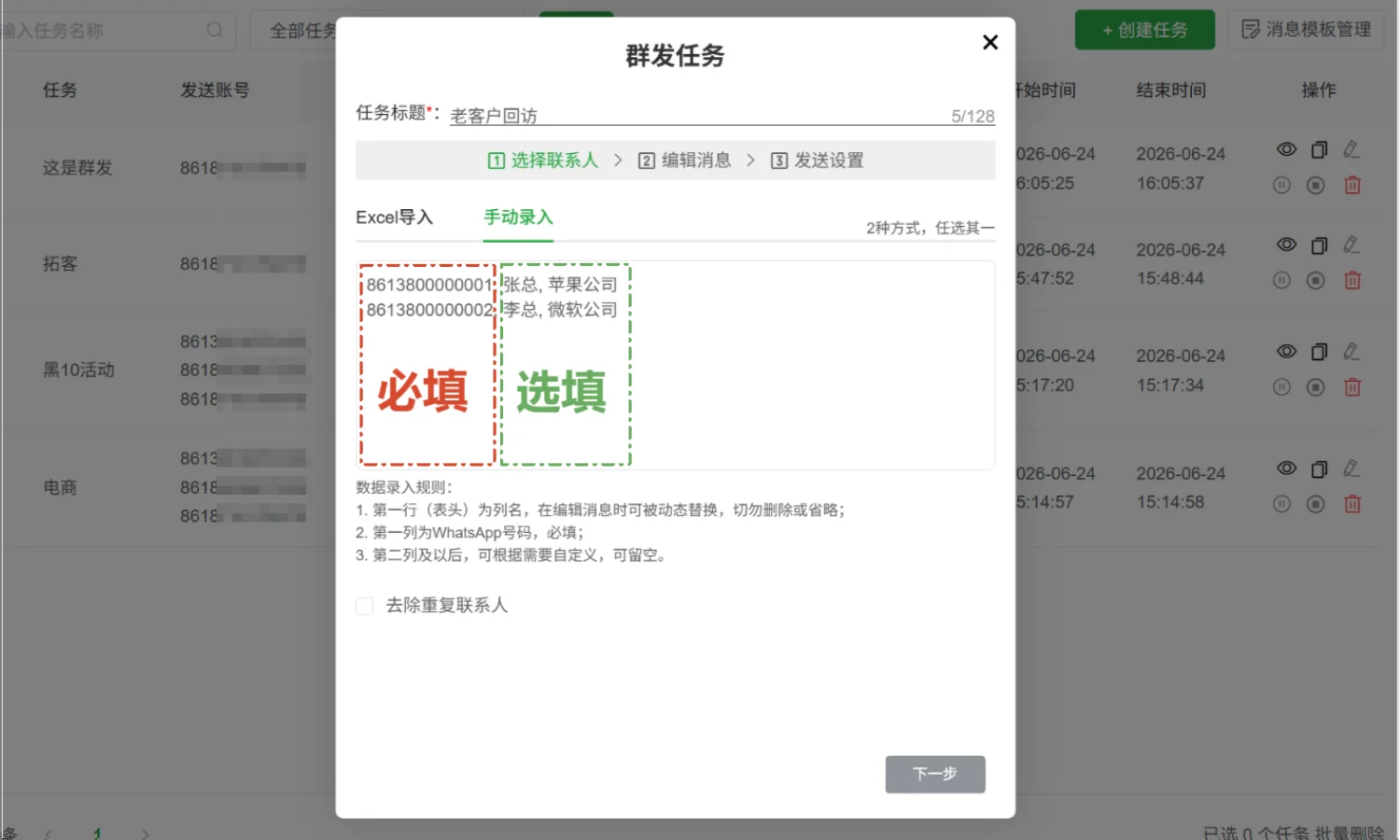
勾选「去除重复联系人」,系统会自动过滤名单中的重复号码,避免同一客户收到多条消息。
完成后点击「下一步」。
步骤 3:编辑消息内容
在「编辑消息」步骤中,点击「+ 创建消息」新建一条发送内容,或点击「选择模板」从已有的消息模板库中选取。
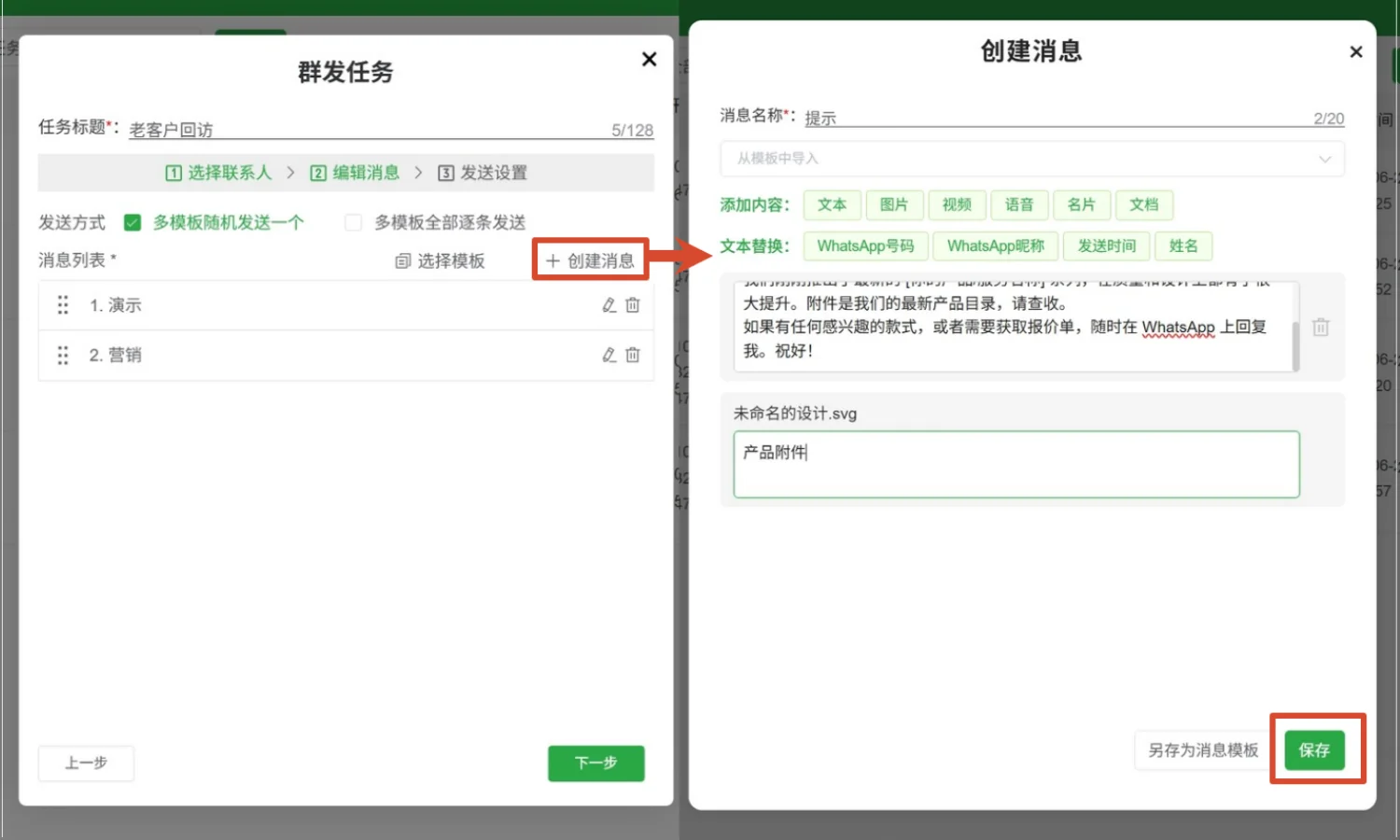
在消息编辑弹窗中:
添加内容: 支持文本、图片、视频、语音、名片、文档六种格式,点击对应按钮添加内容块。
插入变量: 在文本框上方点击变量标签,可将「姓名」「WhatsApp 昵称」「发送时间」等动态字段插入消息中(如:你好 {{姓名}}),系统发送时自动替换为备注姓名信息,让批量消息看起来像一对一沟通。
多条消息备选: 如需让每位客户随机收到不同话术的消息,也是降低发送风险的方法之一,您可点击「+ 创建消息」添加多条备选内容,并在上方选择「多模板随机发送一个」;消息列表里的消息会任选一条发送,如需按消息列表逐条全部发送,选择「多模板全部逐条发送」。
编辑完成后点击「保存」,如若此条消息是以后业务可复用的,点击「另存为消息模板」,下次使用直接在「选择模板」中调用。
返回向导后点击「下一步」。
步骤 4:配置发送策略
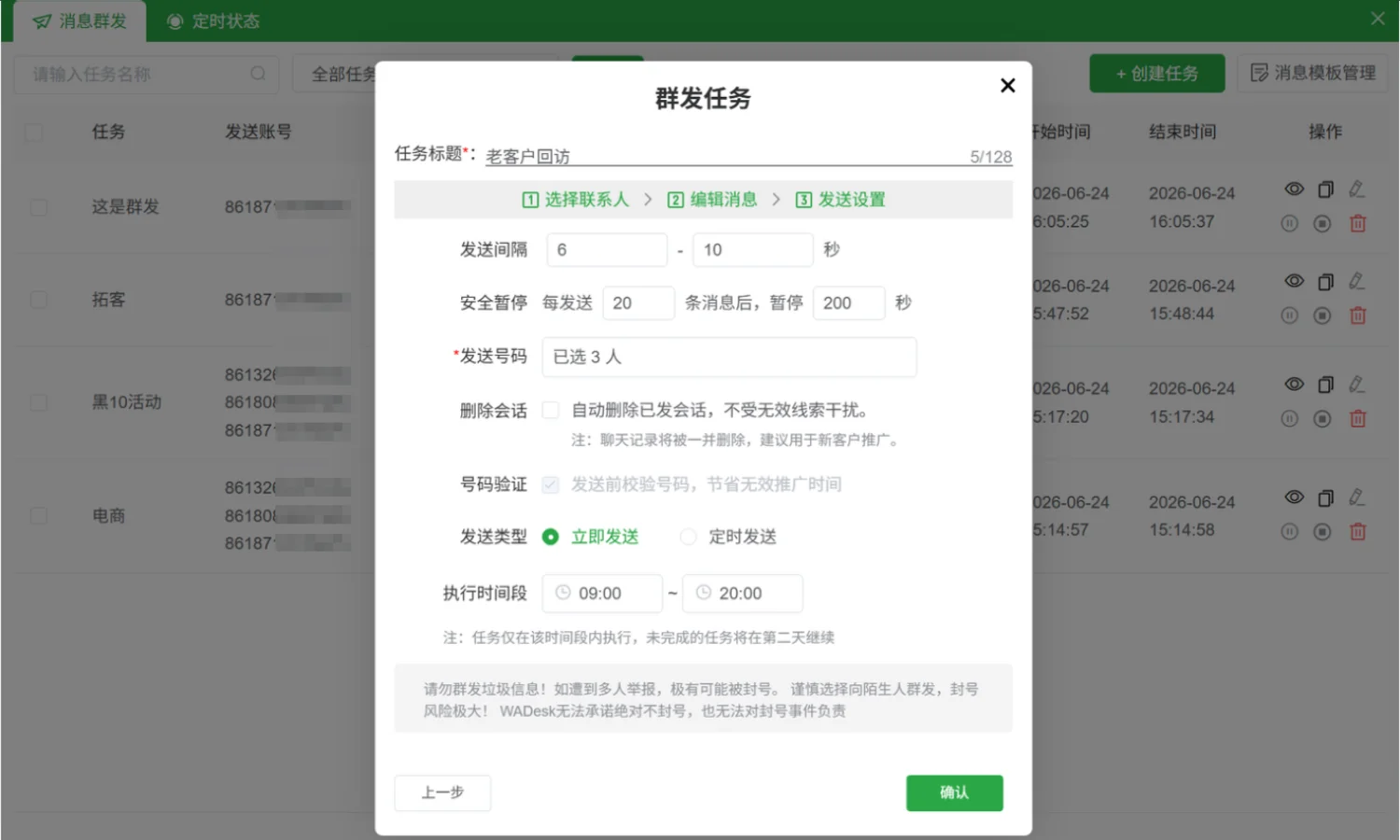
在「发送设置」中,完成以下配置:
发送间隔: 填写每条消息之间的随机等待时间,在区间值内进行消息发送,此设置的好处是降低封号风险,因为固定间隔容易被 WhatsApp 识别为机器人行为。
安全暂停: 设置每发送 N 条后自动暂停 M 秒(如:每发 50 条暂停 300 秒)。这是防封号的核心机制,强烈建议开启。
发送号码: 点击「选择账号」,在弹窗中勾选用于执行本次群发的 WhatsApp 账号(多选,系统会自动分配发送量)。
**号码验证:**系统在发送前会自动校验每个号码是否为有效的 WhatsApp 账号,过滤无效号码,减少无效发送。
发送类型: 选择「立即发送」或「定时发送」。选择定时发送时,可设置每日允许发送的时间段(如:09:00 ~ 18:00),系统只在该时间段内执行发送。
删除会话: 勾选后,发送完成的聊天窗口会从客户端列表中消失。当客户回复了,聊天窗口二次浮现。勾选此处可以帮助过滤无效对话。
配置完成后点击「确认」,任务开始排队执行。
步骤 5:查看发送结果
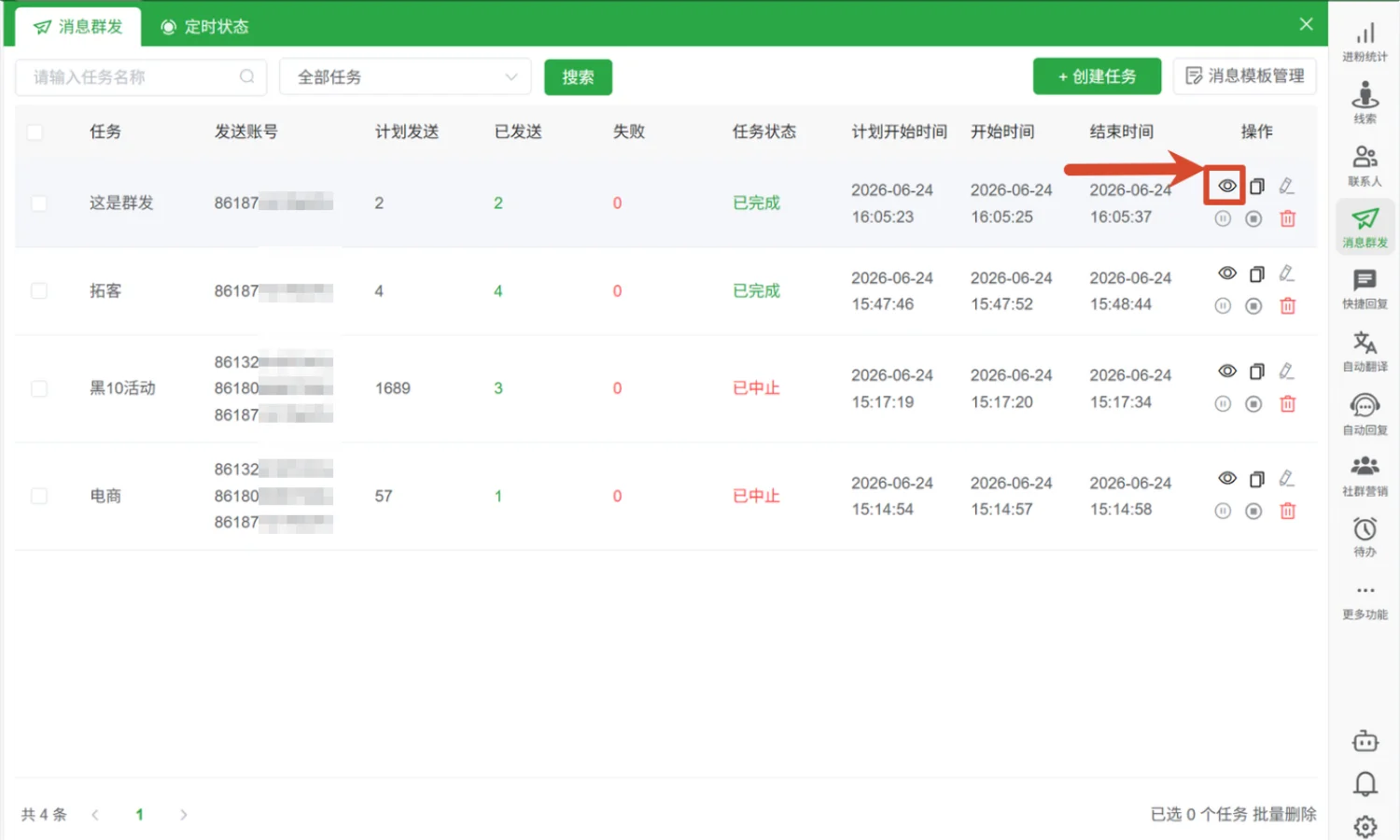
任务提交后,在群发任务列表中可实时查看任务状态(排队中 / 发送中 / 已完成 / 暂停)。
点击任务行右侧的「查看」(眼睛图标),进入任务详情页
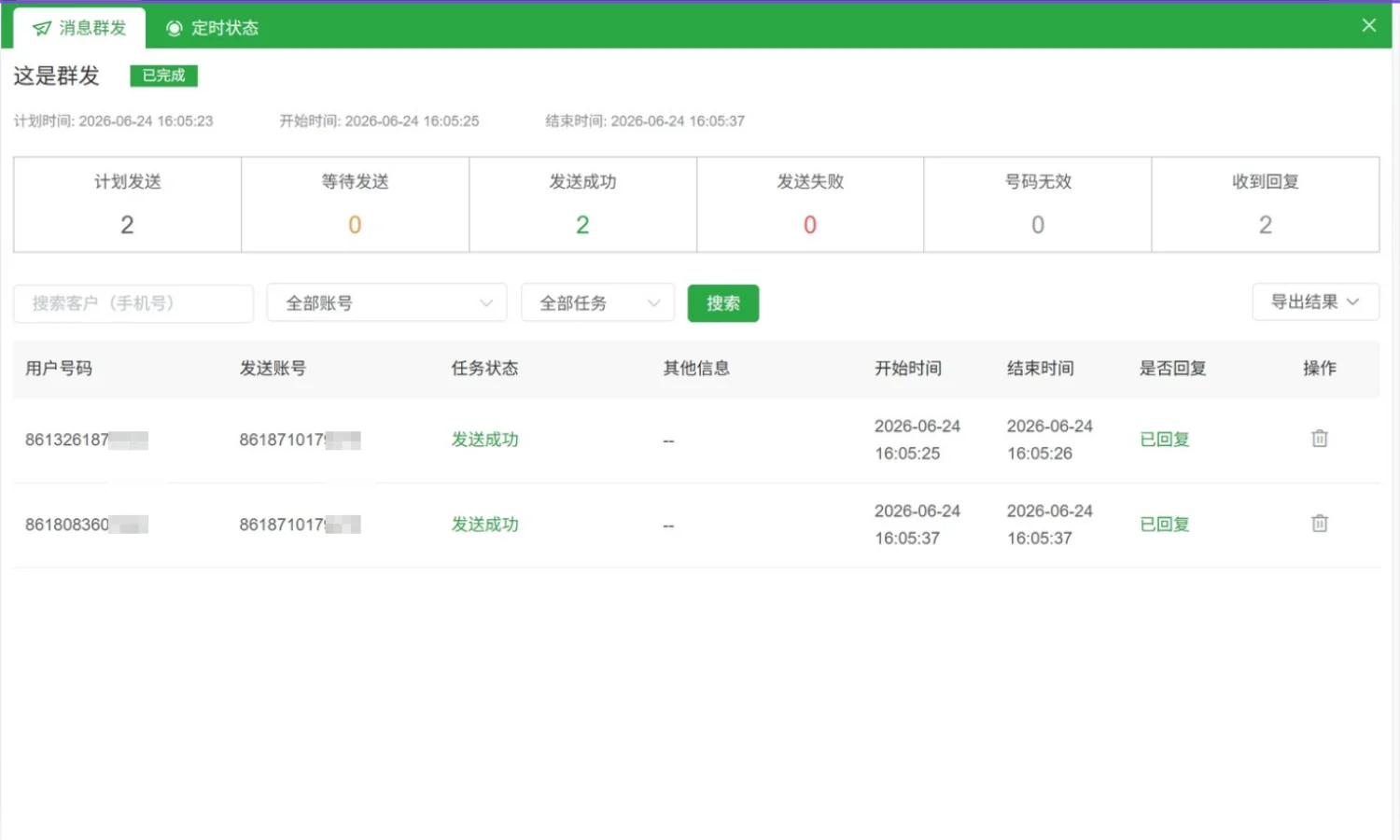
可看到:
- 核心数据看板:计划发送数、发送成功数、发送失败数、号码无效数、收到回复数
- 明细列表:每位客户的发送状态(等待发送 / 发送成功 / 发送失败 / 校验失败),支持按状态筛选
- 导出结果:点击「导出」按钮,可将全部结果或筛选后的结果导出为 Excel
消息模板管理
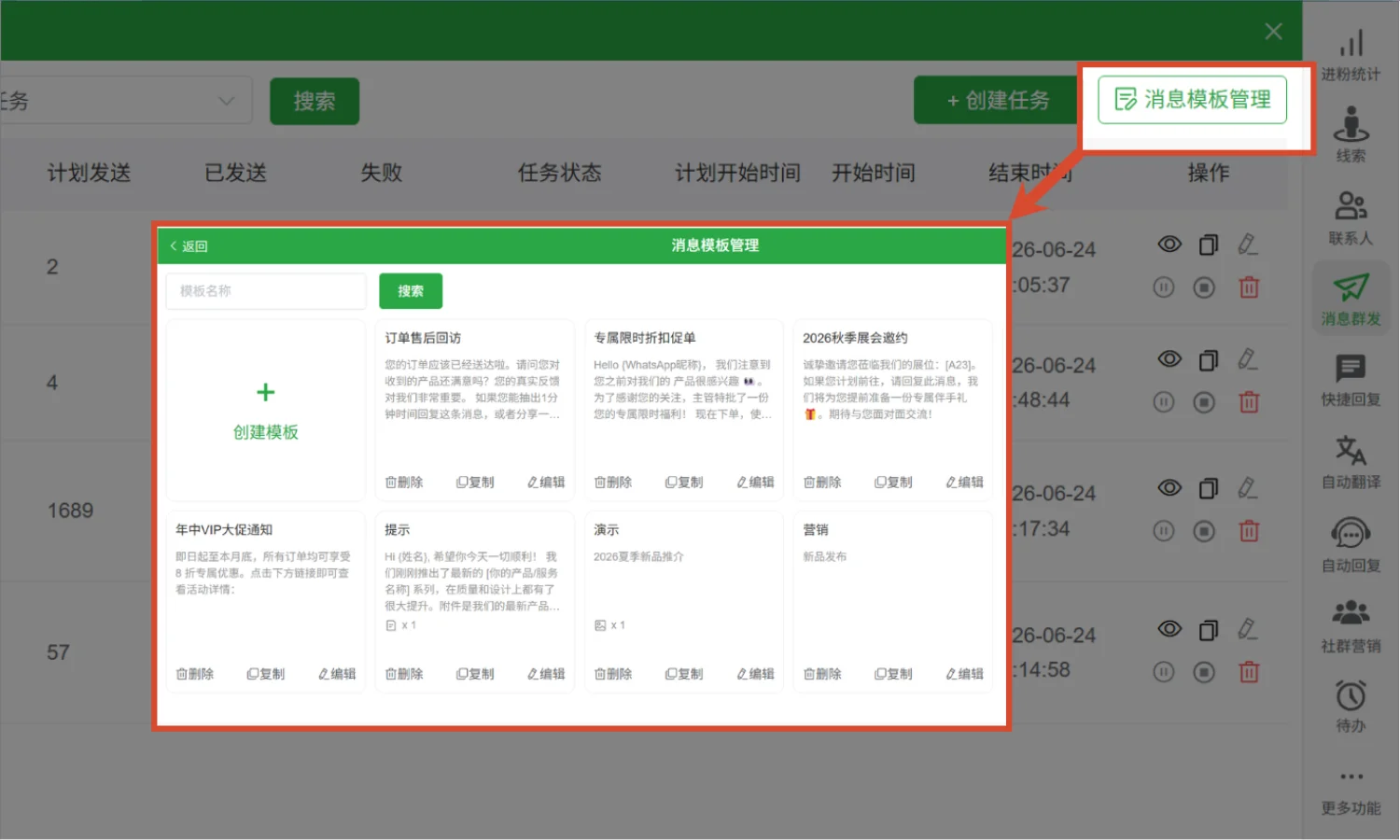
如果你经常复用同一套话术,可以将消息保存为模板,下次创建任务时直接调用,无需重复编辑。
在群发任务列表页点击「消息模板管理」按钮,进入模板库页面。点击「+ 创建模板」新建模板,或对已有模板进行编辑、复制、删除操作。
在消息编辑弹窗中,编辑完内容后点击底部「另存为消息模板」,也可以将当前消息直接存入公共模板库。
注意事项
⚠ 新账号不要一上来就发几百条,容易触发 WhatsApp 风控导致封号。
⚠ 消息内容不要完全一样,使用 {{姓名}} 等变量让每条消息略有差异,降低被判定为垃圾消息的风险。
⚠ 「删除会话」默认不勾选,勾选后发送完成的聊天窗口会从客户端列表消失,如果需要跟进客户回复请不要勾选。
⚠ 任务发到一半自动暂停是正常现象,「安全暂停」是系统主动触发的保护机制,等待设定时间后会自动恢复发送。
常见问题
Q:「删除会话」是什么意思?什么时候不能勾选? A:勾选后,群发完成的聊天窗口会从客户端列表中消失(后台数据仍保留)。如果你需要跟进这批客户的回复,不要勾选;如果是一次性触达(如节日问候),可以勾选保持列表整洁。
Q:怎么知道哪些客户收到了消息、哪些没有? A:在任务列表点击「查看」(眼睛图标),进入任务详情页,在「明细数据列表」中可以看到每位客户的发送状态,支持按状态筛选和导出。
Q:可以用多个账号同时发送同一批名单吗? A:可以。在「选择账号」时勾选多个账号,系统会自动将名单分配给各账号并行发送,提升整体触达效率。
Q:上传 Excel 后显示有效联系人是 0,或比实际数量少很多,怎么回事? A:通常是格式问题。请下载系统提供的标准模板填写,号码需包含国家区号(如 8613800138000),且号码列不能有特殊字符。
Q:发送成功数和计划发送数差很多,失败率很高,原因是什么? A:最常见的原因有两个:一是名单中存在大量无效号码(对方未注册 WhatsApp),建议发送前开启「号码验证」;二是发送账号触发了风控,可在账号状态栏检查是否有异常提示。
Q:同一批名单,可以下次直接复用,不用重新上传吗? A:可以。在任务列表找到之前的任务,点击「复制」图标,系统会克隆该任务的完整配置(包括名单、消息内容和发送设置),修改任务名称后直接提交即可。