
如何在 WADesk 中导出业务数据:各模块导出操作指南
导出数据
导出数据
WADesk 支持在多个模块导出不同类型的业务数据,包括聊天记录、联系人通讯录、备份消息等。本文汇总各模块的导出入口和操作方法,方便按需查阅。
各模块导出入口总览
| 数据类型 | 导出入口 | 文件格式 |
|---|---|---|
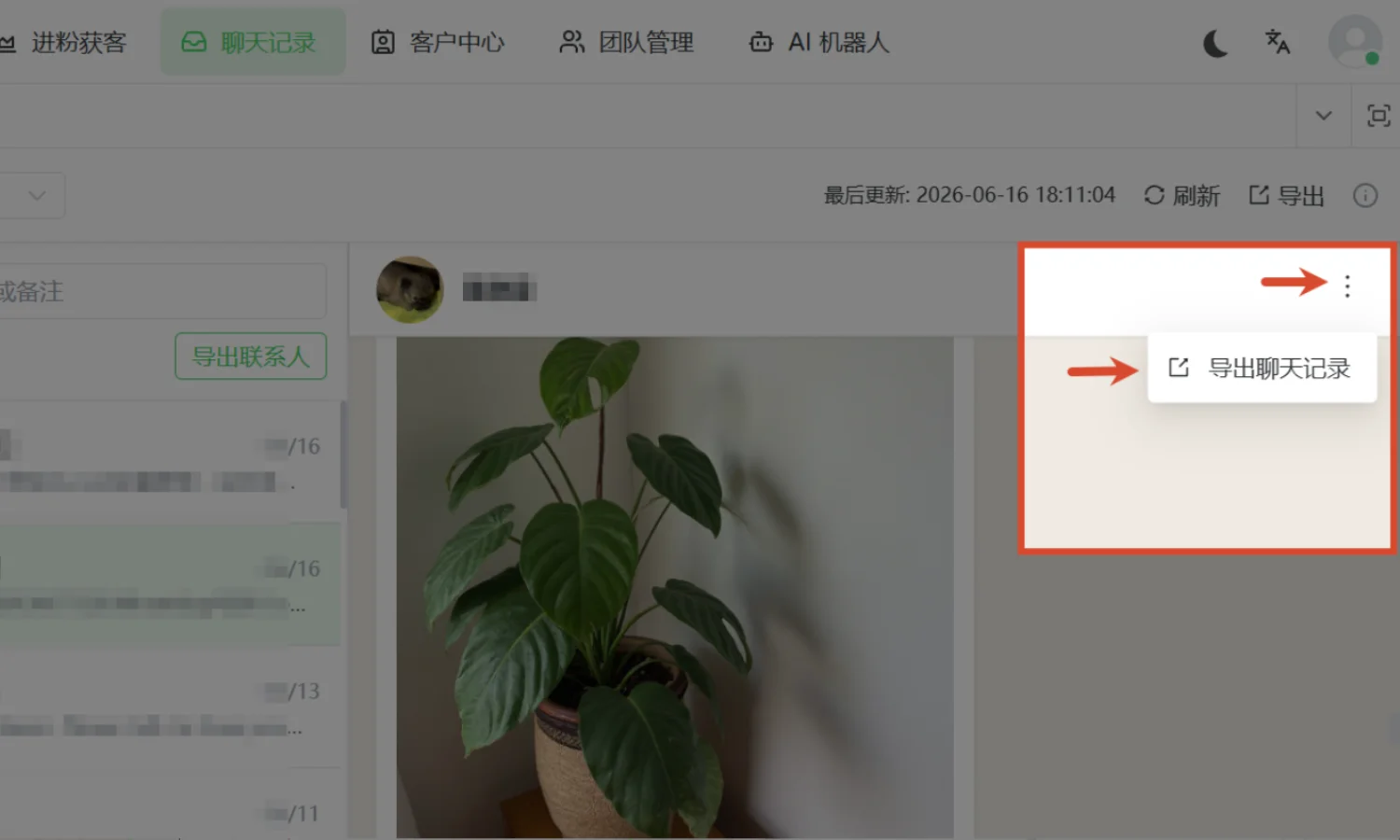
| 聊天记录(单个客户) | 团队后台 → 聊天记录 → 右上三竖点→导出聊天记录 | Excel / TXT |
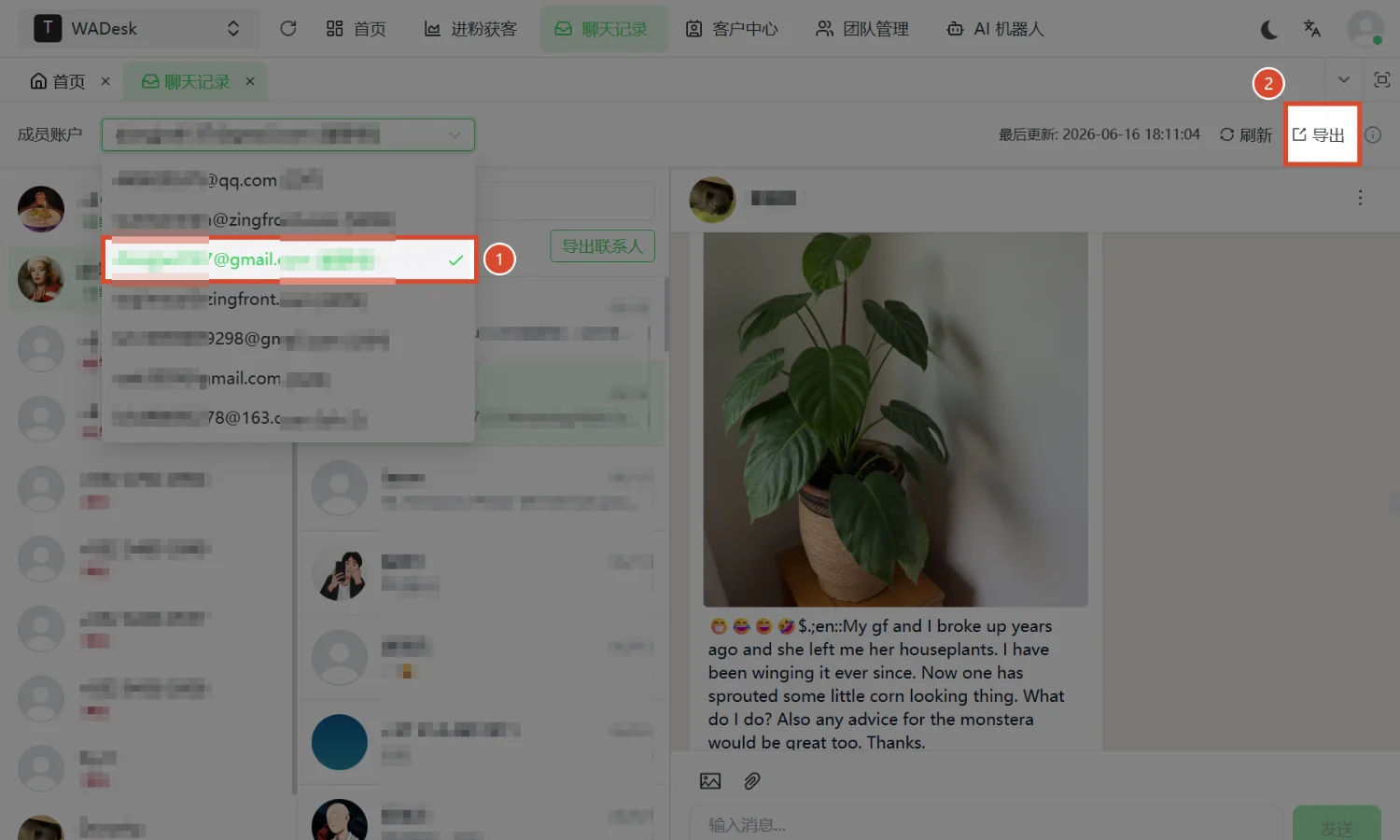
| 聊天记录(子账号) | 团队后台 → 聊天记录 → 右上顶部「导出」按钮 | Excel / TXT |
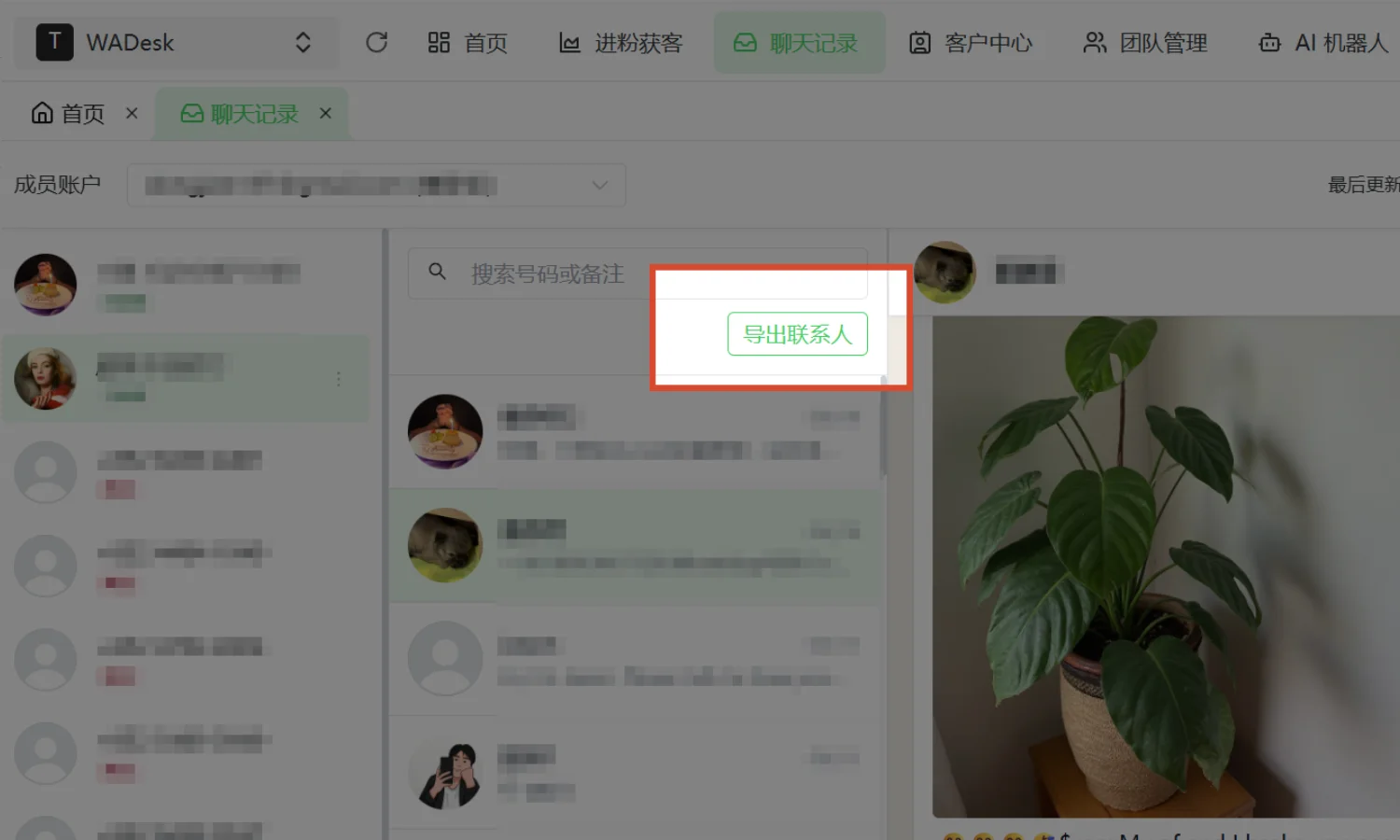
| 子账号联系人 | 团队后台 → 聊天记录 → 中栏「导出联系人」按钮 | Excel |
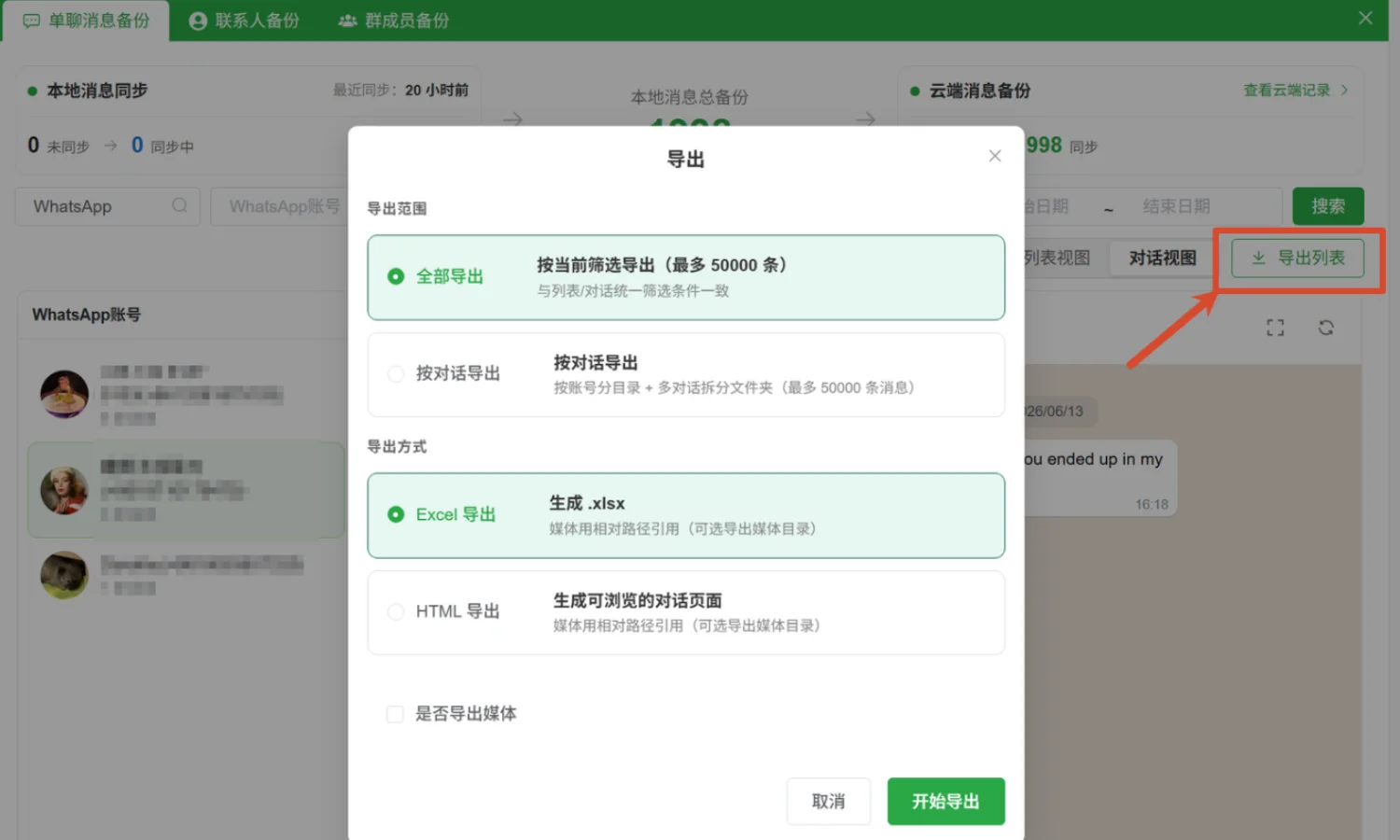
| 备份消息(本地) | 客户端 → 数据备份中心 → 单聊消息备份 → 导出列表 | Excel / HTML |
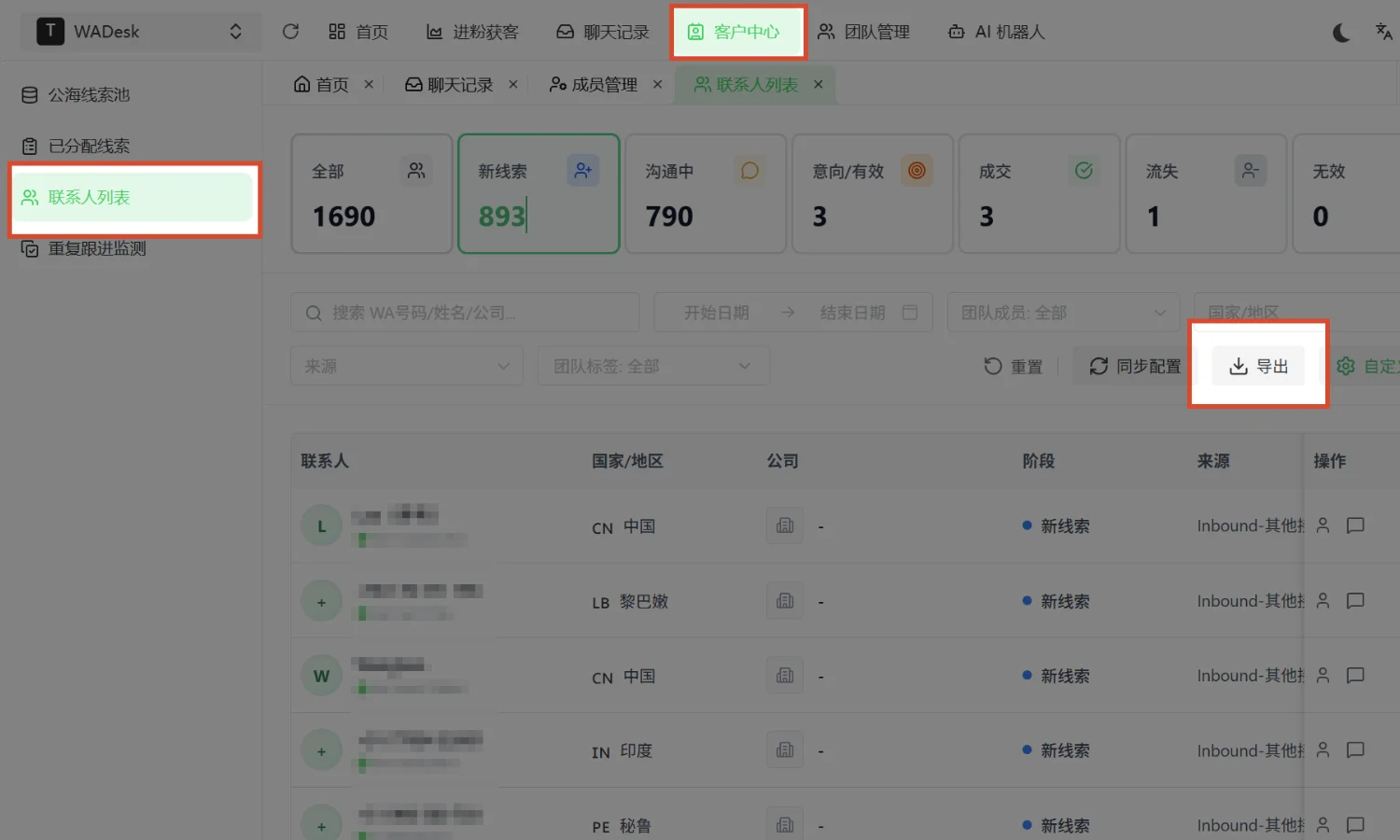
| 团队联系人 | 团队后台 → 客户中心 → 联系人列表 → 导出 | Excel |
操作步骤
导出聊天记录
聊天记录的导出入口在团队后台「聊天记录」页面,提供两种导出维度:
导出单个客户的聊天记录: 在中栏会话列表中,鼠标悬浮在目标会话卡片右上角,点击「...」图标,选择「导出聊天记录」,唤起导出配置弹窗。
导出整个子账号的聊天记录: 在左栏选中目标子账号邮箱后,点击页面顶部右侧的「导出」按钮,唤起导出配置弹窗。
在弹窗中按需配置以下参数,完成后点击「确认导出」:
导出子账号联系人
在团队后台「聊天记录」页面,选中目标 WhatsApp 账号后,点击中栏搜索框右侧的「导出联系人」按钮,系统直接下载该子账号的客户通讯录文件,无需额外配置。
导出本地备份消息
在客户端「数据备份中心 → 单聊消息备份」Tab 下,可通过搜索和筛选缩小导出范围(按账号、联系人、时间等),然后点击「导出列表」,在弹窗中配置以下选项后点击「开始导出」:
导出团队联系人
在团队后台「客户中心 → 联系人列表」,通过筛选条件(成员、标签、跟进状态等)筛选出目标客户后,点击列表右上角「导出」按钮,下载当前筛选结果的 Excel 文件。
注意事项
⚠ 导出聊天记录时,时间范围有上限限制,如需更长时段的数据,需分段多次导出后自行合并。
⚠ 导出本地备份消息时,勾选「是否导出媒体」会显著增加文件体积,如果消息量大,建议先不勾选导出文本,确认内容后再单独导出媒体。
⚠ 所有导出操作均需要相应的数据权限。请联系管理员确认你的角色权限配置。
常见问题
Q:导出的 Excel 和 HTML 格式分别适合什么场景? A:Excel 格式适合数据分析和二次处理,可以用表格工具筛选、统计;HTML 格式适合直接阅读,在浏览器中打开后呈现接近 WhatsApp 界面的对话样式,适合查阅具体聊天内容或发给不熟悉 Excel 的同事。
Q:为什么导出的聊天记录里没有图片,只有链接? A:在导出配置弹窗的「导出内容」中,「图片链接」选项导出的是图片的 URL 地址,而不是图片本身。如果需要导出实际图片文件,应使用「数据备份中心」的导出功能,并勾选「是否导出媒体」选项。
Q:可以一次性导出所有员工的聊天记录吗? A:目前导出以单个员工账号为单位,需要逐个账号操作。