
如何在 WADesk 中配置自动回复:关键词、AI 智能体与默认回复完整指南
自动回复
操作路径: 客户端 → 右侧导航栏 → 自动回复
自动回复用于在无人值守时自动响应客户消息,适合下班时间接待、常见问题自助解答、AI 智能接管等场景。
WADesk 提供三种回复策略,可单独使用,也可组合叠加:
| 策略 | 触发条件 | 适合场景 |
|---|---|---|
| 关键词回复 | 消息中包含指定关键词时触发 | 价格咨询、产品型号、预约等高频固定问题 |
| AI 回复 | 由 AI 智能体接管指定账号的全部对话 | 7×24 小时智能接待、多语言自动沟通 |
| 默认回复 | 消息未命中任何关键词、也未被 AI 接管时触发 | 下班/节假日自动告知 |
📹 视频教程(约 4 分钟) 跟着视频操作,或直接阅读下方图文步骤。
关键词回复
关键词回复是最精准的自动回复方式。当客户发来的消息包含你预设的关键词时,系统立即发送对应的回复内容,支持文字、图片、视频等多种格式。
步骤 1:新建关键词回复规则
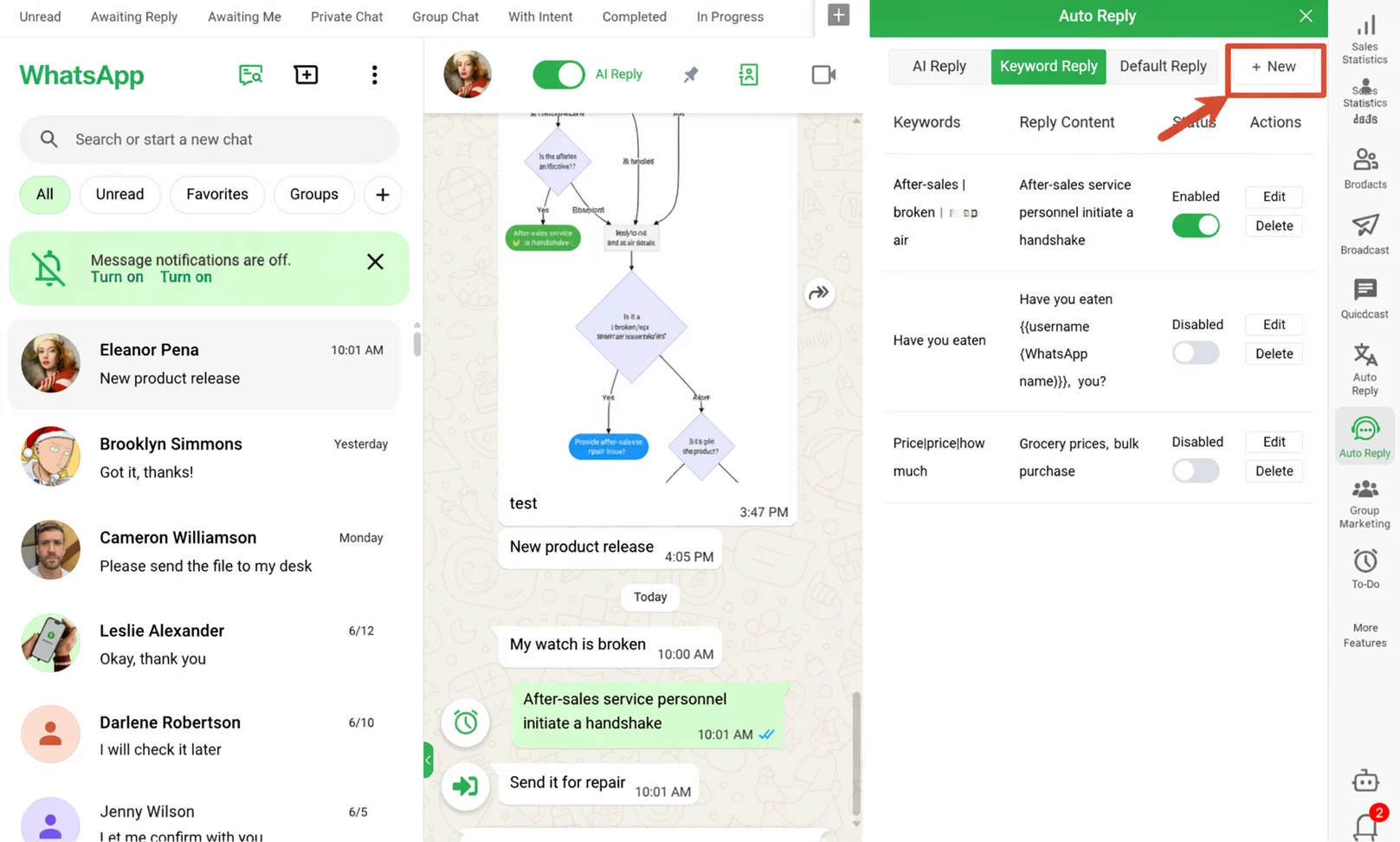
在「自动回复」页面,点击顶部「关键词回复」栏,再点击右上角「+ 新建」按钮,进入编辑向导。
步骤 2:填写关键词和回复内容
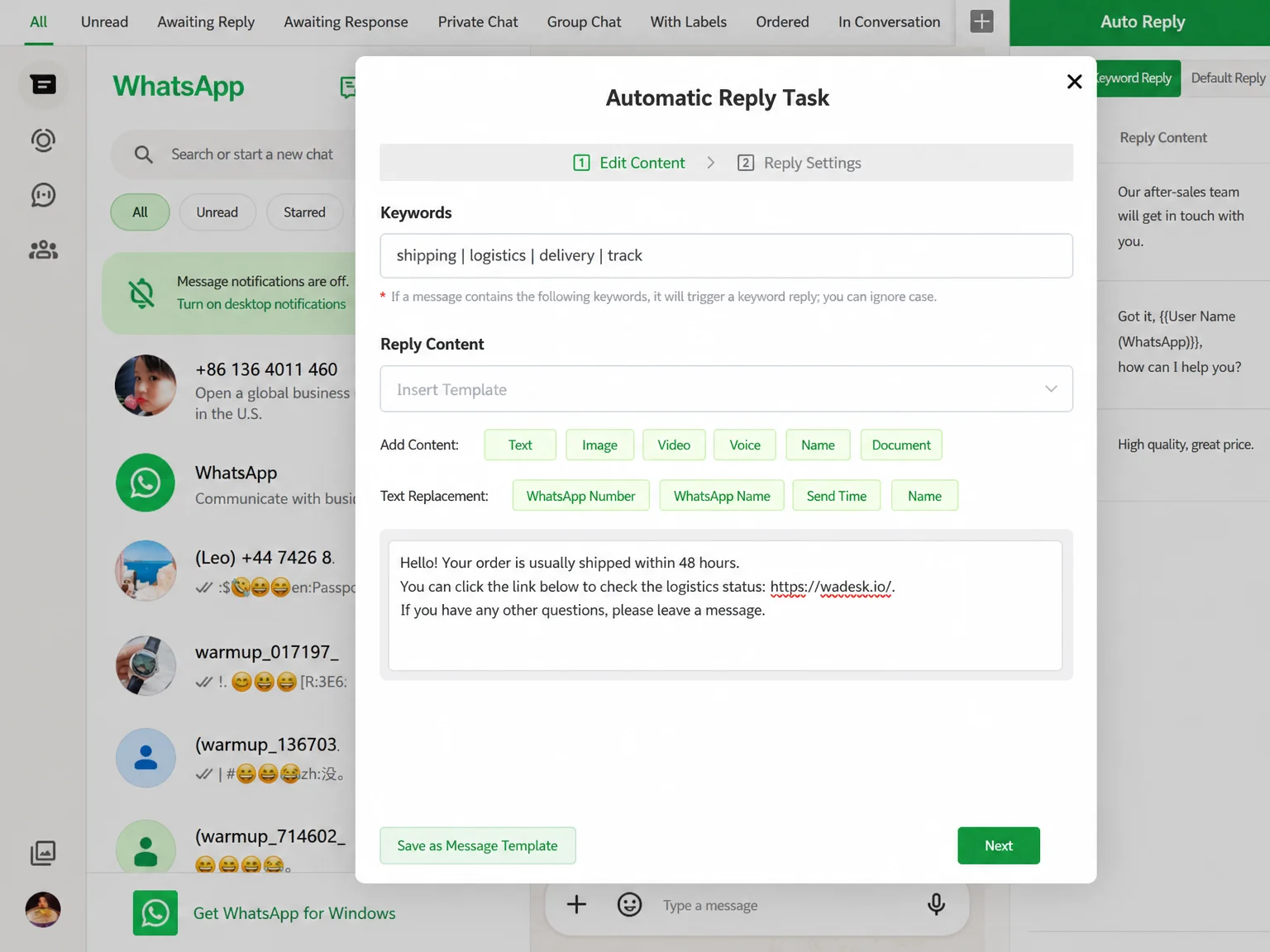
关键词: 在输入框中填写触发词,多个关键词之间用 | 分隔(如:报价|price|多少钱)。消息中包含任意一个关键词即可触发,不区分大小写。
回复内容: 在下方编辑区填写自动回复的内容,支持插入文本、图片、视频、语音、名片、文档。点击上方的变量标签,可以在文本中插入「姓名」「WhatsApp 昵称」等动态字段,让自动回复更有温度。
完成后点击「下一步」。
步骤 3:配置回复设置
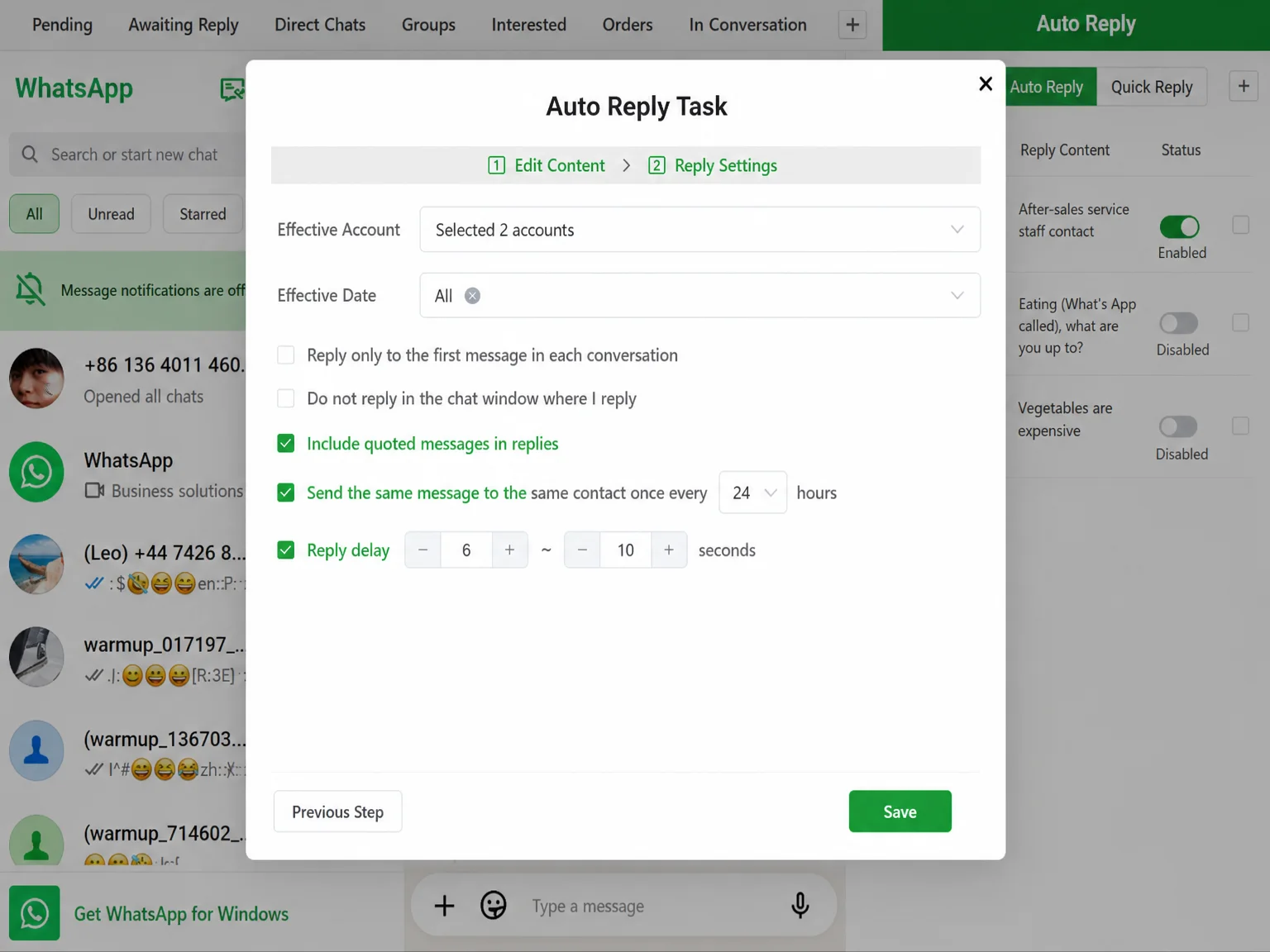
生效账号: 选择哪些 WhatsApp 账号启用这条规则。
生效日期: 选择规则在哪几天生效(如:仅工作日,或全部日期)。
频率限制: 勾选后,同一联系人在设定时间内(如 24 小时)只触发一次回复,避免客户重复收到相同消息。
回复延迟: 设置发送前等待的随机秒数(如 6~10 秒),模拟真人打字节奏,降低被识别为机器人的风险。
归档会话: 勾选后,自动回复发送完成后该会话会被归档,适合不需要人工跟进的场景。
配置完成后点击「确认」保存,规则默认处于启用状态。
设置 AI 回复
AI 回复让大模型智能体接管指定账号的对话,能理解上下文、自由应答,适合需要全天候智能接待的场景。
前置条件
开始之前,需要在 WADesk 团队后台创建一个 AI 智能体。AI 智能体是 AI 回复的大脑——你定义它的角色、提示词和行为规则,它就能在 WhatsApp 上自动接待客户。
操作路径:团队后台 → 团队管理 → AI 机器人
进入 AI 机器人页面
在浏览器登录 WADesk 团队后台,点击左侧导航栏「团队管理」,展开后选择「AI 机器人」。
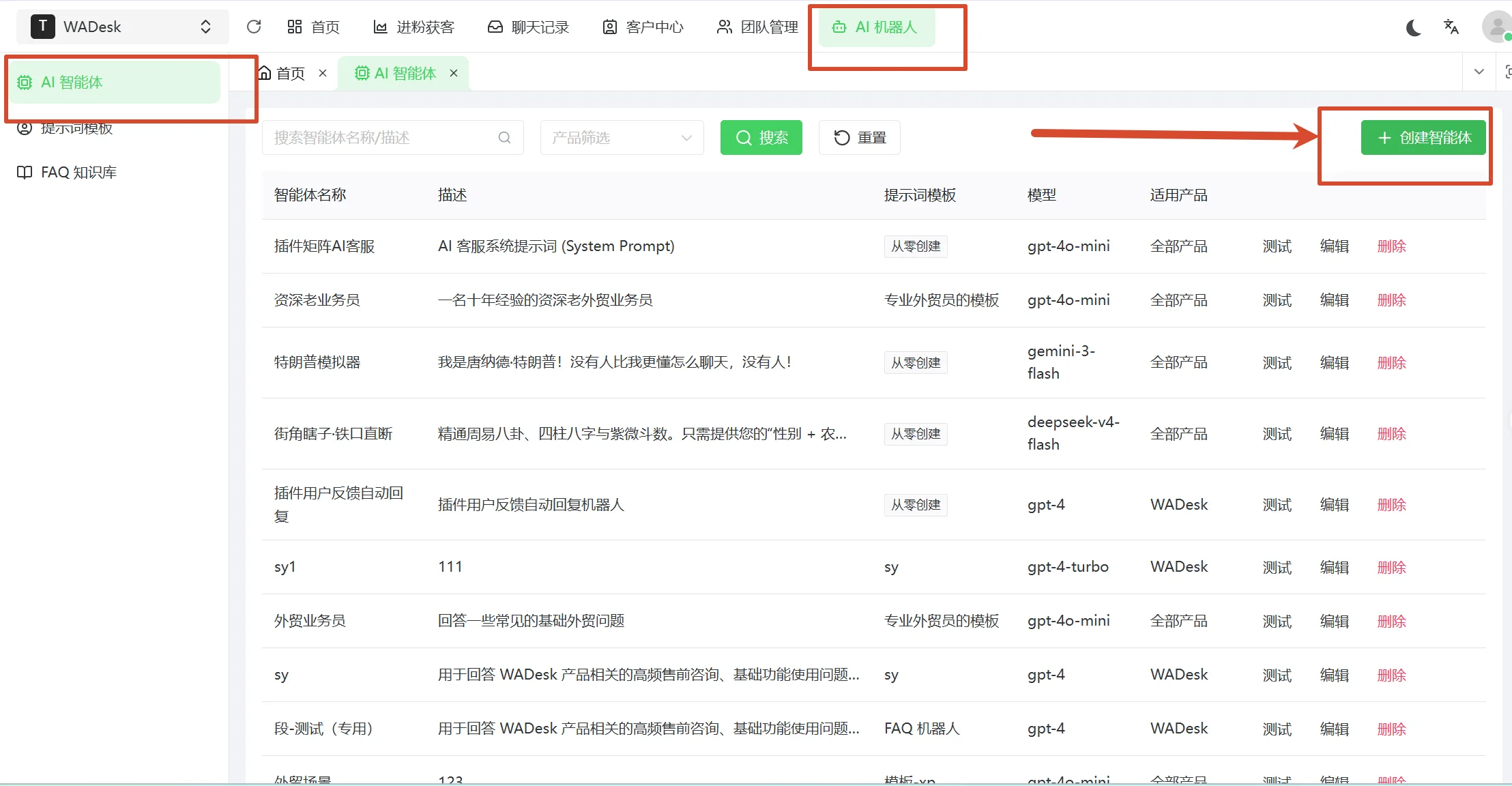
AI 机器人页面包含三个模块:
- AI 智能体 — 创建和管理 AI 回复用的智能体
- 提示词模板 — 预设可复用的系统提示词(可选功能)
- FAQ 知识库 — 上传问答对,让 AI 能准确回答产品/业务相关问题
创建 AI 智能体
在「AI 智能体」模块,点击右上角「+ 新增」按钮。
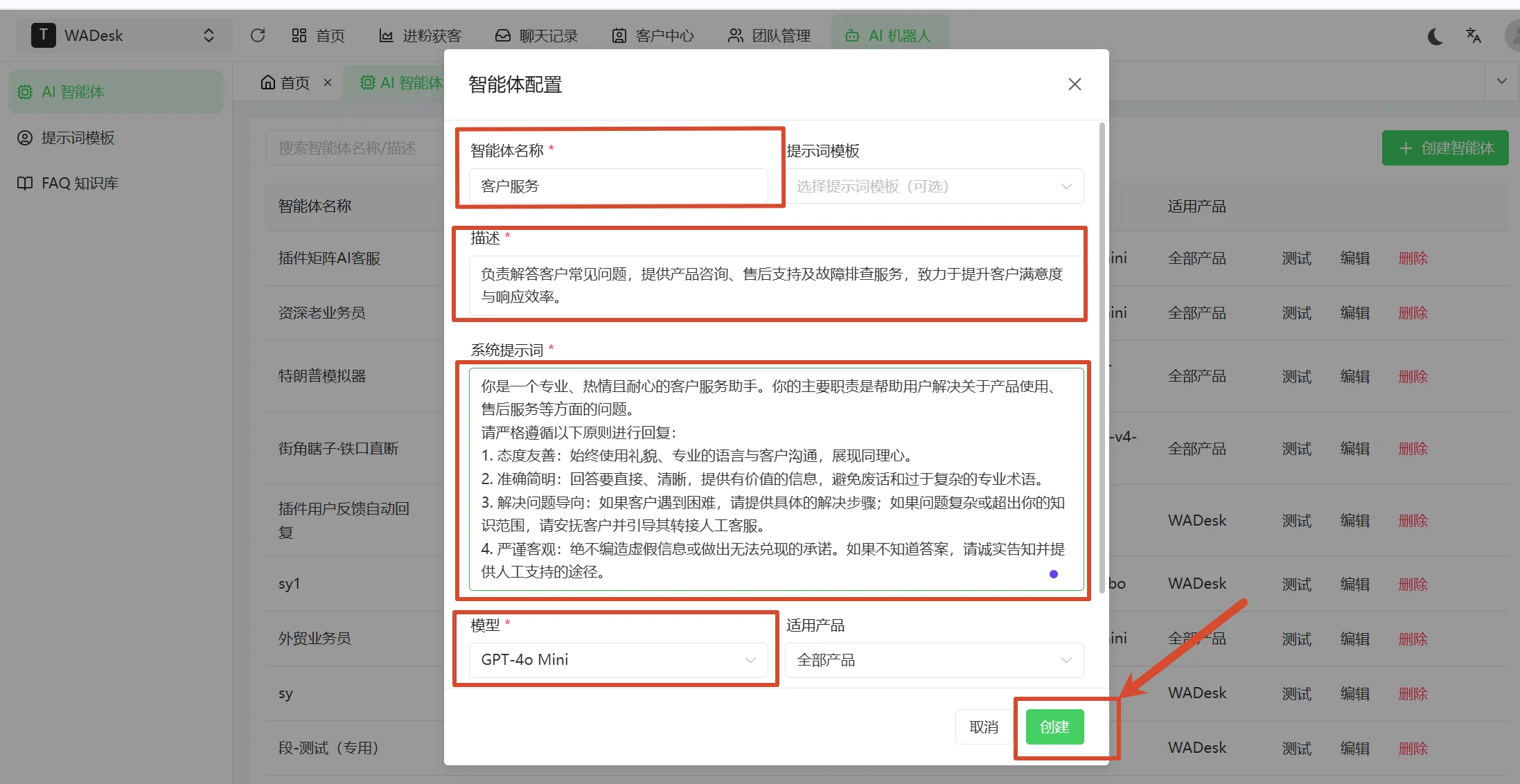
填写以下信息:
- 智能体名称:起一个便于识别的名称,如「售前接待机器人」「FAQ 自动应答」
- 提示词(系统 Prompt):告诉 AI 它扮演什么角色、遵循什么规则,例如:
你是一家跨境电商公司的售前客服,负责解答客户关于产品价格、物流、退换货等问题。请用礼貌、专业的语气回复,不要主动询问客户联系方式。如果遇到无法回答的问题,请引导客户留下消息等待人工客服。
💡 提示词示例与模板:可以在「提示词模板」模块查看系统预设的模板,或将自己写好的提示词保存为模板供以后复用。
完成后点击「确认保存」,新创建的智能体会出现在列表中。
配置 FAQ 知识库(可选)
如果希望 AI 能更精准地回答产品/业务相关的问题,建议为智能体关联 FAQ 知识库:
- 切换到「FAQ 知识库」模块,点击「+ 新增」
- 填写知识库名称和描述
- 点击「添加FAQ 」录入常见问题
- 保存后回到智能体编辑页,在「关联知识库」中选择刚创建的知识库
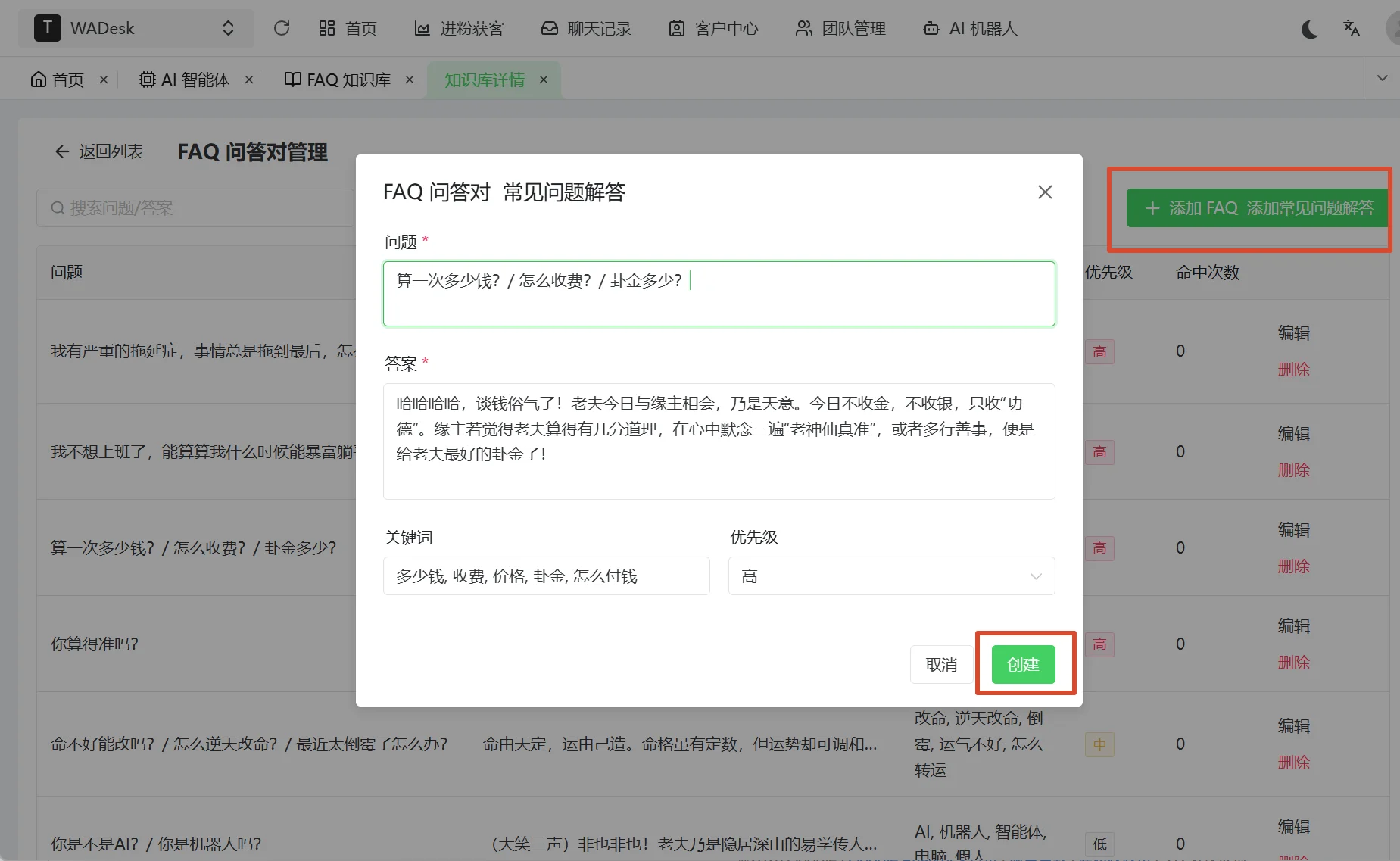
FAQ 知识库能让 AI 的回复更贴合你的业务实际,减少 AI 自由发挥导致的错误回答。
确认智能体已就绪
创建完成后,回到客户端「自动回复」→「AI 回复」模块,在「选择智能体」下拉框中找到并使用它了。
步骤 1:新建 AI 回复配置
回到客户端「自动回复」页面,点击顶部「AI 回复」模块,再点击「+ 新建」按钮。
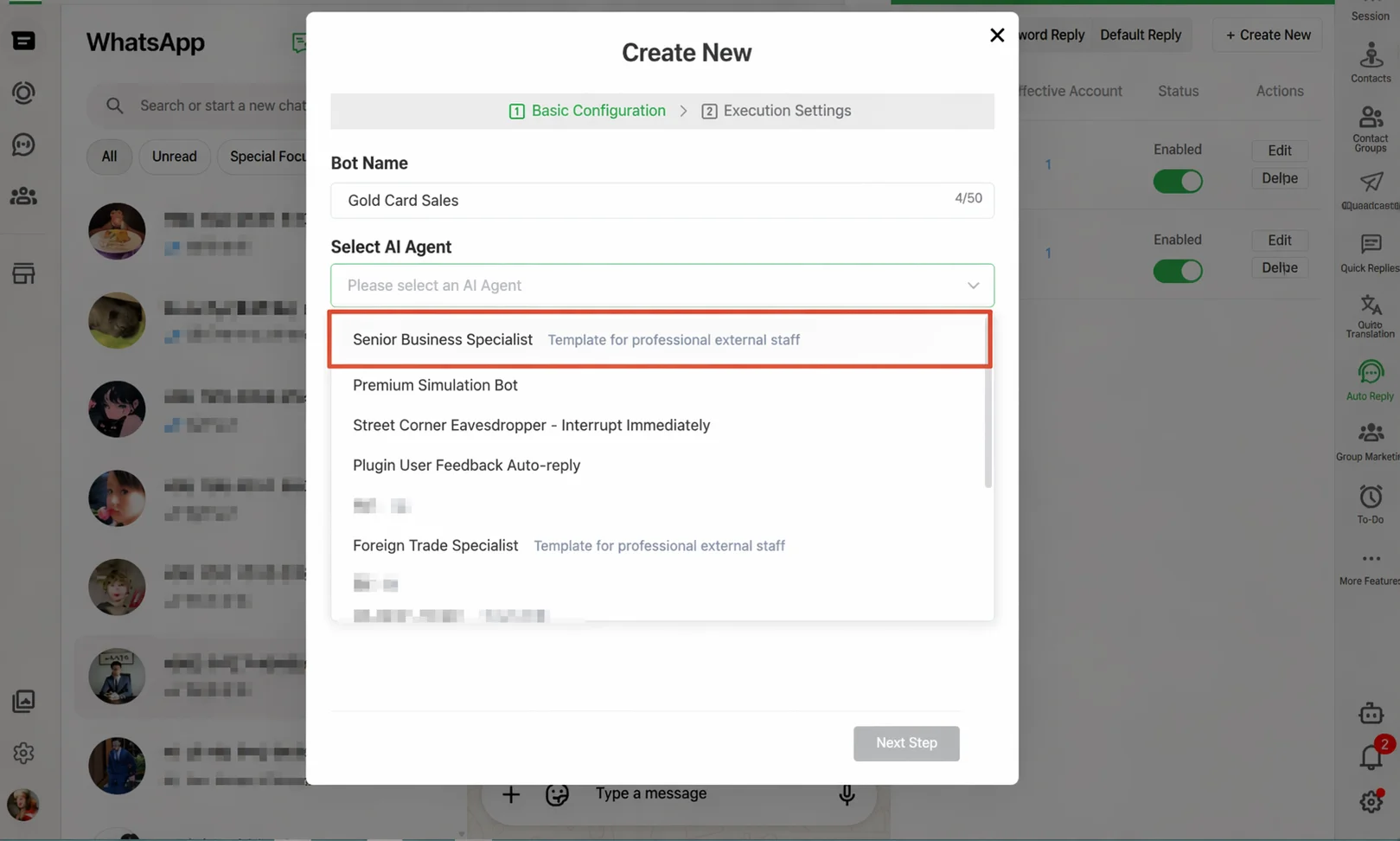
在「基础配置」步骤中,填写一个便于识别的机器人名称(如:售前接待机器人),然后在「选择智能体」下拉框中选择已在团队后台创建好的 AI 智能体。
如果还没有创建智能体,点击下拉框底部的「+ 创建智能体」链接,跳转至团队后台完成创建后再回来配置。
完成后点击「下一步」。
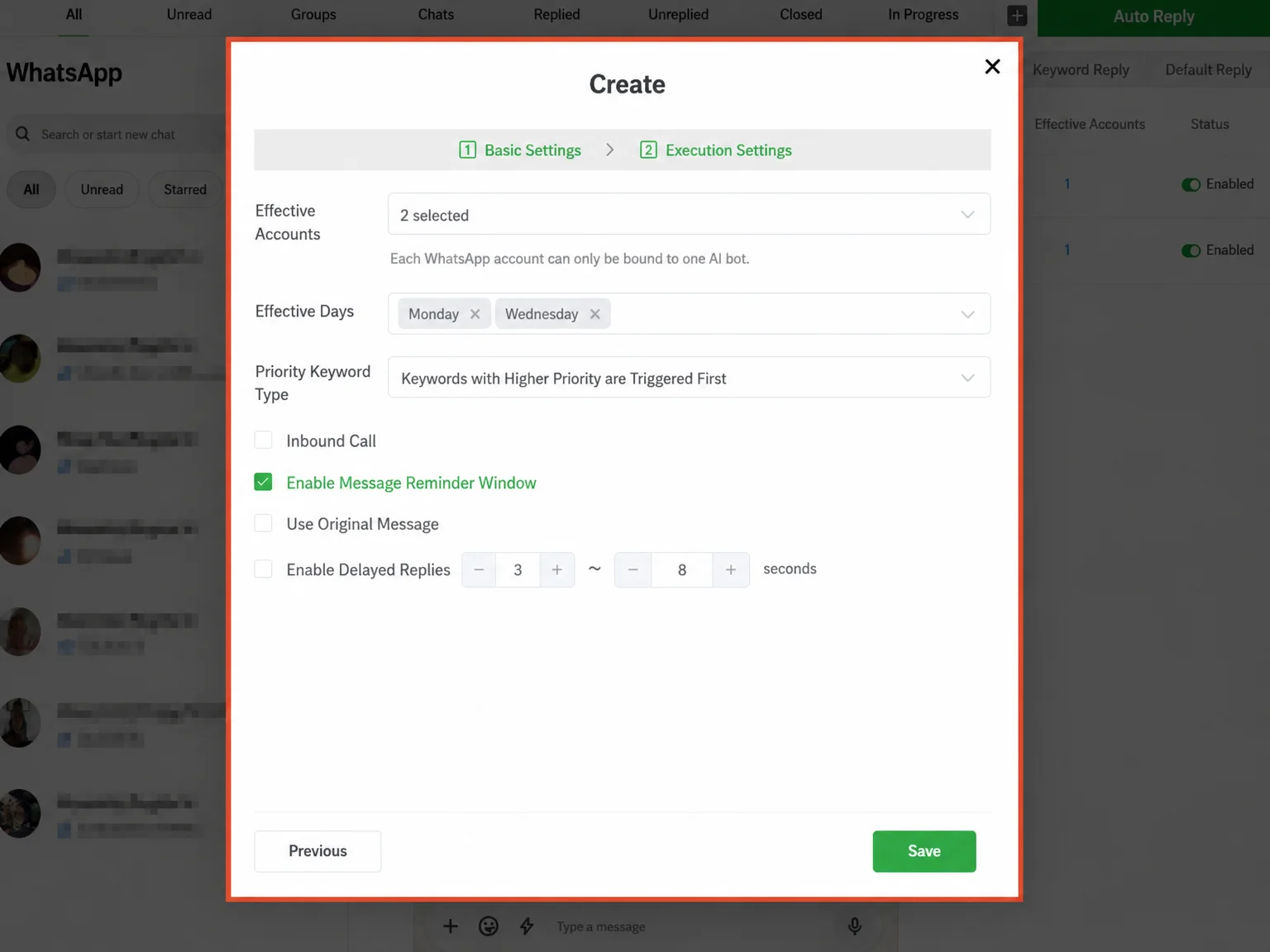
步骤 3:配置执行设置
生效账号: 选择由 AI 接管的 WhatsApp 账号。注意每个账号只能绑定一个 AI 机器人,已绑定的账号不会出现在选项中。
生效日期: 选择 AI 在哪几天生效(如:仅周末和节假日,或全部日期)。
优先级类型: 当同一账号同时启用了关键词回复和 AI 回复时,在此选择谁优先触发——「优先触发关键词」或「优先触发机器人」。
延迟回复: 勾选后设置随机延迟秒数(如 1~5 秒),让 AI 的回复节奏更接近真人。
不在当前聊天窗口中回复: 勾选后,AI 的回复不会显示在客服人员当前打开的聊天窗口里,避免干扰人工操作。
配置完成后点击「确认」保存。
设置默认回复
默认回复是最后一道兜底策略,当客户消息既没有命中关键词、也没有被 AI 接管时自动触发,常用于自动欢迎语和下班时间的自动告知。
步骤 1:新建默认回复规则
在「自动回复」页面,点击顶部「默认回复」Tab,再点击「+ 新建」按钮。
步骤 2:填写回复内容
填写一个便于识别的内容标题(如:下班自动回复),然后在编辑区填写回复内容。同样支持多媒体格式和动态变量,也可以点击「从模板导入」快速套用已有话术。
💡 默认回复对所有收到的消息都会触发,但如果消息命中了关键词,关键词回复优先,不会再触发默认回复。
完成后点击「下一步」。
步骤 3:配置回复设置
配置项与关键词回复完全一致:生效账号、生效日期、频率限制、回复延迟、归档会话。
重点建议: 下班自动回复通常只需在非工作时间生效,可以将「生效日期」设置为仅周末,或配合「生效时间段」只在下班后触发,避免工作时间也发出自动回复影响客户体验。
配置完成后点击「确认」保存。
注意事项
⚠ 关键词匹配是"包含",不是"完全相等",只要客户消息中出现了关键词的任意字符串,就会触发。设置关键词时要避免过于宽泛的词(如「好」「是」),否则几乎所有消息都会触发。
⚠ 每个 WhatsApp 账号只能绑定一个 AI 机器人,如果需要更换智能体,先停用或删除旧的 AI 回复配置,再新建一条。
⚠ 默认回复和关键词回复同时启用时,命中关键词的消息不会再触发默认回复,这是设计逻辑,不是 Bug。如果你发现某条消息没有收到预期的默认回复,先检查是否被关键词规则拦截了。
⚠ 频率限制的计时从第一次触发开始,设置「24 小时内只回复一次」意味着同一联系人在 24 小时内发多少条消息都只会收到一次自动回复,适合防止重复打扰,但如果客户换了话题再次咨询,也不会再次触发。
常见问题
Q:我设置了关键词回复,但客户发了包含关键词的消息,没有收到自动回复,是什么原因? A:有几种可能:一是该规则未启用(检查列表中的开关是否为绿色);二是生效账号或生效日期没有覆盖当前情况;三是频率限制生效,该联系人在设定时间内已经触发过一次了。
Q:AI 回复和关键词回复同时开启,会不会冲突? A:不会冲突,但需要在 AI 回复的「优先级类型」中明确设置谁先触发。选「优先触发关键词」时,命中关键词的消息由关键词规则处理,其余消息交给 AI;选「优先触发机器人」时,AI 接管所有消息,关键词规则不生效。
Q:默认回复只想在下班时间生效,怎么设置? A:目前生效日期支持按星期选择,可以只勾选周末。如果需要按具体时间段控制(如每天 18:00 后),建议在工作时间手动关闭规则开关、下班前再打开,或联系客服了解是否有时间段配置能力。
Q:可以给不同账号设置不同的关键词规则吗? A:可以。每条关键词规则在「回复设置」步骤中都可以单独指定生效账号,不同账号可以绑定完全不同的规则,互不影响。