
WADesk 组织架构配置与角色权限管理完整指南 | 三级权限体系详解
设置组织架构与角色权限
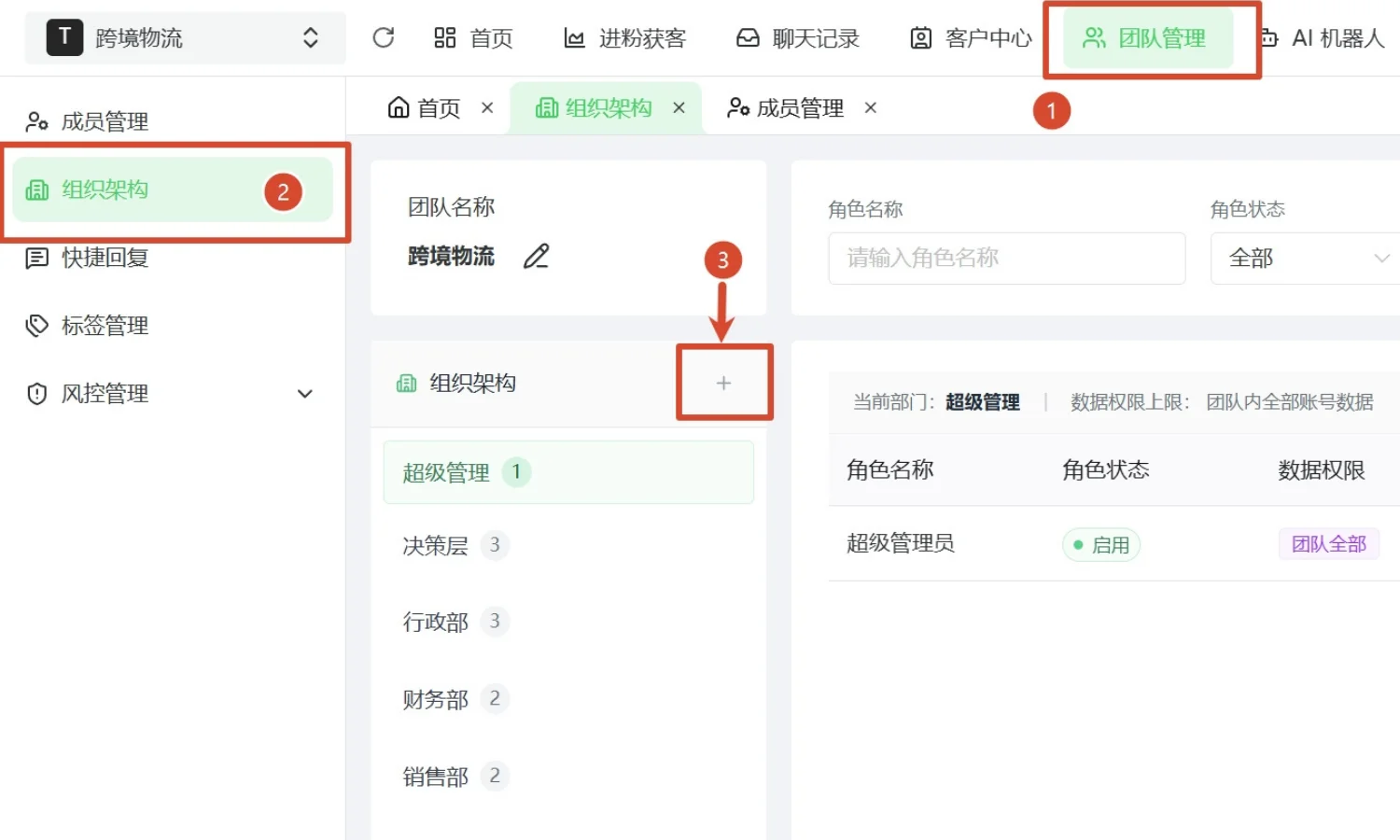
操作路径: 团队后台 → 团队管理 → 组织架构
组织架构功能用于创建部门、配置角色权限,实现精细化的团队权限管理。通过合理的架构设置,你可以控制每个成员能看到哪些数据、能操作哪些功能。
📹 视频教程(约 3 分钟) 跟着视频操作,或直接阅读下方图文步骤。
操作步骤
步骤 1:进入组织架构页面
在团队后台上部导航栏点击「团队管理」,选择「组织架构」。页面左侧为部门目录,右侧为当前选中部门下的角色管理区。
步骤 2:创建部门
在左侧部门目录中,点击「组织架构」旁的「+」号按钮,唤起「新增部门」弹窗。
填写以下信息:
- 部门名称: 输入部门名称,如「销售一组」「客服团队」。
- 功能权限: 选择该部门可以使用的功能模块(部门权限是该部门下所有角色权限的上限)。
- 数据权限: 选择该部门的数据权限上限,决定部门成员最多能看到哪些账号的数据(可选「团队内全部账号数据」「部门内所有账号数据」「仅自己的账号数据」)。
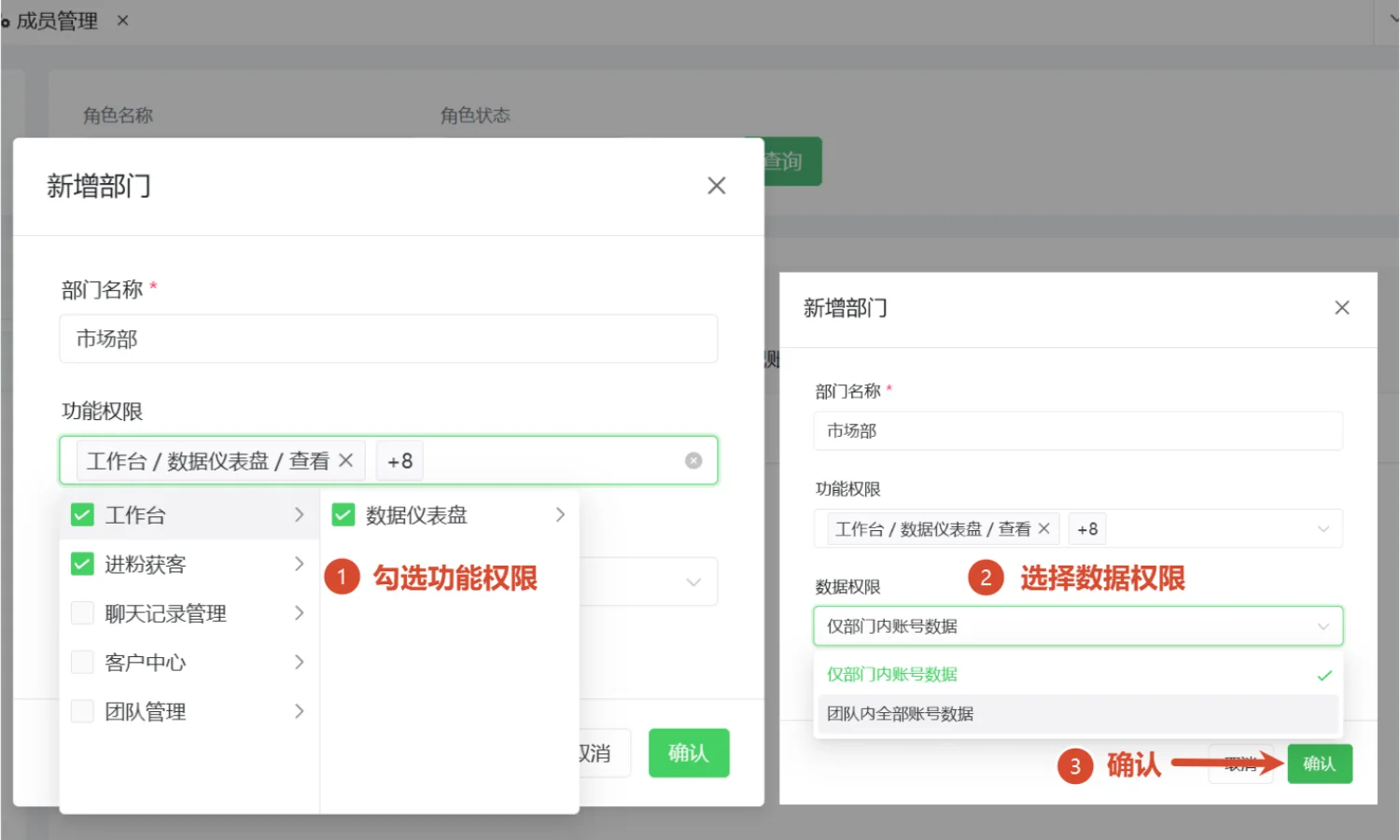
填写完成后点击「确认」保存。
重要: 部门权限是该部门下所有角色权限的天花板。
步骤 3:在部门下添加角色
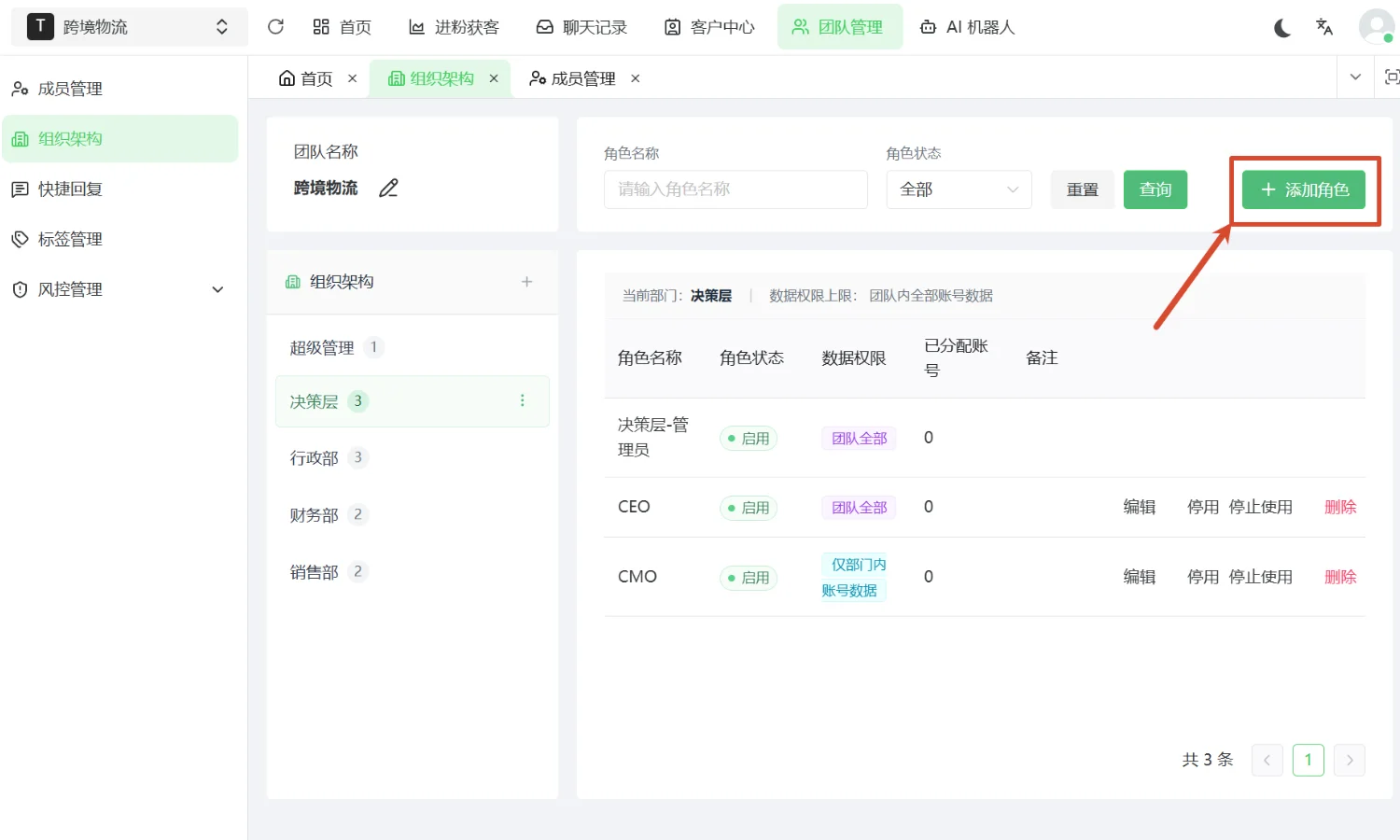
在左侧部门目录点击选中目标部门,右侧显示该部门下的角色列表。点击右上角「+ 添加角色」,进入角色配置表单。
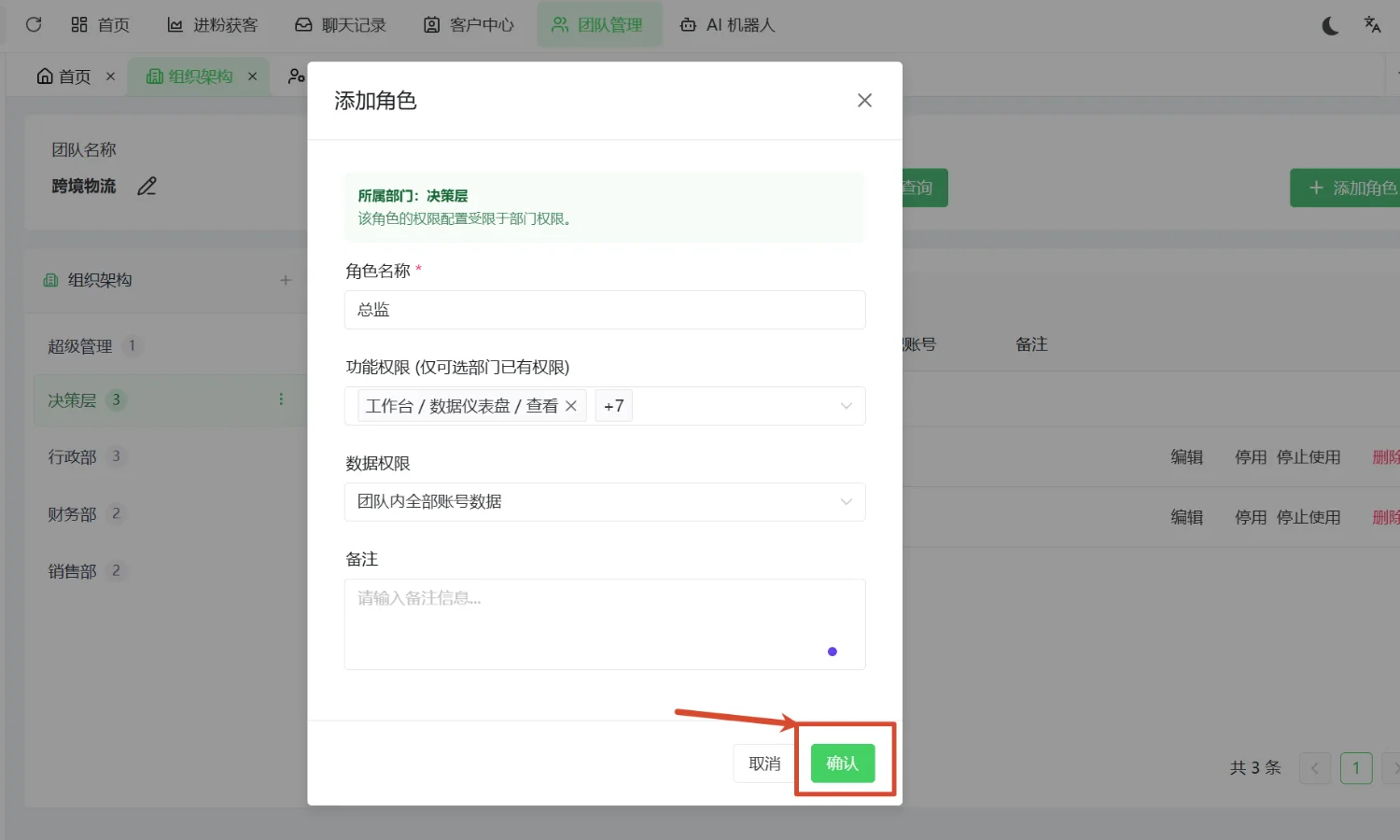
填写以下信息:
- 角色名称: 输入自定义角色名,如「销售专员」「主管」「客服」。
- 功能权限: 从下拉菜单中勾选该角色可以使用的具体功能(只能在部门已有权限范围内选择)。
- 数据权限: 选择该角色能看到的数据范围。
配置完成后点击「确认」保存。
步骤 4:将成员分配到角色
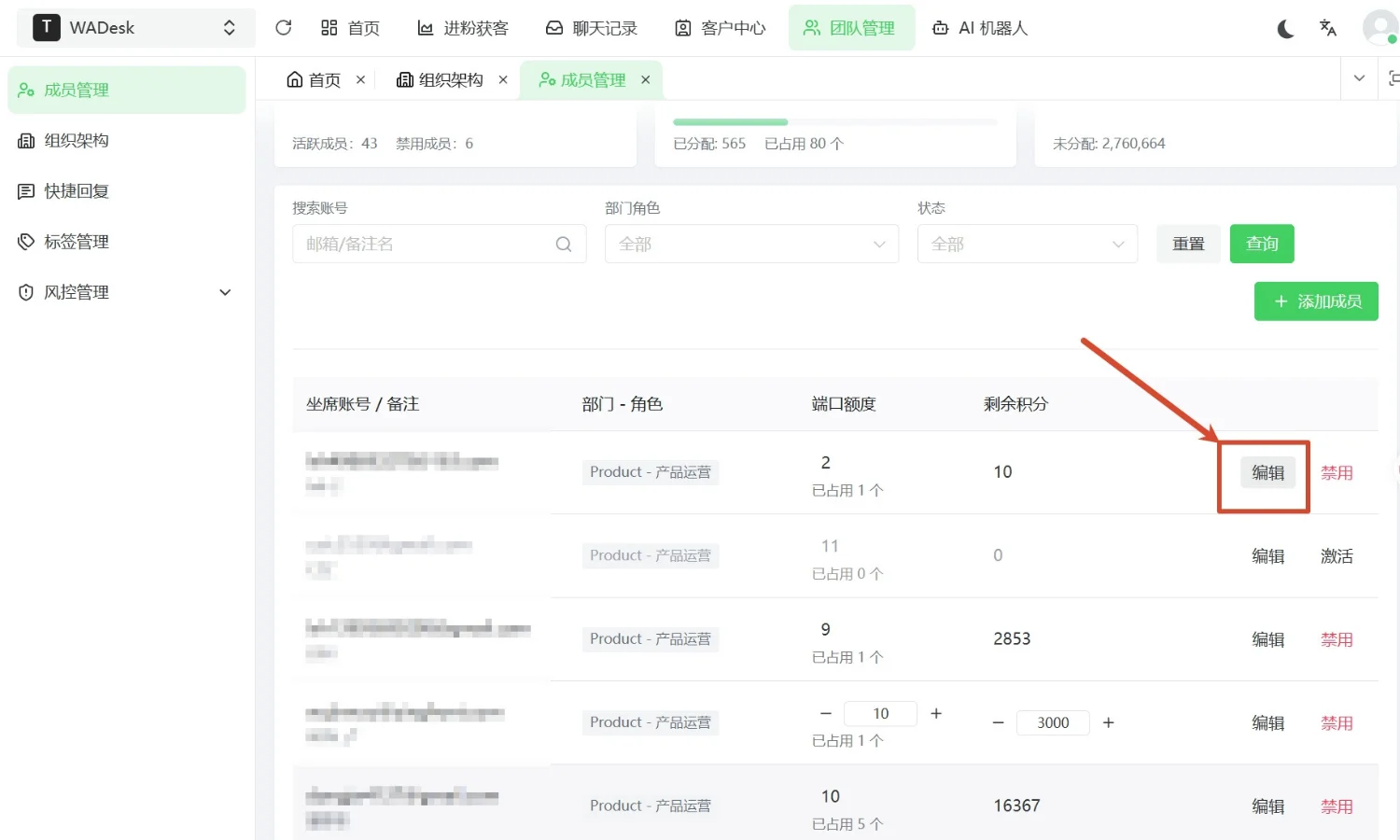
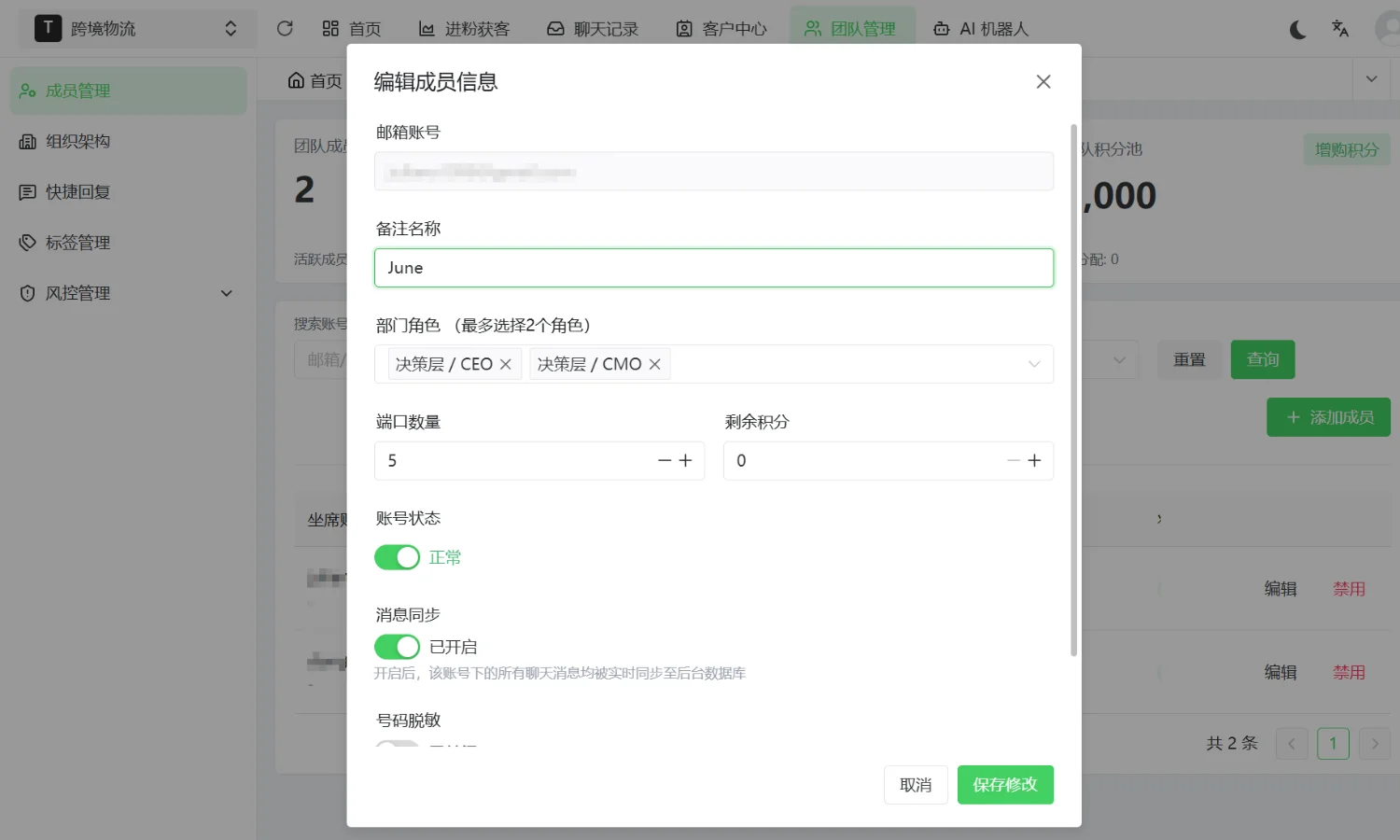
角色创建完成后,进入「成员管理」页面,找到需要分配角色的成员,点击「编辑」,在弹窗的「部门角色」下拉框中选择对应角色(最多可同时分配 2 个角色),确认保存后立即生效。
注意事项
⚠ 权限上限原则: 部门权限决定角色权限的上限,角色权限决定成员权限的上限,不能越级授权。如需给某成员更高权限,需先提升其所属部门的权限配置。
⚠ 停用角色前,请确认该角色下没有活跃成员,否则停用后这些成员的权限会立即失效,影响正常使用。
⚠ 数据权限直接影响成员能看到的业务数据范围。「团队内全部账号数据」意味着该角色可以查看所有员工的客户和聊天记录,请谨慎分配给非管理层角色。
⚠ 角色修改后,成员刷新页面后新权限即可生效,无需重新登录。
常见问题
Q:三级权限(团队/部门/个人)具体是怎么运作的? A:核心逻辑是「上级权限决定下级权限的上限」,不能越级授权。
举例:公司开放了「聊天记录查看」权限,A 部门可以选择给成员开放或不开放;如果 A 部门没有开放,即使超级管理员想单独给 A 部门的某个成员开放,也做不到——因为部门权限是个人权限的天花板。
Q:数据权限「仅自己的账号数据」和「部门内所有账号数据」有什么区别? A:「仅自己的账号数据」表示该成员只能看到自己名下 WhatsApp 账号的客户和聊天记录,无法查看同事的数据,适合普通销售角色;「部门内所有账号数据」表示该成员可以看到同部门所有成员的数据,适合部门主管或团队长角色;「团队内全部账号数据」则可以查看整个团队所有成员的数据,适合超级管理员。
Q:如何给某个成员单独调整权限,而不影响同角色的其他人? A:WADesk 的权限体系是基于角色的,同一角色下的成员共享相同权限。如果需要给某人单独配置不同权限,可以为其创建一个专属角色,或者为其分配第二个角色(每人最多 2 个角色,权限取两个角色的并集)。
Q:角色被停用后,已分配该角色的成员会怎样? A:角色停用后,已分配该角色的成员将立即失去该角色对应的功能权限和数据权限,下次操作时会提示权限不足。建议在停用角色前,先将相关成员迁移到其他角色。