做外贸的朋友都知道,Telegram 已经成为和海外客户沟通、维护客户关系、甚至开发新客户的重要工具。但对于刚入行的外贸新人来说,第一步往往卡在"怎么下载 Telegram"上——尤其是在国内网络环境下,很多人不知道从哪里下、怎么安装、安不安全。
本文会手把手教你:
- 电脑端(Windows/Mac)怎么下载 Telegram
- 苹果手机(iPhone)怎么下载 Telegram
- 安卓手机怎么通过 APKPure 安全下载 Telegram
同时,如果你未来需要用 Telegram 做批量群发、管理多个账号、运营多个群组,文末我们也会介绍一个专为外贸和营销团队设计的工具——TGDesk,帮你把 Telegram 的营销和运营效率提升一个台阶。
在正式讲下载步骤之前,先简单说说为什么 Telegram 对外贸人这么重要:
- 全球用户超过 8 亿,尤其在东南亚、中东、拉美、俄罗斯、欧洲等地区,Telegram 是主流社交工具
- 隐私保护强,端到端加密,客户更愿意在上面沟通敏感商务信息
- 支持大群组和频道,可以建立客户群、代理商群、产品更新频道
- 无广告、无算法推荐,信息触达更直接
- 支持 Bot 和自动化,可以对接 CRM、自动回复、批量管理
如果你是外贸新人,尽早用上 Telegram,就能比同行更快接触到海外客户的真实需求和沟通习惯。
电脑下载 Telegram
步骤 1:访问 Telegram 官网
打开浏览器,访问 Telegram 官方网站:
https://telegram.org
如果你在国内无法直接访问,可以尝试
- 使用科学上网工具(VPN 或代理)
- 或者直接搜索"Telegram Desktop 下载",通过可信的第三方镜像站下载(注意甄别安全性)
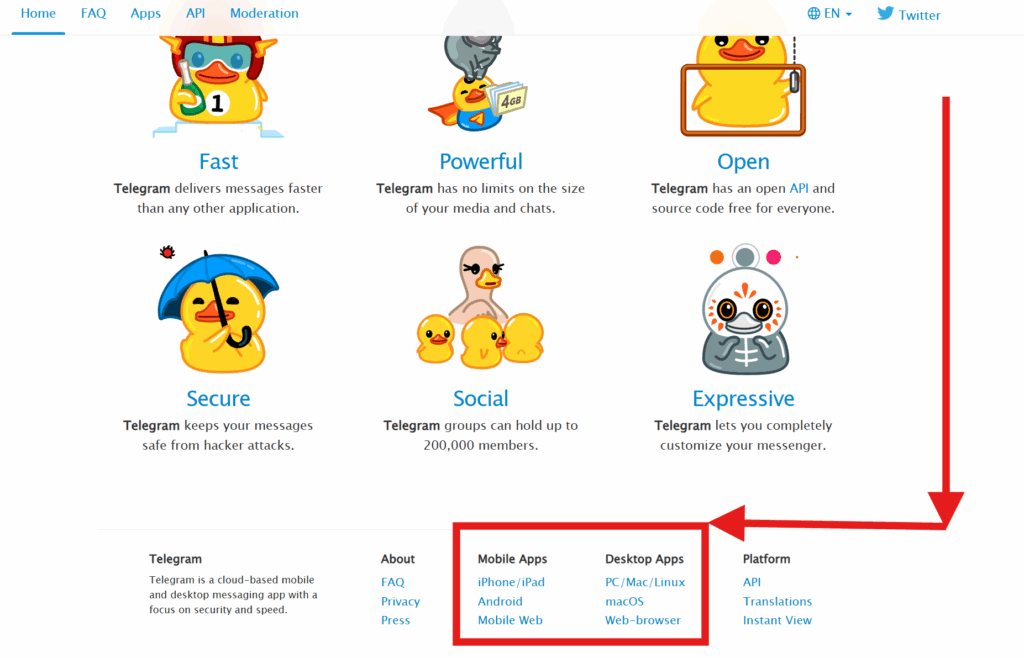
步骤 2:选择"Get Telegram for Windows"
在官网首页,点击"Get Telegram for Windows"按钮,会自动下载安装包(.exe 文件)。
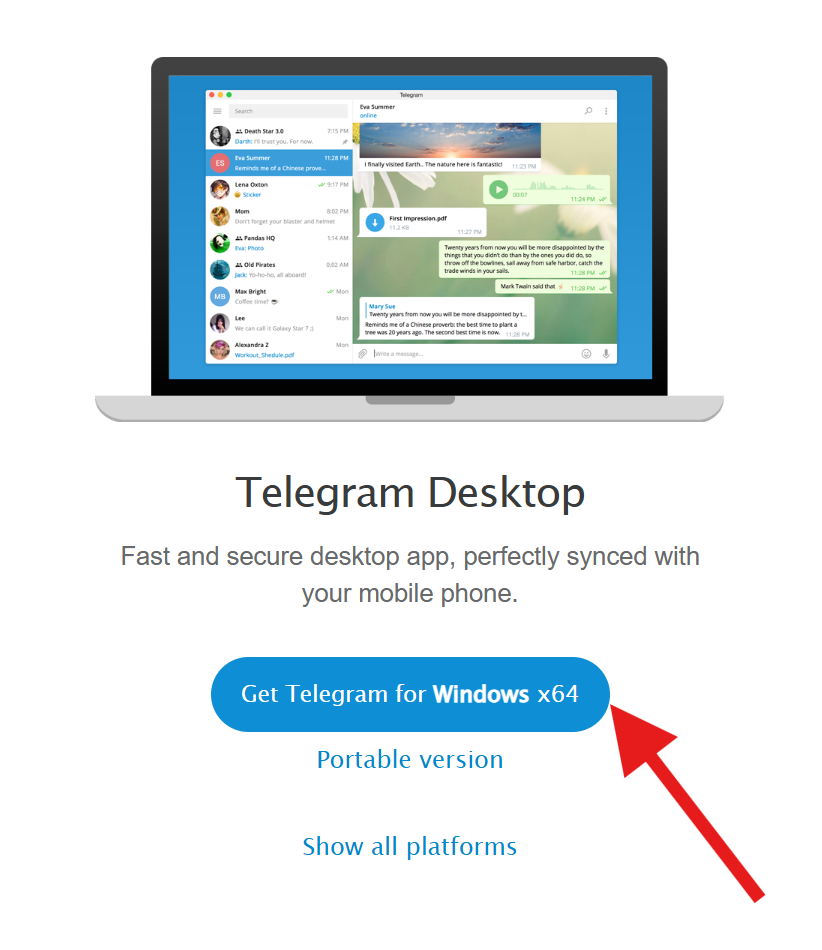
步骤 3:安装 Telegram Desktop
- 下载完成后,双击 .exe 文件
- 按照提示完成安装(建议选择默认路径)
- 安装完成后,桌面会出现 Telegram 图标
步骤 4:注册或登录
- 打开 Telegram Desktop
- 输入你的手机号(建议用国内手机号或你常用的海外手机号)
- 收到验证码后输入,即可完成登录
💡 电脑端下载小贴士
- Telegram Desktop 支持多账号登录:你可以在同一台电脑上同时登录多个 Telegram 账号(点击左上角头像 → Add Account)
- 数据同步:Telegram 的消息会在所有设备上同步,电脑、手机可以无缝切换
- 如果你需要管理多个外贸账号、批量群发消息、统一管理多个群组,可以考虑使用 TGDesk 这样的专业工具,它支持多账号多开、代理配置、群发和群组管理,特别适合外贸团队和营销人员。
2.1 通过 App Store 下载(海外 Apple ID)
步骤 1:准备一个海外 Apple ID
由于 Telegram 在中国大陆区 App Store 下架,你需要使用海外 Apple ID(比如美区、香港区、台湾区)。
如果你还没有海外 Apple ID,可以:
- 自己注册一个(网上有很多教程)
- 或者向朋友借用(仅用于下载 App,不涉及付费)
步骤 2:登录海外 Apple ID
- 打开"设置" → 点击你的头像 → "媒体与购买项目" → "退出登录"
- 然后重新登录你的海外 Apple ID(注意:这里只退出"媒体与购买项目",不是退出 iCloud)
步骤 3:在 App Store 搜索"Telegram"
- 打开 App Store
- 搜索"Telegram"
- 点击"获取"或"下载"
步骤 4:安装并登录
- 下载完成后,打开 Telegram
- 输入手机号 → 验证码 → 完成登录
2.2 苹果手机下载 Telegram 常见问题
Q1:我没有海外 Apple ID,怎么办?
可以自己注册一个美区或香港区 Apple ID,网上有详细教程,或者找朋友借用(仅用于下载 App)。
Q2:下载后需要一直用海外 Apple ID 吗?
不需要。下载完成后,你可以退出海外 Apple ID,重新登录你的国内 Apple ID,Telegram 依然可以正常使用。
Q3:iPhone 上可以同时登录多个 Telegram 账号吗?
Telegram 官方 App 不支持多账号同时登录,但你可以:
- 使用"Telegram X"(另一个官方版本)登录第二个账号
- 或者使用 TGDesk 这样的桌面工具,在电脑上同时管理多个 Telegram 账号,特别适合需要分市场、分客户群管理的外贸团队。
3.1 为什么推荐用 APKPure 下载?
在国内,Google Play 无法直接访问,很多安卓用户不知道从哪里下载 Telegram。APKPure 是一个安全、可靠的第三方安卓应用商店,提供官方原版 APK 文件,无广告、无篡改。
3.2 通过 APKPure 下载 Telegram 的完整步骤
步骤 1:下载并安装 APKPure
- 打开手机浏览器(如 Chrome、UC 浏览器等)
- 访问 APKPure 官网:
https://apkpure.com - 点击"Download APKPure App",下载 APKPure 的 APK 安装包
- 下载完成后,打开文件,按提示安装(可能需要在"设置"中允许"安装未知来源的应用")
步骤 2:在 APKPure 中搜索"Telegram"
- 打开 APKPure App
- 在搜索框输入"Telegram"
- 找到"Telegram",点击进入
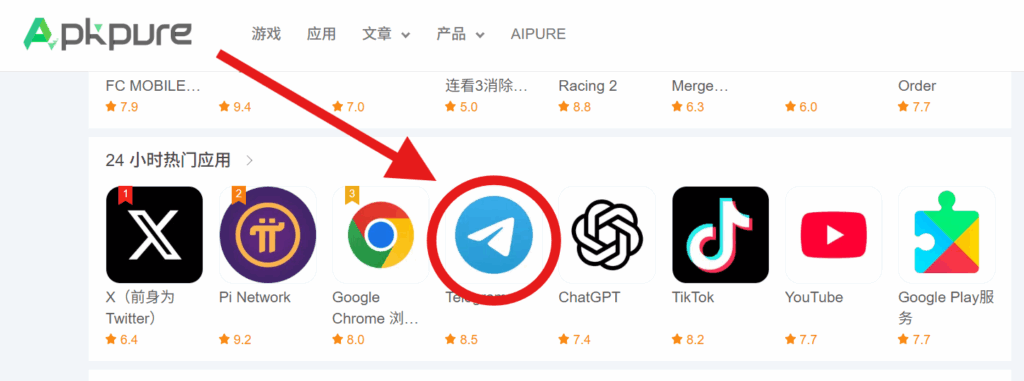
步骤 3:下载并安装 Telegram
- 点击"下载 APK"
- 下载完成后,点击"安装"
- 安装完成后,打开 Telegram
步骤 4:注册或登录
- 输入手机号
- 收到验证码后输入
- 完成登录
3.3 安卓下载 Telegram 常见问题
Q1:APKPure 安全吗?
APKPure 是全球知名的第三方安卓应用商店,提供的都是官方原版 APK,相对安全。但建议:
- 只从 APKPure 官网下载,不要从不明来源的网站下载
- 下载后可以用杀毒软件扫描一下
Q2:安卓手机可以同时登录多个 Telegram 账号吗?
Telegram 官方 App 不支持多账号同时登录,但你可以:
- 同时安装"Telegram"和"Telegram X"(两个官方版本),分别登录不同账号
- 或者使用 TGDesk 在电脑上同时管理多个 Telegram 账号,特别适合外贸团队需要分市场、分客户群运营的场景。
Q3:下载后无法打开 Telegram,怎么办?
可能是网络问题。Telegram 在国内需要科学上网工具(VPN 或代理)才能正常使用。你可以:
- 配置代理(Telegram 内置代理设置功能)
- 或者使用 VPN
恭喜你,现在你已经成功下载并安装了 Telegram!但对于外贸新人来说,下载只是第一步,如何高效地用 Telegram 开发客户、维护客户关系、做营销推广,才是关键。
4.1 外贸新人常见的 Telegram 使用痛点
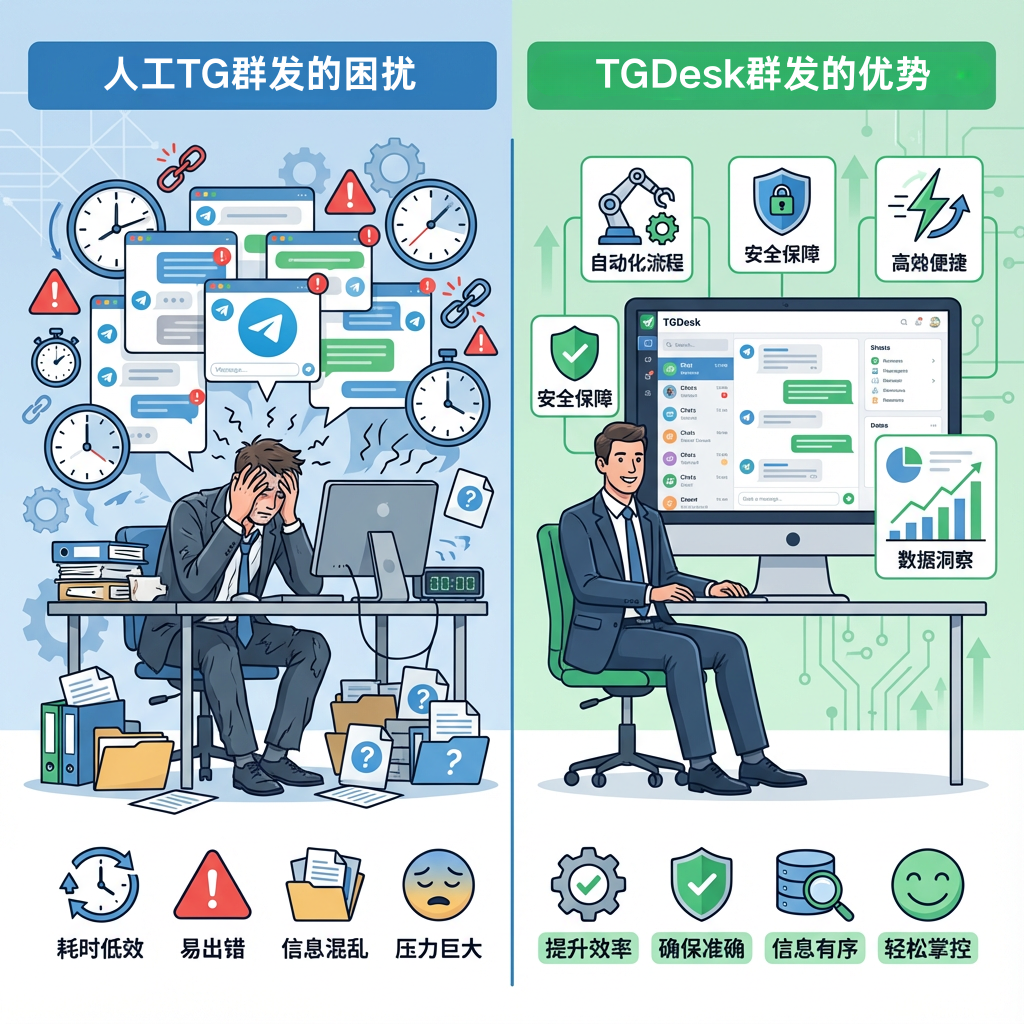
- 手动群发效率低:要给几十个、上百个客户发促销信息,一个个手动发太慢
- 多个账号切换麻烦:不同市场、不同产品线需要用不同账号,频繁切换容易出错
- 群组太多管理不过来:客户群、代理商群、产品更新群……消息一多就乱了
- 账号安全风险大:频繁操作容易被封号,尤其是在国内网络环境下
4.2 TGDesk:专为外贸和营销团队设计的 Telegram 管理工具
如果你已经在用 Telegram 跟进客户,却还在手动群发和频繁切账号,可以考虑用 TGDesk 接管多账号管理和群发。
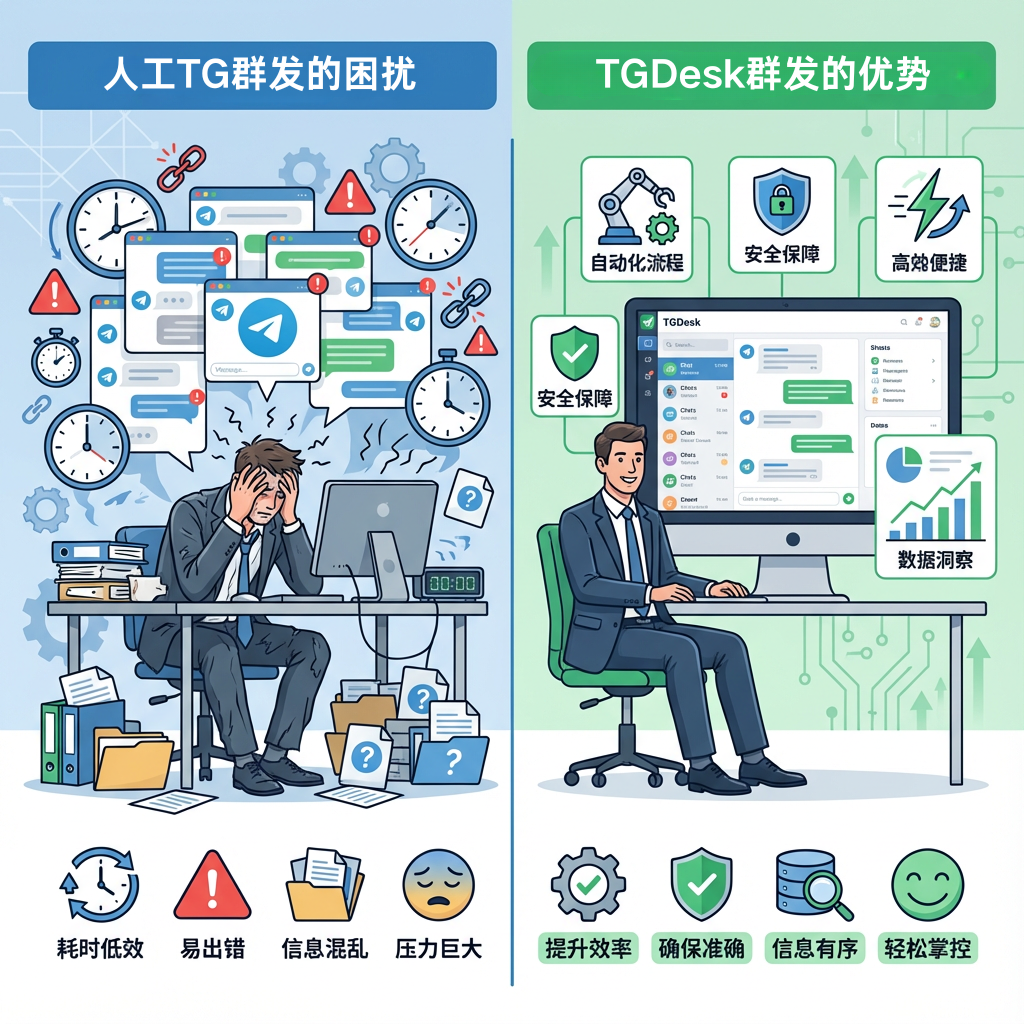
TGDesk 的核心功能:
- 多账号多开:同时管理多个 Telegram 账号,按市场、产品线、客户类型分账号运营
- 批量群发:支持在 Telegram 上批量群发消息,适合促销活动、产品更新、节日问候
- 群组管理:集中管理多个 Telegram 群组,统一运营和内容发布
- 代理配置:自由配置代理(proxy),支持不同账号使用不同代理,更适合多地区出海
- 数据本地备份:数据本地保存,提高数据可控性与安全感
TGDesk 特别适合:
- 外贸团队:需要用 Telegram 触达海外客户、代理商、分销伙伴
- 营销人:市场、品牌、内容运营、私域运营、增长负责人
- 创业者/中小企业主:需要用 Telegram 搭建客户群、渠道群、社群
本文手把手教你完成了 Telegram 在电脑、苹果手机、安卓手机上的下载和安装,现在你已经可以开始用 Telegram 和海外客户沟通了。
快速回顾:
- 电脑端:访问 Telegram 官网,下载 Desktop 版本,支持 Windows 和 Mac
- 苹果手机:通过海外 Apple ID 在 App Store 下载
- 安卓手机:通过 APKPure 下载官方 APK,安全可靠
下一步建议:
- 熟悉 Telegram 基础功能:聊天、群组、频道、Bot
- 加入行业相关的 Telegram 群组和频道,了解海外客户的真实需求
- 如果你需要批量群发、多账号管理、TG群组运营,可以试试 TGDesk,让 Telegram 营销和客户管理更高效、更安全
做外贸,工具用对了,效率翻倍。Telegram 是你和海外客户之间的桥梁,而 TGDesk 可以帮你把这座桥梁管理得更稳、更高效。