


Bayangkan ini —
Anda berkata ke komputer: "Kirim promosi produk baru dalam bahasa Spanyol ke semua pelanggan Amerika Latin yang ditandai 'minat tinggi'."
Beberapa detik kemudian, selesai.
Ini bukan fiksi ilmiah. Inilah yang terjadi setiap hari setelah Anda menghubungkan WorkBuddy ke WADesk melalui protokol MCP.
1. Apa Itu MCP, dan Mengapa Hubungkan ke WADesk?
MCP (Model Context Protocol) adalah protokol terbuka dari Anthropic yang memungkinkan AI terhubung secara aman dan terstandarisasi ke alat dan sumber data eksternal. Anggap saja sebagai "port USB-C" untuk AI — colokkan perangkat apa pun, dan AI dapat mengendalikannya.
WorkBuddy adalah ruang kerja AI skenario penuh dari Tencent, yang secara native mendukung MCP. WorkBuddy dapat terhubung ke aplikasi pihak ketiga mana pun yang mengimplementasikan MCP Server.
WADesk adalah platform WhatsApp CRM #1 secara global, dilengkapi MCP Server bawaan yang menyediakan 7 alat, 3 sumber data, dan 2 template prompt — mencakup seluruh alur operasional pelanggan WhatsApp.
Menghubungkan keduanya seperti memberi asisten AI Anda tangan untuk mengoperasikan WhatsApp.
Singkatnya: WorkBuddy melakukan "pemikiran", WADesk melakukan "eksekusi". MCP adalah penghubung di antaranya.
2. Sebelum Memulai
Pastikan Anda memiliki hal berikut:
| Item | Deskripsi |
|---|---|
| Klien WADesk | Terinstal dan login ke minimal satu akun WhatsApp. Download WADesk |
| WorkBuddy | Tencent WorkBuddy AI workspace terinstal |
| Jaringan | Keduanya berjalan di mesin yang sama, berkomunikasi via 127.0.0.1 |
3. Tutorial 9 Langkah Koneksi
Langkah 1: Mulai MCP Server di WADesk
Buka klien WADesk, masuk ke Pengaturan, cari toggle MCP Service, dan aktifkan.
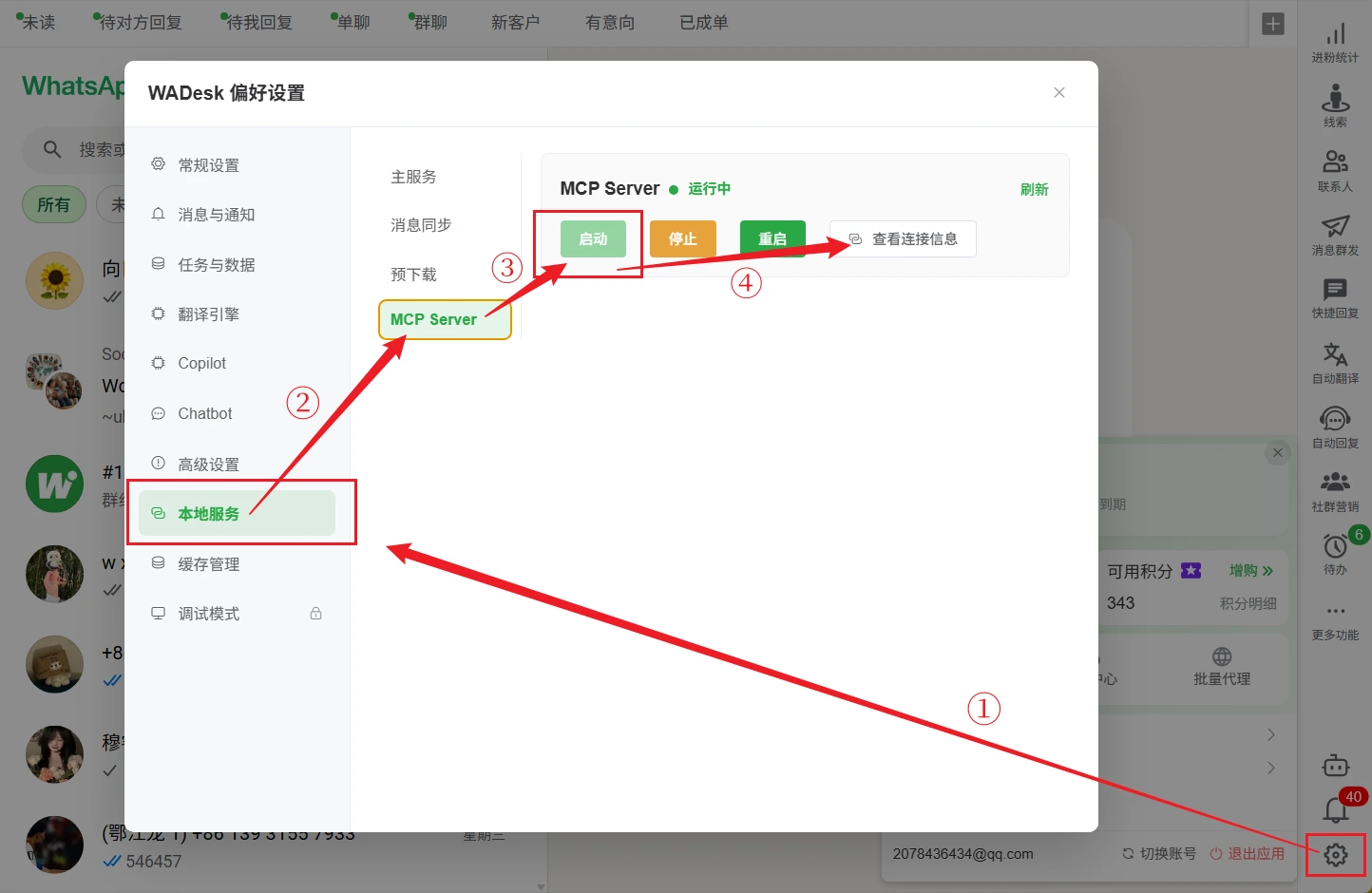
WADesk akan otomatis menjalankan proses MCP Server di latar belakang, berjalan di port lokal (default 8080). Layanan ini menggunakan otentikasi Bearer Token — hanya klien dengan token yang benar yang dapat melakukan panggilan.
Langkah 2: Salin Info Koneksi MCP
Setelah MCP Server berhasil dimulai, WADesk menghasilkan konfigurasi koneksi. Klik tombol Salin untuk menyimpannya ke clipboard.
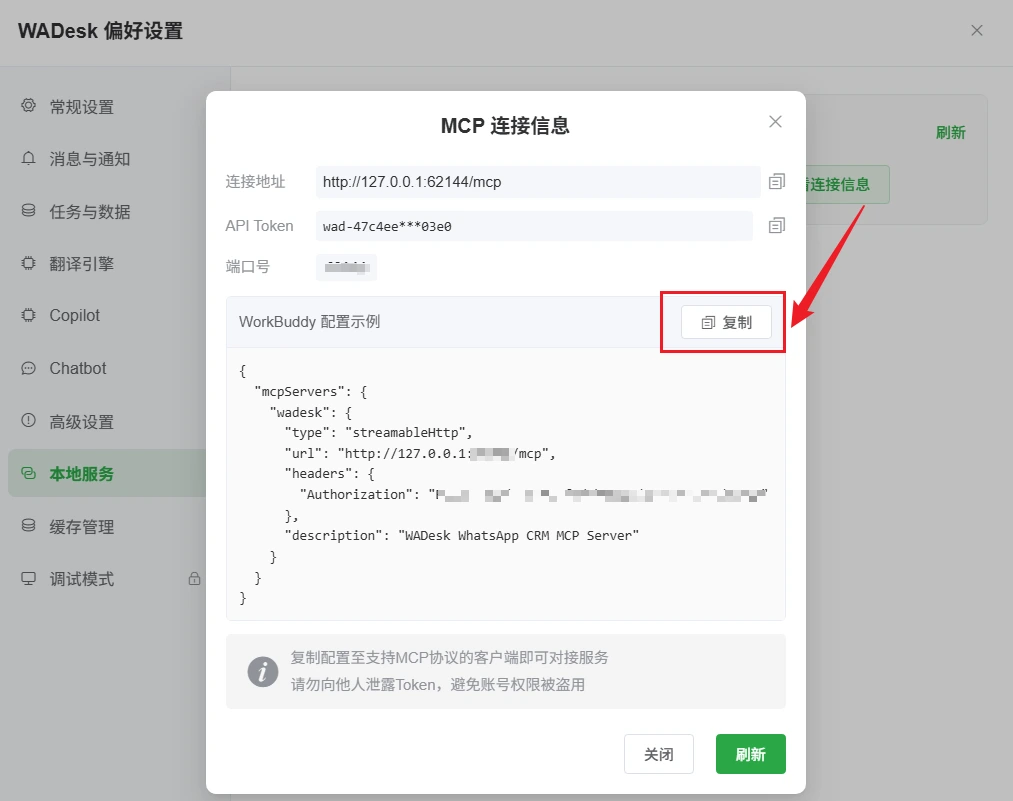
Konfigurasi adalah objek JSON dalam format berikut:
{
  "mcpServers": {
    "wadesk": {
      "url": "http://127.0.0.1:8080/mcp",
      "headers": {
        "Authorization": "Bearer wad-xxxxxxxxxxxxxxxxxxxxxxxxxxxxxxxx"
      }
    }
  }
}
url: Alamat akses lokal MCP ServerAuthorization: Bearer Token, formatwad-+ 32 karakter hex acak
⚠️ Catatan keamanan: Token memberikan akses penuh ke operasi WADesk Anda. Jangan pernah membagikannya.
Langkah 3: Buka WorkBuddy dan Navigasi ke Konektor
Buka WorkBuddy dan klik ikon Konektor di sidebar kiri (atau melalui Pengaturan).
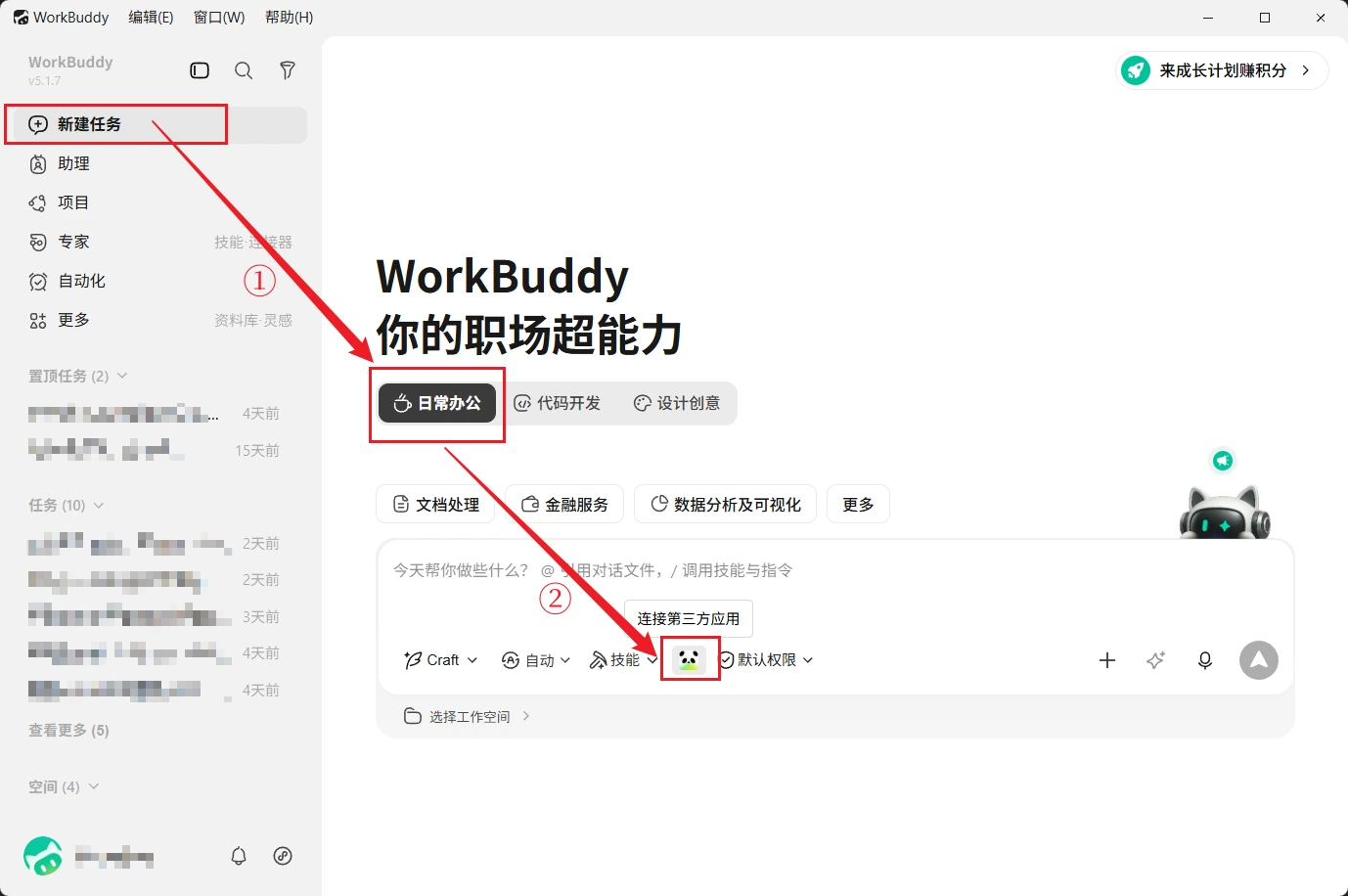
Sistem konektor WorkBuddy mendukung berbagai integrasi pihak ketiga — dari Tencent Docs dan WeCom hingga MCP Server kustom, semua dikelola dari satu tempat.
Langkah 4: Klik "Konektor Lainnya"
Di halaman manajemen konektor, cari dan klik tombol "Konektor Lainnya".
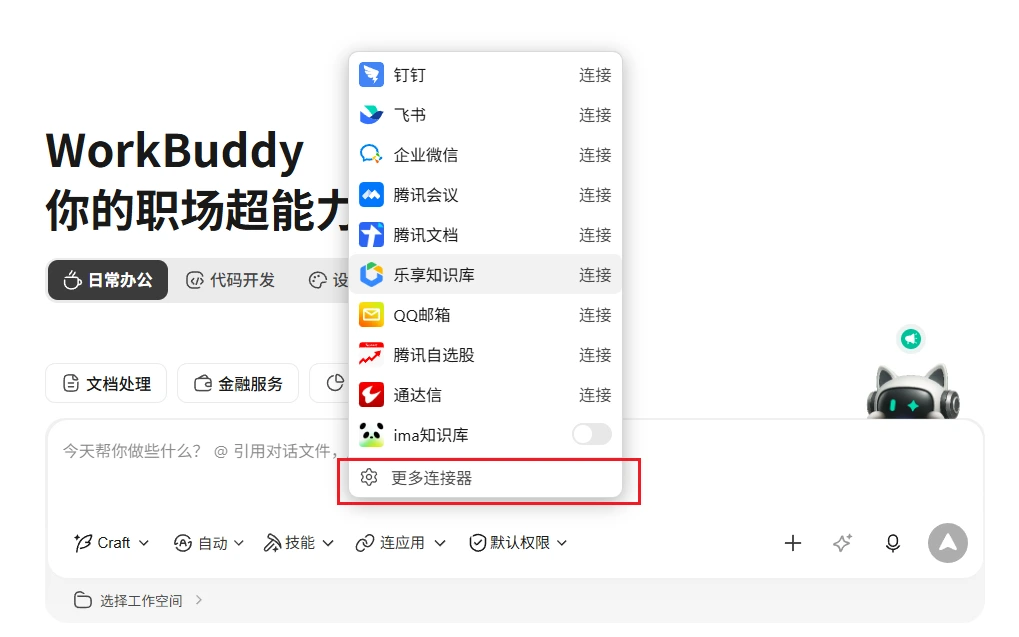
Ini menampilkan semua konektor resmi dan komunitas. Tapi kita menambahkan WADesk MCP Server kustom, jadi kita ambil rute kustom.
Langkah 5: Pilih "Konektor Kustom"
Di daftar konektor, cari dan klik "Konektor Kustom".
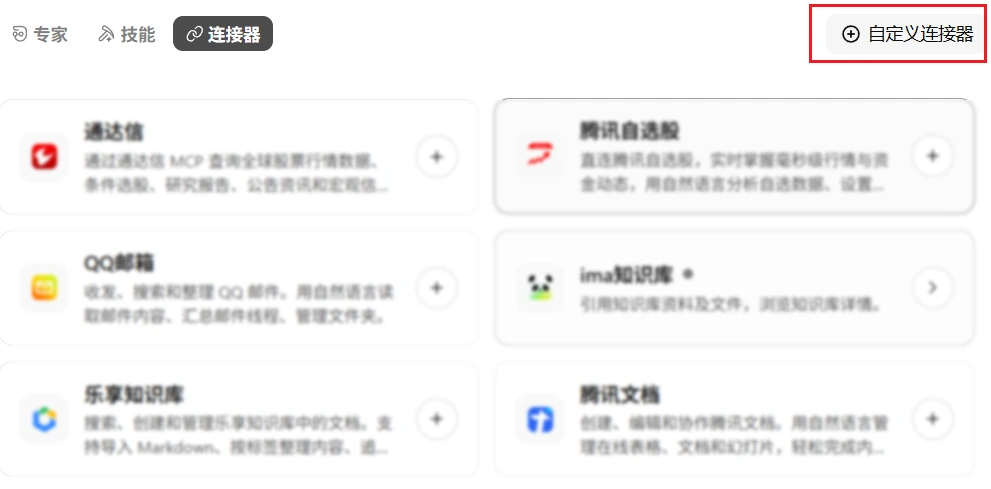
Konektor kustom memungkinkan Anda mengintegrasikan layanan pihak ketiga apa pun yang sesuai dengan spesifikasi MCP — persis yang kita butuhkan.
Langkah 6: Klik "Konfigurasi MCP"
Setelah masuk ke halaman konektor kustom, klik tombol "Konfigurasi MCP".
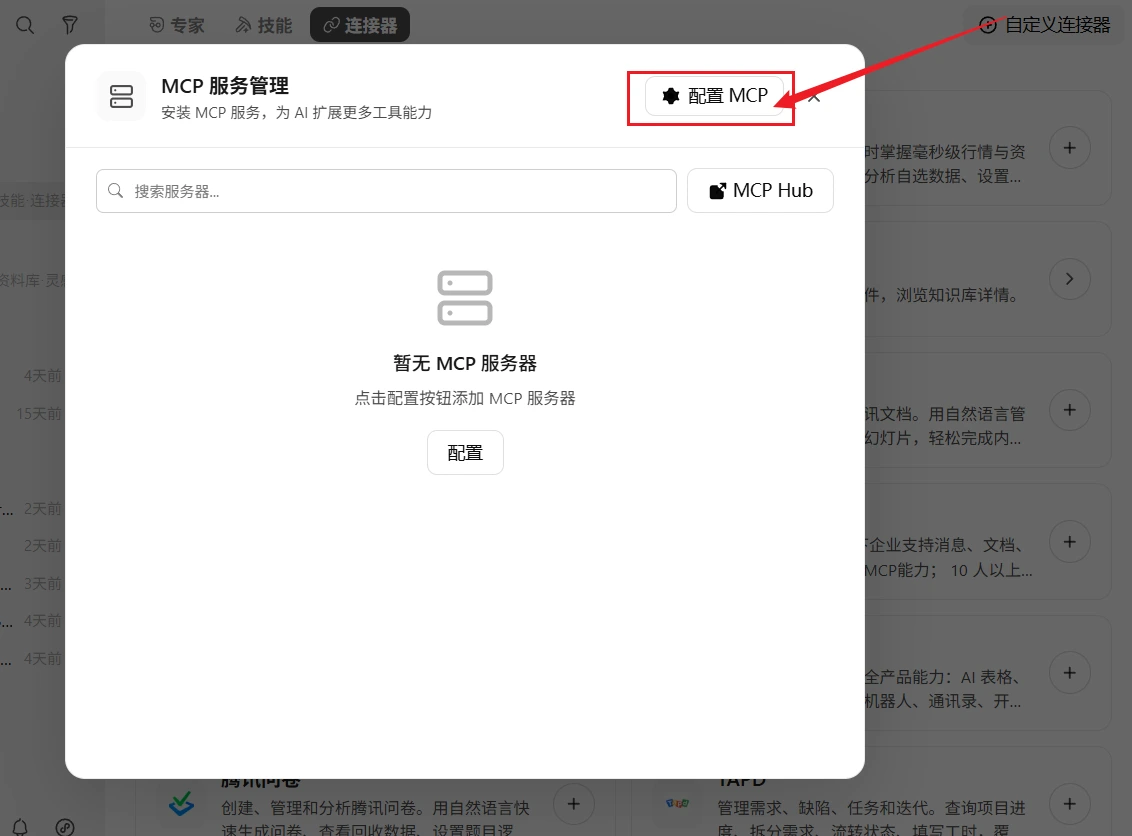
WorkBuddy mendukung dua mode transport MCP:
- Mode Stdio: Menjalankan proses lokal melalui command line
- Mode HTTP: Terhubung ke endpoint HTTP/SSE remote atau lokal
WADesk menggunakan Mode HTTP (Streamable HTTP), jadi kita gunakan jalur konfigurasi HTTP.
Langkah 7: Tempel Konfigurasi MCP WADesk dan Simpan
Tempel langsung konfigurasi JSON dari Langkah 2 ke kotak input konfigurasi, lalu klik Simpan.
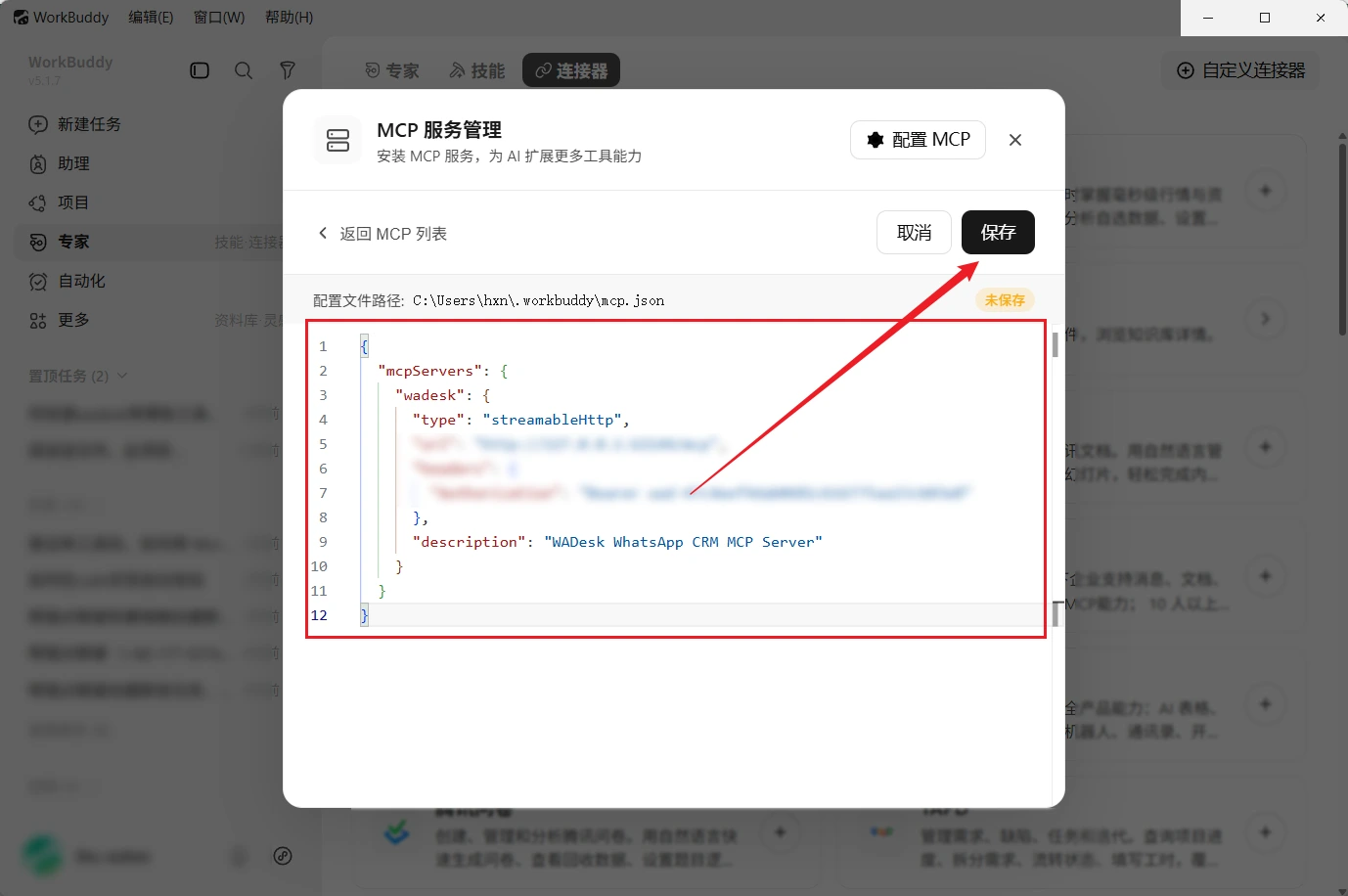
WorkBuddy otomatis mem-parsing JSON dan mengidentifikasi:
- Nama konektor:
wadesk - URL koneksi:
http://127.0.0.1:8080/mcp - Metode auth: Bearer Token
Setelah disimpan, konfigurasi ditulis ke ~/.workbuddy/mcp.json dan dimuat otomatis saat startup berikutnya.
Langkah 8: Mulai Koneksi dan Verifikasi
Kembali ke daftar konektor, cari WADesk Customer Operations Assistant yang baru ditambahkan, dan aktifkan.
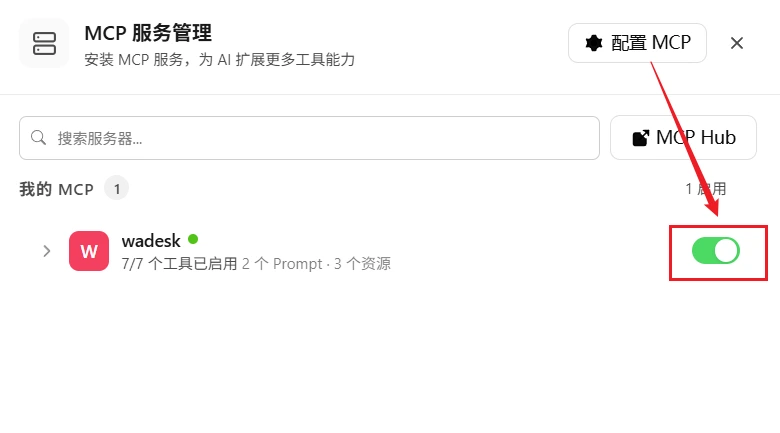
WorkBuddy akan memulai handshake dengan WADesk MCP Server. Jika semuanya beres, status berubah menjadi hijau (Connected) dan alat yang tersedia ditampilkan.
Verifikasi cepat — ketik di WorkBuddy:
"Tunjukkan akun WhatsApp mana yang online di WADesk"
AI otomatis memanggil alat get_account_status dan mengembalikan status koneksi dan statistik akun.
Langkah 9: Mulai Membuat Tugas di Kotak Input
Setelah terhubung, Anda dapat memberikan perintah di input chat WorkBuddy senatural berbicara dengan rekan kerja.
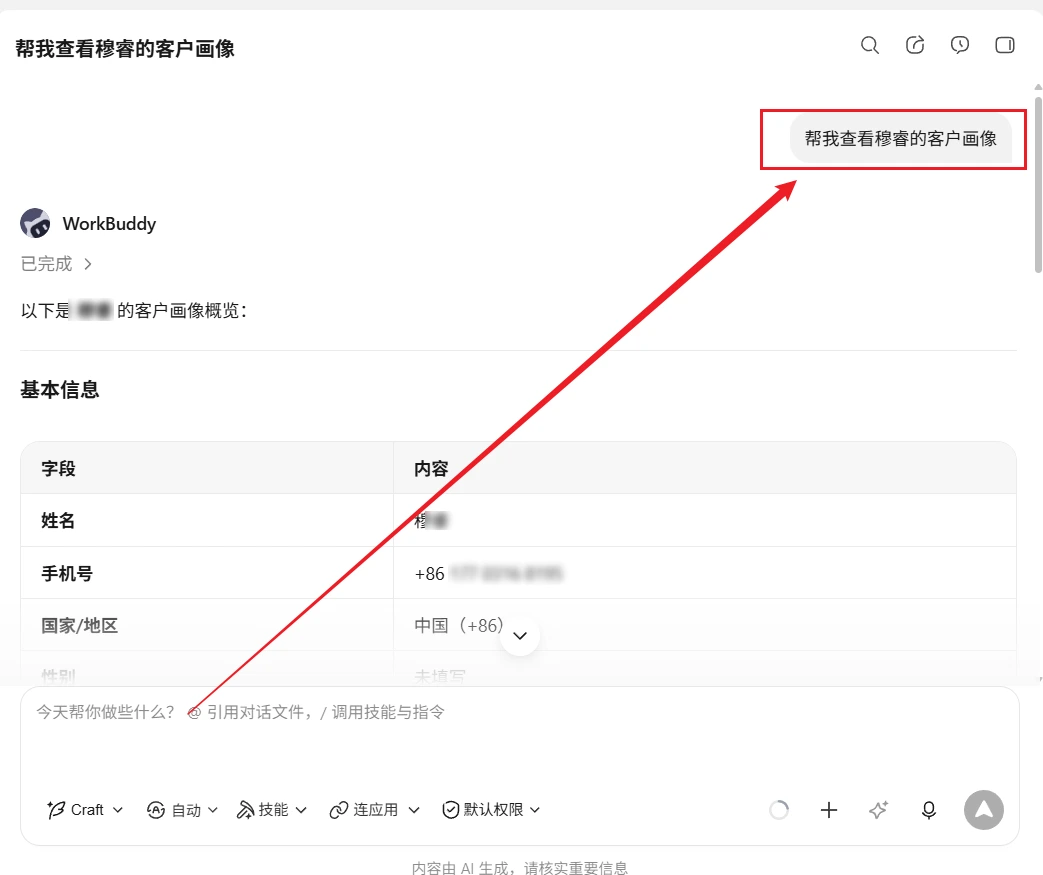
WorkBuddy memahami maksud Anda, memecah tugas, dan memanggil alat MCP WADesk yang sesuai untuk mengeksekusi.
4. Apa yang Bisa Anda Lakukan Setelah Terhubung? 7 Alat
WADesk MCP Server menyediakan 7 alat inti yang mencakup seluruh alur operasional pelanggan WhatsApp:
| Nama Alat | Fungsi | Kegunaan | Contoh Perintah |
|---|---|---|---|
send_message | Kirim Pesan | Kirim teks/gambar/video/dokumen ke kontak atau grup | "Kirim 'Harga sudah diperbarui, silakan cek' ke Mike" |
query_customers | Operasi Pelanggan | Cari pelanggan, lihat profil, perbarui info, kelola tag | "Tampilkan semua pelanggan dengan tag VIP" |
discover_leads | Penemuan Prospek | Pencarian Google Maps, ekstraksi anggota grup, validasi nomor | "Cari perusahaan elektronik di San Francisco" |
manage_broadcast | Kampanye Broadcast | Buat/jalankan/jeda/batalkan tugas broadcast massal | "Kirim promo Valentine ke semua pelanggan LATAM" |
get_conversation | Pencarian Percakapan | Ambil riwayat chat berdasarkan kontak atau kata kunci | "Tampilkan 20 pesan terakhir dengan Bapak Wang" |
get_account_status | Status Akun | Lihat status online WhatsApp dan statistik pesan | "Berapa banyak pesan yang dikirim WhatsApp saya hari ini?" |
execute_system_action | Tindakan Sistem | Ekspor data, manajemen template, pergantian akun | "Ekspor data komunikasi pelanggan bulan lalu" |
Selain alat, WADesk juga menyediakan 3 sumber data (daftar pelanggan, riwayat percakapan, analitik harian) dan 2 template prompt (pesan massal pemasaran, tindak lanjut pelanggan) untuk operasi berbasis AI yang lebih cerdas.
5. Demo Dunia Nyata
Skenario 1: Tindak Lanjut Pelanggan Cerdas
Anda berkata ke WorkBuddy: "Cek riwayat chat terbaru Manajer Li, lihat di mana kita terakhir berhenti, dan buat draf pesan tindak lanjut."
Alur eksekusi WorkBuddy:
- Memanggil
query_customers(action: search) untuk mencari "Manajer Li" - Memanggil
get_conversationuntuk mengambil 20 pesan terakhir - Memanggil Prompt
customer-followupuntuk menghasilkan draf tindak lanjut - Menampilkan draf untuk persetujuan Anda, lalu memanggil
send_messageuntuk mengirim
Skenario 2: Pemasaran Massal
Anda berkata ke WorkBuddy: "Buat kampanye broadcast: kirim pesan terima kasih ke semua pelanggan dengan tag 'NA-closed', dijadwalkan besok jam 9 pagi."
Alur eksekusi WorkBuddy:
- Memanggil
manage_broadcast(action: filter_contacts) untuk memfilter pelanggan target - Memanggil Prompt
marketing-bulk-messageuntuk menghasilkan pesan terima kasih - Memanggil
manage_broadcast(action: create) untuk menjadwalkan broadcast - Mengembalikan konfirmasi tugas — otomatis dieksekusi besok jam 9 pagi
6. FAQ
Q1: Apakah koneksi MCP memerlukan internet?
Tidak perlu internet eksternal. WADesk MCP Server berjalan di alamat loopback lokal 127.0.0.1. WorkBuddy berkomunikasi melalui HTTP lokal. Seluruh proses tidak pernah menyentuh internet publik — data Anda tetap aman.
Q2: Apakah koneksi terputus saat saya menutup WADesk?
Ya. MCP Server tertanam di klien WADesk — dimulai dengan WADesk dan berhenti dengan WADesk. Lain kali Anda membuka WADesk, cukup aktifkan kembali koneksi di WorkBuddy.
Q3: Bisakah saya menghubungkan dari mesin yang berbeda?
Saat ini, hanya koneksi lokal (127.0.0.1) yang didukung. Jika WorkBuddy dan WADesk berada di mesin yang sama, Anda siap menggunakannya. Dukungan koneksi remote sedang dalam peta jalan.
Q4: Di mana saya bisa melihat dan mengelola Token?
Token ditampilkan di halaman pengaturan WADesk MCP Service. Anda dapat membuat ulang Token kapan saja — yang lama langsung kedaluwarsa. Ini sangat berguna saat karyawan keluar atau terjadi perubahan izin.
Q5: Apakah ada batas kecepatan?
Ya. WADesk menerapkan tiga tingkat pembatasan berdasarkan jenis operasi:
- Operasi baca (mencari pelanggan, percakapan): 60/menit
- Operasi tulis (mengirim pesan, membuat broadcast): 20/menit
- Operasi sistem (ekspor, perubahan konfigurasi): 30/menit
Lebih dari cukup untuk penggunaan normal. Jika Anda mencapai batas, otomatis direset setelah 1 menit.
Q6: Bagaimana perbandingannya dengan Copilot bawaan WADesk?
| Dimensi | MCP + WorkBuddy | WADesk Copilot Bawaan |
|---|---|---|
| Peran | Ruang kerja AI skenario penuh menggerakkan WADesk | Bantuan AI dalam WADesk |
| Cakupan | Kontrol WhatsApp + dokumen/laporan/analisis data + alur kerja lintas aplikasi | Kontrol WhatsApp |
| Titik Akses | Antarmuka chat WorkBuddy | Sidebar WADesk |
| Cocok Untuk | Manajer yang membutuhkan kolaborasi global berbasis AI | Operator sales/support garis depan |
| Otomatisasi Tugas | ✅ Tugas terjadwal/berulang | Hanya pemicu manual |
Keduanya saling melengkapi, bukan bersaing. Gunakan Copilot untuk tindakan harian cepat, gunakan MCP + WorkBuddy untuk alur kerja multi-langkah yang kompleks.
7. Mulai — Hanya 5 Menit
Anda sudah melihatnya sekarang — menghubungkan WorkBuddy dan WADesk memerlukan nol baris kode, nol pengaturan server, dan hanya 5 menit.
Setelah terhubung, operasi pelanggan WhatsApp Anda memiliki otak AI.
Belum punya WADesk? Download sekarang dan rasakan operasi pelanggan berbasis AI dengan WorkBuddy + WADesk.
Download WADesk Gratis → Booking Demo →WADesk Gratis mendukung 2 port WhatsApp, dengan akses MCP penuh di semua paket.
8. Bacaan Lebih Lanjut
Ingin mendalami protokol MCP dan arsitektur teknis WADesk?
- Arsitektur MCP 7-Slot WADesk — Desain tiga lapis: kernel, adapter, transport
- Dokumentasi Resmi WorkBuddy — Konfigurasi & manajemen konektor MCP
- Perbandingan Alat WhatsApp CRM — Perbandingan enam dimensi dari lima alat
Mulai kendalikan operasi WhatsApp Anda dengan AI. Lima menit. Hanya itu yang diperlukan.