


想象一下这个场景—— 你对电脑说一句:"帮我给所有标签为'高意向'的拉美客户,用西班牙语发送新品促销消息。" 几秒钟后,任务就完成了。 这不是科幻片。这是 WorkBuddy 通过 MCP 协议接入 WADesk 之后,每天都能做到的事。
一、什么是 MCP?为什么要连接 WADesk?
MCP(Model Context Protocol,模型上下文协议) 是 Anthropic 推出的开放协议,让 AI 能够安全、标准化地连接外部工具和数据源。简单说,它就像 AI 的"USB-C 接口"——插上什么设备,AI 就能操控什么设备。 WorkBuddy 是腾讯出品的全场景 AI 办公工作台,原生支持 MCP 协议,可以连接任意实现了 MCP Server 的第三方应用。 WADesk 是全球排名第一的 WhatsApp CRM 平台,内置了完整的 MCP Server,对外暴露了 7 大工具、3 个数据资源、2 个提示模板,覆盖了 WhatsApp 客户运营的全链路。 把两者连起来,就等于给你的 AI 助手装上了 WhatsApp 的双手。
一句话总结:WorkBuddy 负责「思考」,WADesk 负责「执行」。MCP 是它们之间的神经连接。
二、连接前准备
开始之前,确保你准备好以下内容:
| 准备项 | 说明 |
|---|---|
| WADesk 客户端 | 已安装并登录至少一个 WhatsApp 账号,下载 WADesk |
| WorkBuddy | 已安装腾讯 WorkBuddy AI 工作台 |
| 网络 | 两者在同一台电脑上运行,通过本地 127.0.0.1 通信 |
三、9 步连接教程
第 1 步:在 WADesk 中启动 MCP Server
打开 WADesk 客户端,进入设置页面,找到 MCP 服务 开关,点击启动。
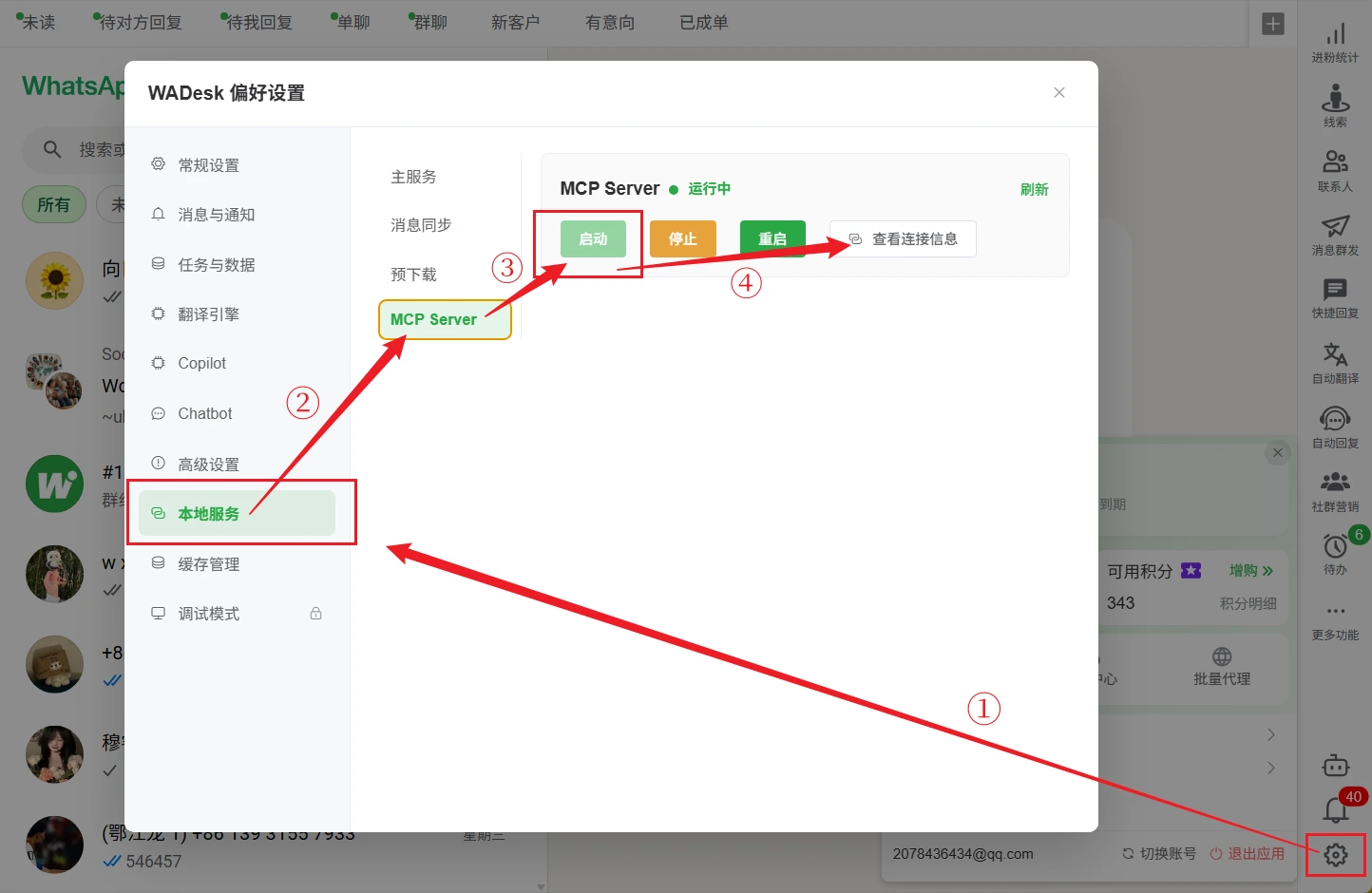 WADesk 会在后台自动启动一个 MCP Server 进程,运行在本地端口上(默认 8080)。这个服务通过 Bearer Token 进行安全鉴权,只有持有正确 Token 的客户端才能调用。
第 2 步:复制 MCP 连接信息
MCP Server 启动成功后,WADesk 会生成一份连接配置信息。点击复制按钮,将配置信息保存到剪贴板。
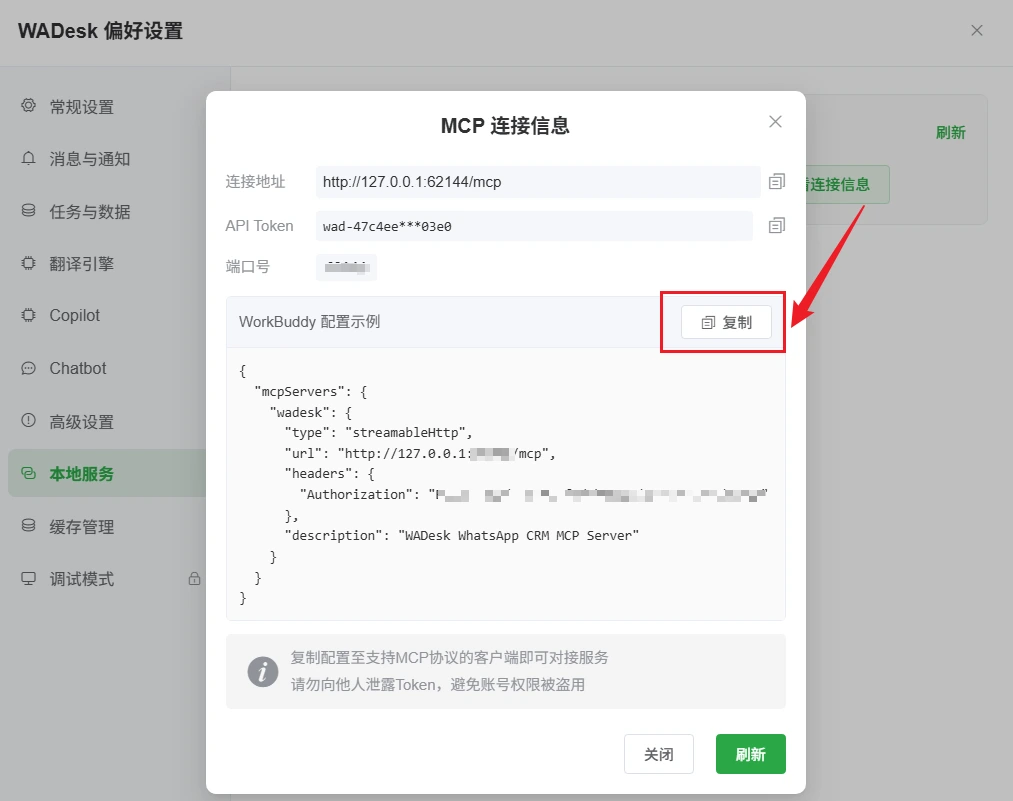 配置信息是一个 JSON 对象,格式如下:
{
  "mcpServers": {
    "wadesk": {
      "url": "http://127.0.0.1:65380/mcp",
      "headers": {
        "Authorization": "Bearer wad-xxxxxxxxxxxxxxxxxxxxxxxxxxxxxxxx"
      }
    }
  }
}
- url:MCP Server 的本地访问地址
- Authorization:Bearer Token,格式为
wad-+ 32 位随机十六进制字符串,用于身份验证
⚠️ 安全提示:Token 等同于你的 WADesk 操作权限凭证,请勿泄露给他人。
第 3 步:打开 WorkBuddy 并进入连接器管理
打开 WorkBuddy 客户端,在左侧边栏点击连接器图标(或通过设置菜单进入)。
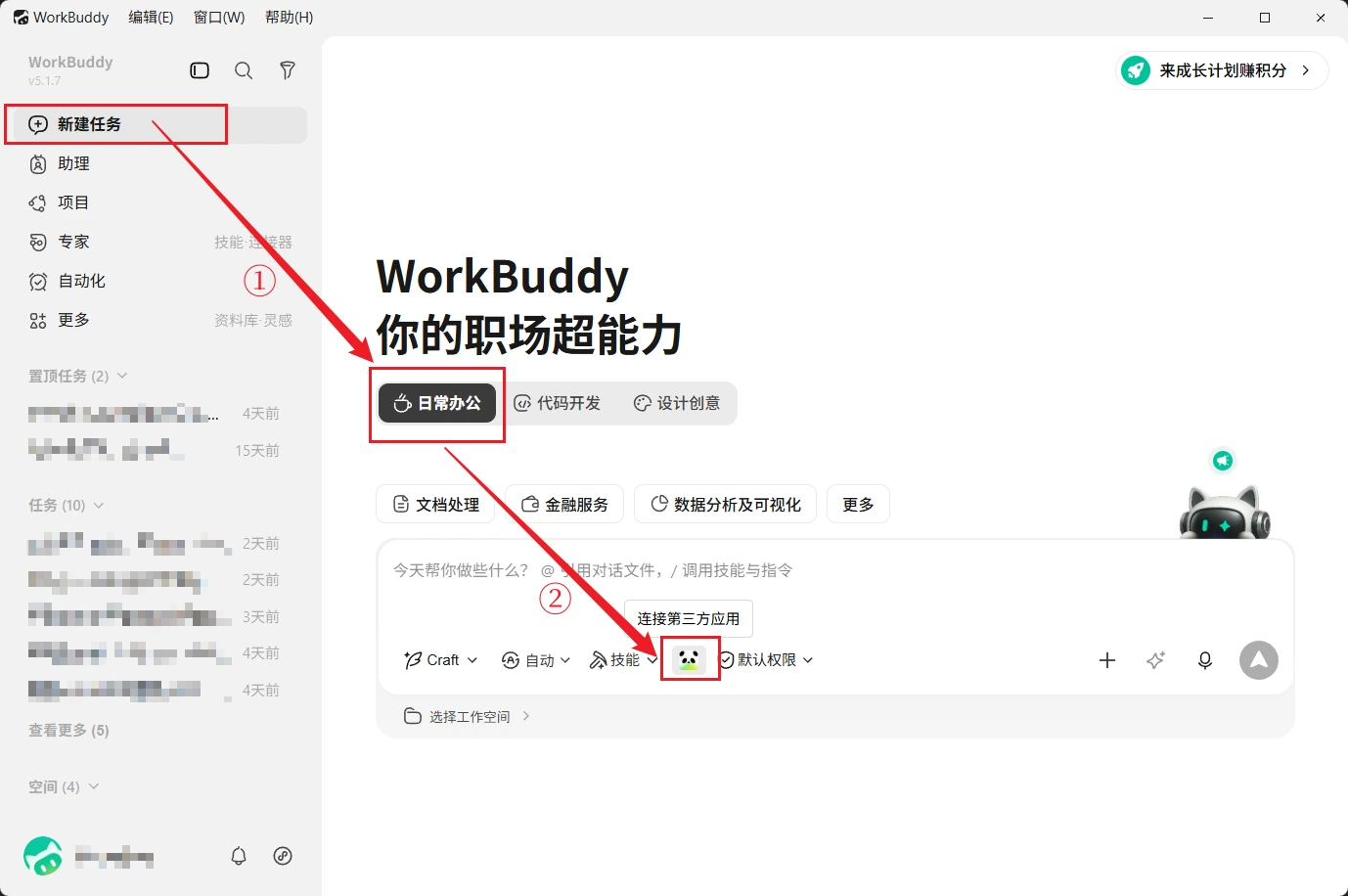
WorkBuddy 的连接器系统支持多种第三方应用接入——从腾讯文档、企业微信到自定义 MCP Server,都可以在这里统一管理。
第 4 步:点击"更多连接器"
在连接器管理页面,找到并点击**"更多连接器"**按钮。
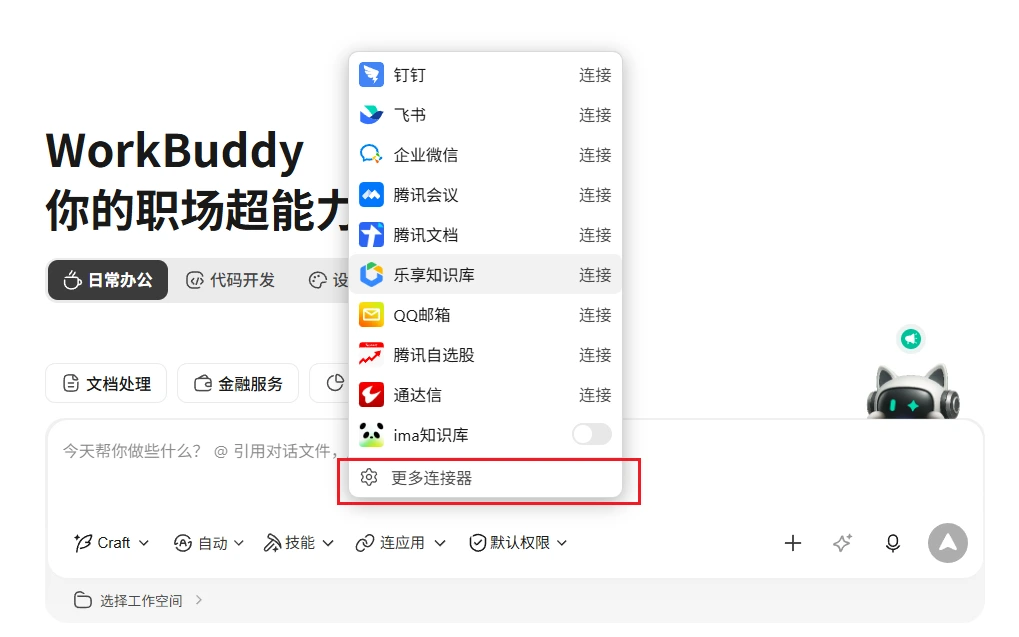 这里展示了 WorkBuddy 官方和社区提供的所有可用连接器。但我们要接入的是自定义的 WADesk MCP Server,需要走自定义通道。
第 5 步:选择"自定义连接器"
在连接器列表中,找到**"自定义连接器"**选项并点击。
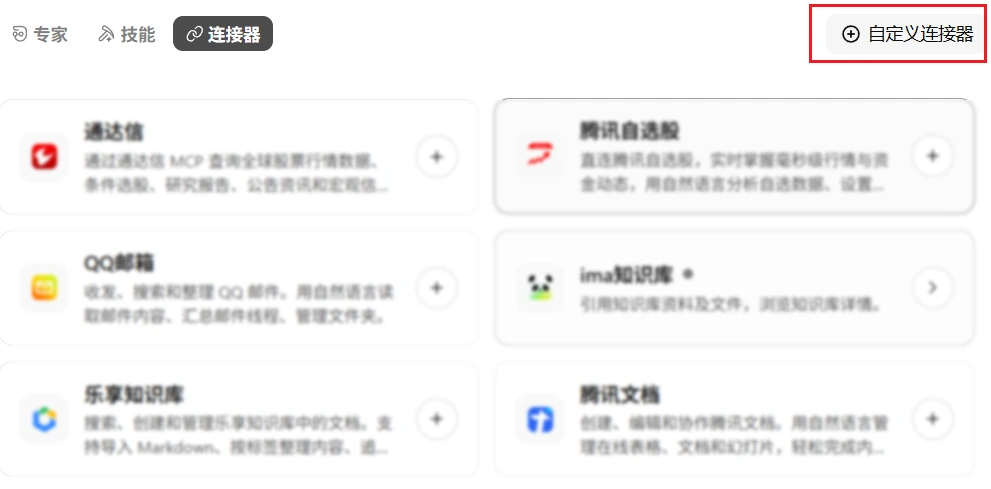
自定义连接器允许你接入任何符合 MCP 协议规范的第三方服务——这正是我们需要的入口。
第 6 步:点击"配置 MCP"
进入自定义连接器页面后,点击**"配置 MCP"**按钮。
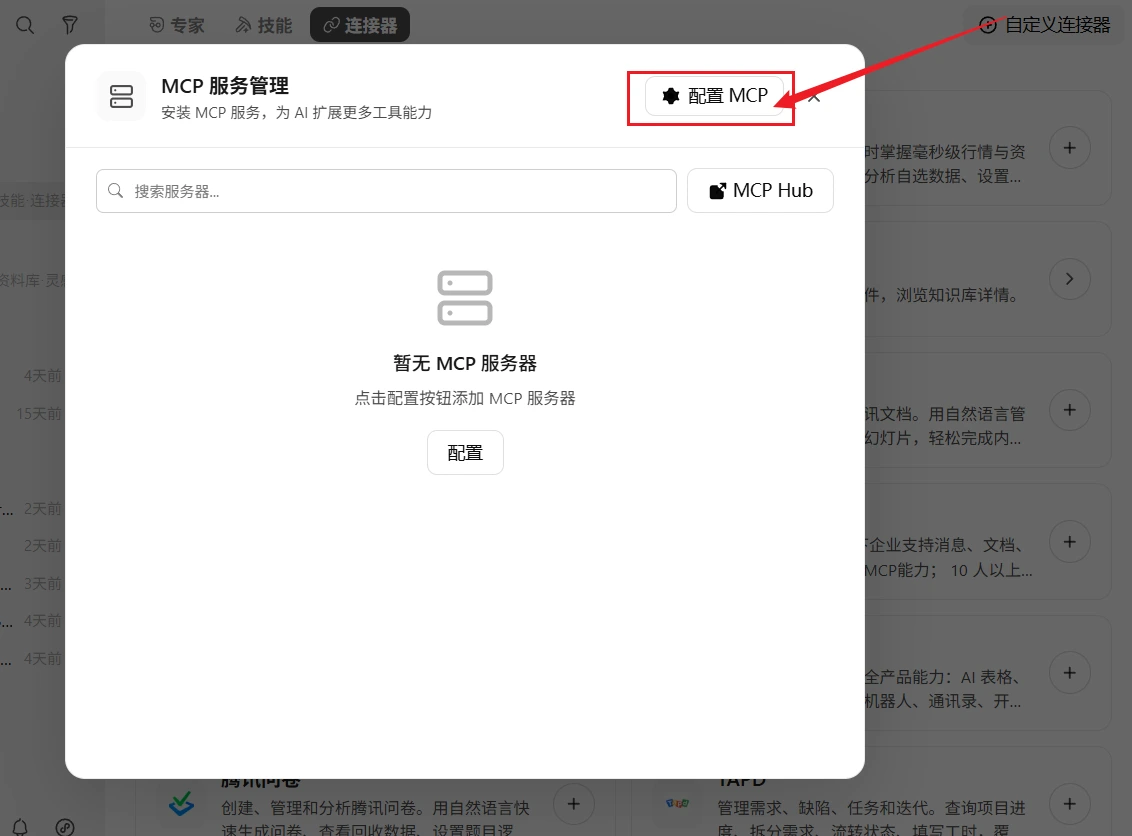
WorkBuddy 支持两种 MCP 传输方式:
- Stdio 模式:通过命令行启动本地进程
- HTTP 模式:连接远程或本地的 HTTP/SSE 端点
WADesk 使用的是 HTTP 模式(Streamable HTTP),所以我们需要选择 HTTP 方式的配置入口。
第 7 步:粘贴 WADesk MCP 配置并保存
将第 2 步复制的 JSON 配置信息直接粘贴到配置输入框中,然后点击保存。
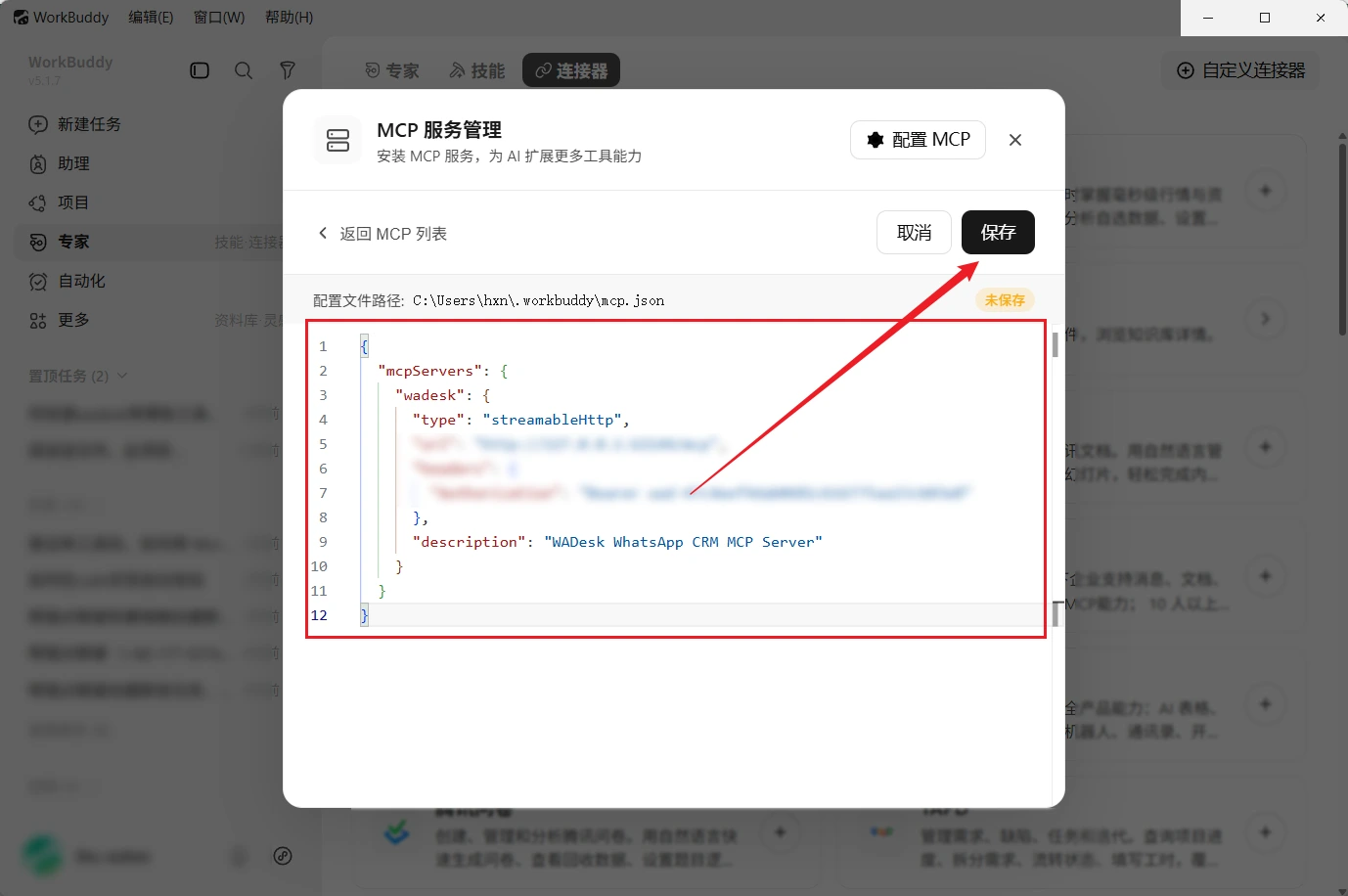
WorkBuddy 会自动解析 JSON 配置,识别出:
- 连接器名称:
wadesk - 连接地址:
http://127.0.0.1:8080/mcp - 认证方式:Bearer Token
保存后,配置会写入 WorkBuddy 的本地配置文件 ~/.workbuddy/mcp.json,下次启动时自动加载。
第 8 步:启动连接,验证成功
回到连接器列表,找到刚添加的 WADesk 客户运营助手,点击启动开关。
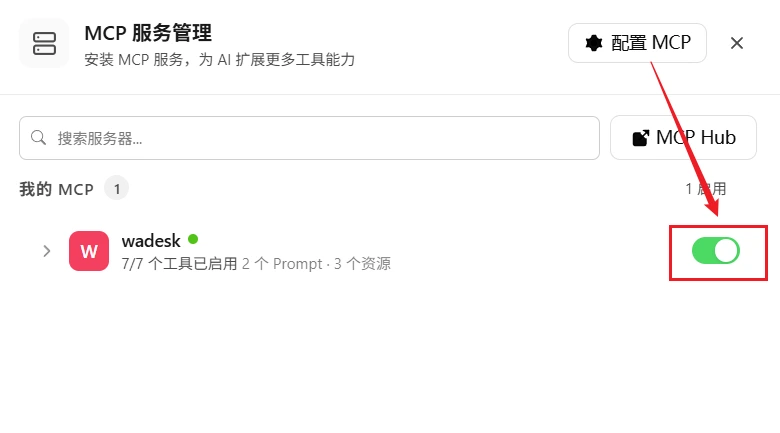
启动后,WorkBuddy 会向 WADesk MCP Server 发起握手请求。如果一切正常,你会看到连接状态变为 🟢 绿色(已连接),并展示可用的工具列表。
此时可以验证连接:
- 在 WorkBuddy 对话中输入"帮我看看 WADesk 有哪些 WhatsApp 账号在线"
- AI 会自动调用
get_account_status工具,返回当前账号的连接状态和统计数据
第 9 步:在输入框创建任务,开始使用
连接成功后,你就可以像聊天一样在 WorkBuddy 输入框中下达任务了。
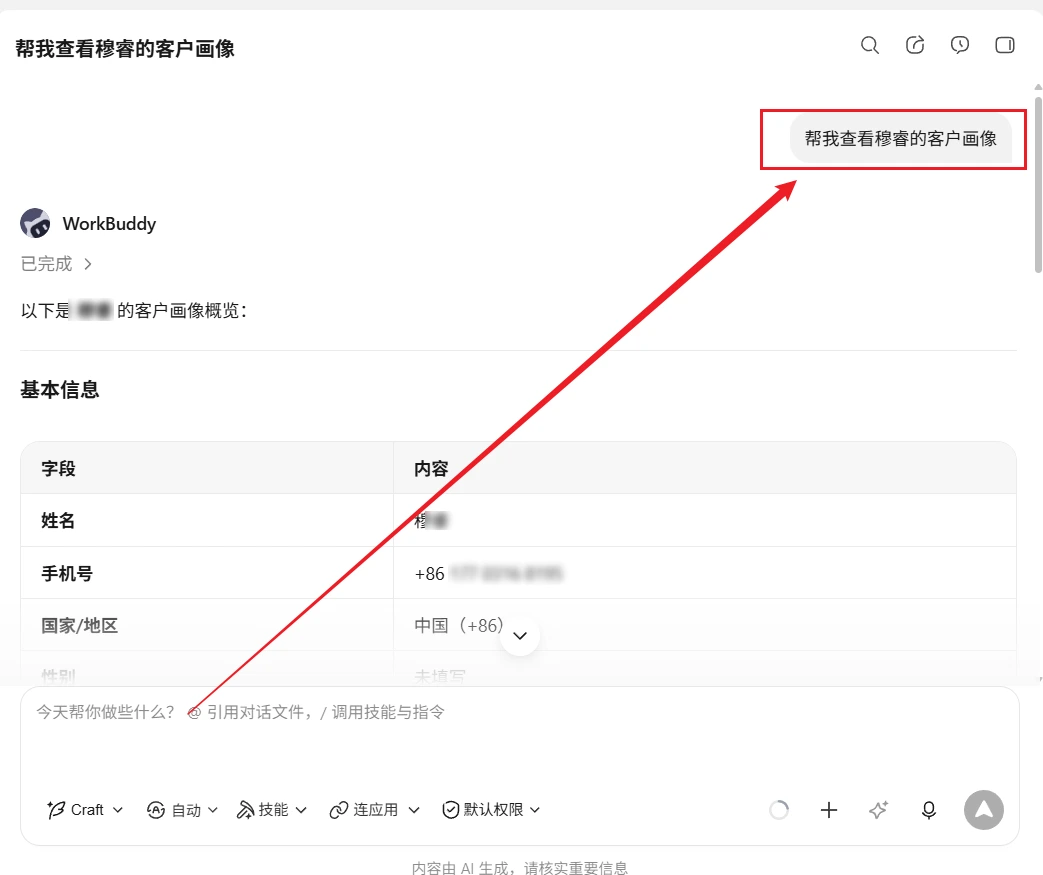
WorkBuddy 会自主理解你的意图,拆解任务步骤,并调用相应的 WADesk MCP 工具来执行。
四、连接后你能做什么?7 大工具一览
WADesk MCP Server 对外暴露了 7 个核心工具,覆盖 WhatsApp 客户运营全链路:
| 工具名称 | 中文名称 | 能做什么 | 典型场景 |
|---|---|---|---|
send_message | 发送消息 | 向单个联系人或群组发送文本/图片/视频/文档消息 | "给小张发一句'报价已更新,请查收'" |
query_customers | 客户运营 | 搜索客户、查看画像、更新资料、管理标签 | "查看所有标签为VIP的客户名单" |
discover_leads | 线索挖掘 | 通过 Google 地图搜客户、提取群成员、号码验证 | "帮我找旧金山做电子元器件的公司" |
manage_broadcast | 群发任务 | 创建/执行/暂停/取消批量群发任务 | "给所有拉美客户群发七夕促销消息" |
get_conversation | 对话检索 | 按联系人或关键词检索历史聊天记录 | "查看和王总的最近20条对话" |
get_account_status | 账号状态 | 查看 WhatsApp 在线状态与消息统计 | "我的WhatsApp今天发了多少条消息" |
execute_system_action | 系统操作 | 数据导出、模板管理、账号切换等 | "导出上月所有客户沟通数据" |
| 除了工具外,WADesk 还提供了 3 个数据资源(客户列表、对话历史、日度统计)和 2 个提示模板(营销群发话术、客户跟进话术),让 AI 能更智能地理解和操作你的业务数据。 |
五、实际使用演示
场景 1:智能客户跟进
你对 WorkBuddy 说: "查一下李经理最近的聊天记录,看看上次聊到哪里了,然后帮我生成一条跟进消息。" WorkBuddy 的执行流程:
- 调用
query_customers(action: search)查找"李经理" - 调用
get_conversation获取最近 20 条聊天记录 - 调用
customer-followupPrompt 生成跟进话术 - 把话术呈现给你确认后,调用
send_message发送
场景 2:批量营销触达
你对 WorkBuddy 说: "帮我创建一个群发任务:给所有标签为'北美-已成交'的客户发一条感谢消息,明天上午 9 点发送。"
WorkBuddy 的执行流程:
- 调用
manage_broadcast(action: filter_contacts)筛选目标客户 - 调用
marketing-bulk-messagePrompt 生成英文感谢话术 - 调用
manage_broadcast(action: create)创建定时群发任务 - 返回任务创建结果,等待明天 9:00 自动执行
六、常见问题 FAQ
Q1:MCP 连接需要联网吗?
不需要外网。 WADesk MCP Server 运行在 127.0.0.1 本地回环地址上,WorkBuddy 通过本地 HTTP 与它通信。整个过程不经过公网,数据安全有保障。
Q2:关闭 WADesk 后连接会断开吗?
会。 MCP Server 是 WADesk 客户端内嵌的服务,随 WADesk 启动而启动、关闭而关闭。下次打开 WADesk 后,在 WorkBuddy 中重新点击「启动」即可恢复连接。
Q3:支持多台电脑远程连接吗?
当前版本仅支持本机连接(127.0.0.1)。如果你的 WorkBuddy 和 WADesk 安装在同一台电脑上,直接使用即可。远程连接方案正在规划中。
Q4:Token 在哪里查看和管理?
Token 在 WADesk MCP 服务设置页面中展示。你可以随时重新生成 Token,旧 Token 将立即失效——这在员工离职或权限变更时非常有用。
Q5:调用频率有限制吗?
有。WADesk 按操作类型设置了三级限流:
- 读操作(查客户、查对话):60 次/分钟
- 写操作(发消息、建群发):20 次/分钟
- 系统操作(导出、配置):30 次/分钟
正常使用场景下完全够用。如果触发限流,等待 1 分钟后自动恢复。
Q6:和 WADesk 内置的 Copilot 有什么区别?
| 对比维度 | MCP + WorkBuddy | WADesk 内置 Copilot |
|---|---|---|
| 定位 | 全场景 AI 工作台驱动 | WADesk 内的 AI 辅助 |
| 能力范围 | WhatsApp 操控 + 文档/报表/数据分析 + 跨应用联动 | WhatsApp 操控 |
| 使用入口 | WorkBuddy 对话界面 | WADesk 侧边栏 |
| 适用人群 | 需要 AI 全局协作的管理者 | 客服/销售一线操作人员 |
| 任务自动化 | ✅ 定时/周期任务 | ❌ 需手动触发 |
两者是互补关系,不是替代关系。日常快速操作用 Copilot,复杂多步骤任务用 MCP + WorkBuddy。
七、立即体验:5 分钟搞定连接
现在你已经看到了——把 WorkBuddy 和 WADesk 连起来,不需要写一行代码,不需要配服务器,5 分钟就能搞定。
连接之后,你的 WhatsApp 客户运营就有了一个 AI 大脑。
还没装 WADesk?现在就下载,体验 WorkBuddy + WADesk 的 AI 驱动客户运营。
免费下载 WADesk → 预约产品演示 →WADesk 免费版支持 2 个 WhatsApp 端口,MCP 功能全版本可用。