

WADesk 主要用于 WhatsApp 客户运营,但每个团队对 AI 的需求并不一样:有人需要专门的翻译服务,有人希望使用自己的 Copilot 模型,也有人希望 Chatbot 严格按照自己的销售规则自动回复。
WADesk 支持分别配置三个自定义 AI 模块:
- 翻译引擎:用于 WhatsApp 多语言沟通
- Copilot:用于客户分析和 AI 辅助工作
- Chatbot:用于自动回复客户消息
本文按照 WADesk 当前界面,从打开设置开始,完整介绍三个模块的配置和使用方法。截图使用的是中文界面,其他语言版本的菜单位置相同。
开始前需要准备什么?
请准备好服务商要求的配置:
- API Key,或 Access Key ID 和 Secret Key
- API 接口地址(如果服务商不使用预设地址)
- Copilot 或 Chatbot 使用的模型 ID
- Chatbot 的系统提示词和测试内容
建议先使用测试账号进行配置。对外发布截图或示例前,务必将真实 API Key 脱敏。
第一步:打开偏好设置,找到三个自定义模块
点击 WADesk 的设置图标,打开 WADesk 偏好设置。左侧可以看到三个自定义 AI 模块:
- 翻译引擎
- Copilot
- Chatbot
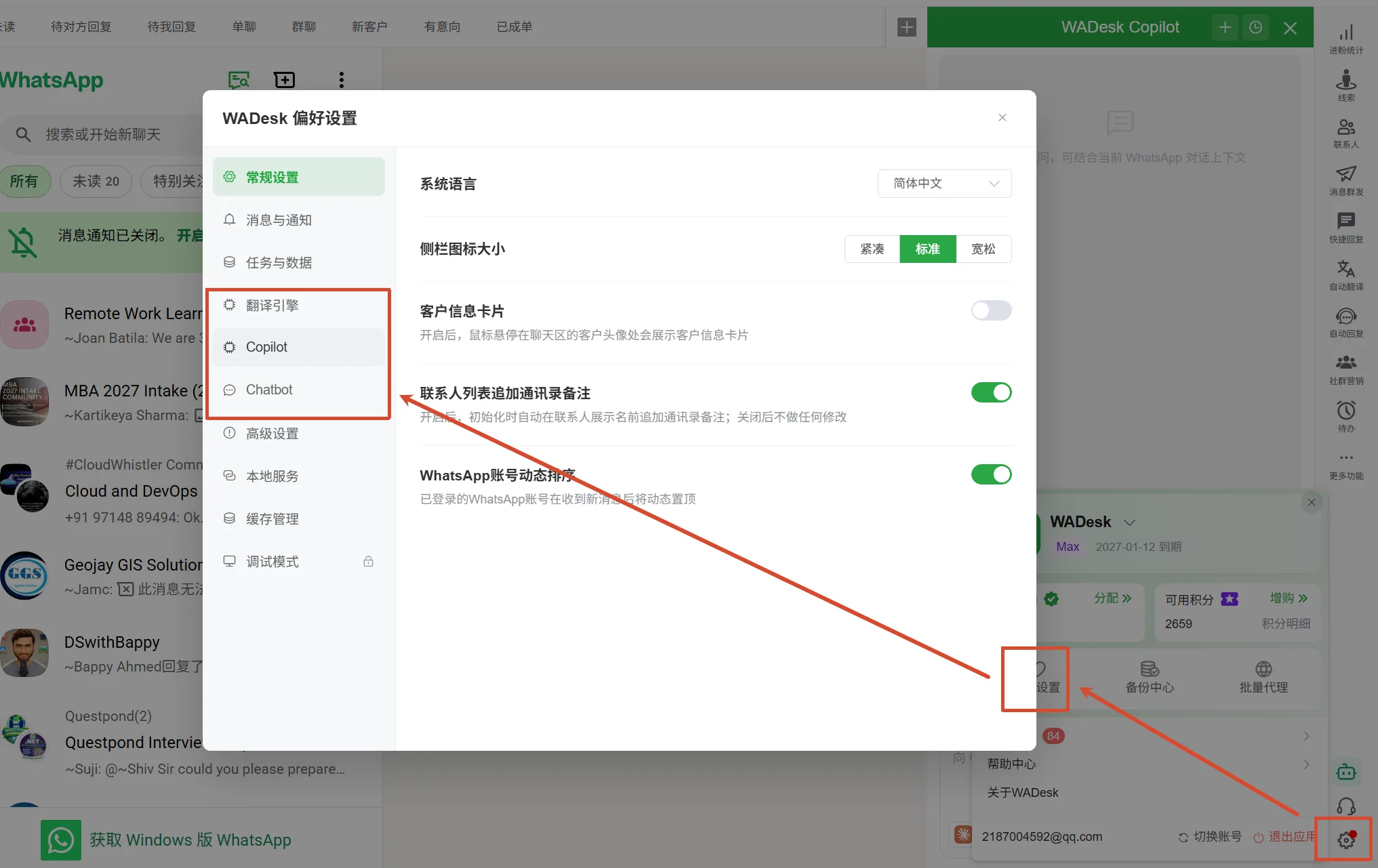
三个模块可以独立配置。翻译引擎、Copilot 和 Chatbot 可以使用不同的服务商和模型。
第二步:配置自定义翻译引擎
2.1 打开翻译引擎
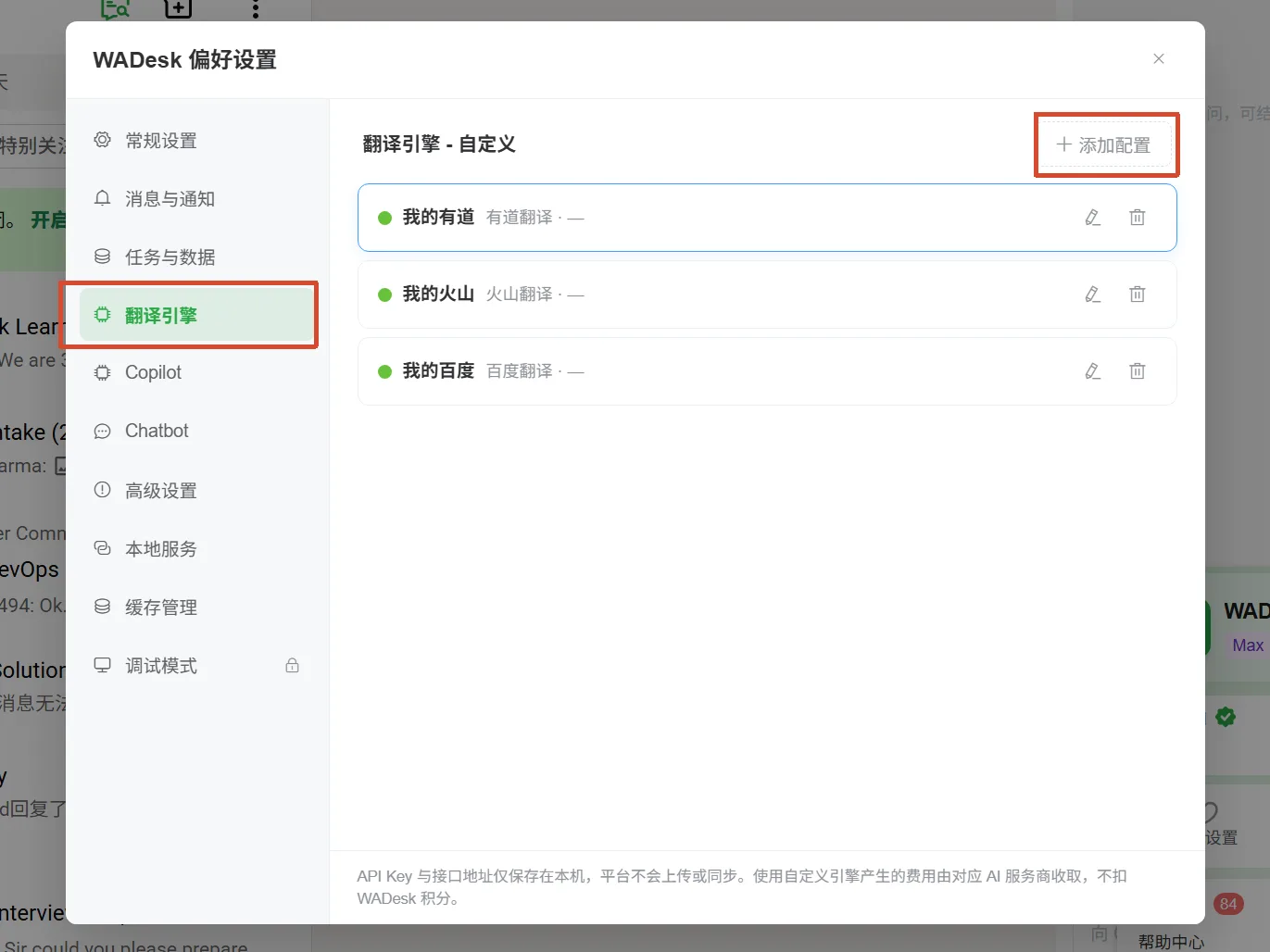
在偏好设置左侧点击翻译引擎。页面中会显示已有的自定义服务商,点击右上角的添加配置,新建一条配置。
2.2 填写服务商配置
在厂商类型中选择服务商。不同服务商所需的字段不同,可能包括 API Key、应用 ID、Access Key ID 和 Secret Key。
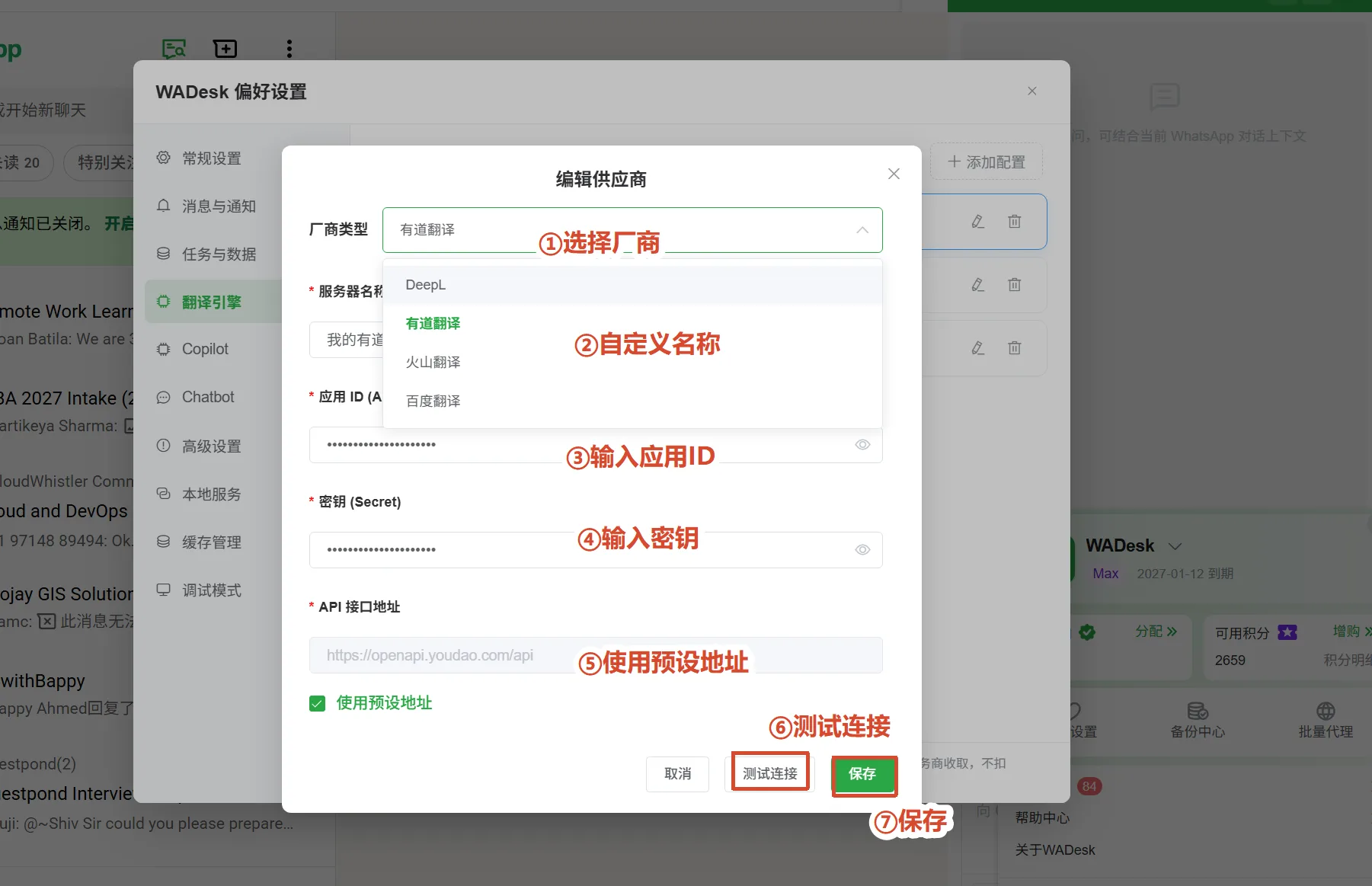
按照以下顺序填写:
- 选择服务商。
- 填写配置名称。
- 填写 API Key、应用 ID 或 Access Key ID。
- 服务商要求时,再填写 Secret 密钥。
- 检查 API 接口地址。预设地址正确时,保持使用预设地址勾选。
- 如果使用企业内部网关或代理,取消勾选后填写自定义接口地址。
- 点击测试连接,测试成功后点击保存。
DeepL、有道、火山、百度等翻译服务的字段要求可能不同,请按照对应服务商提供的格式填写。
2.3 使用自定义翻译引擎
打开 WhatsApp 对话并使用翻译功能。在翻译引擎下拉框中,展开自定义区域,选择刚刚保存的服务商。
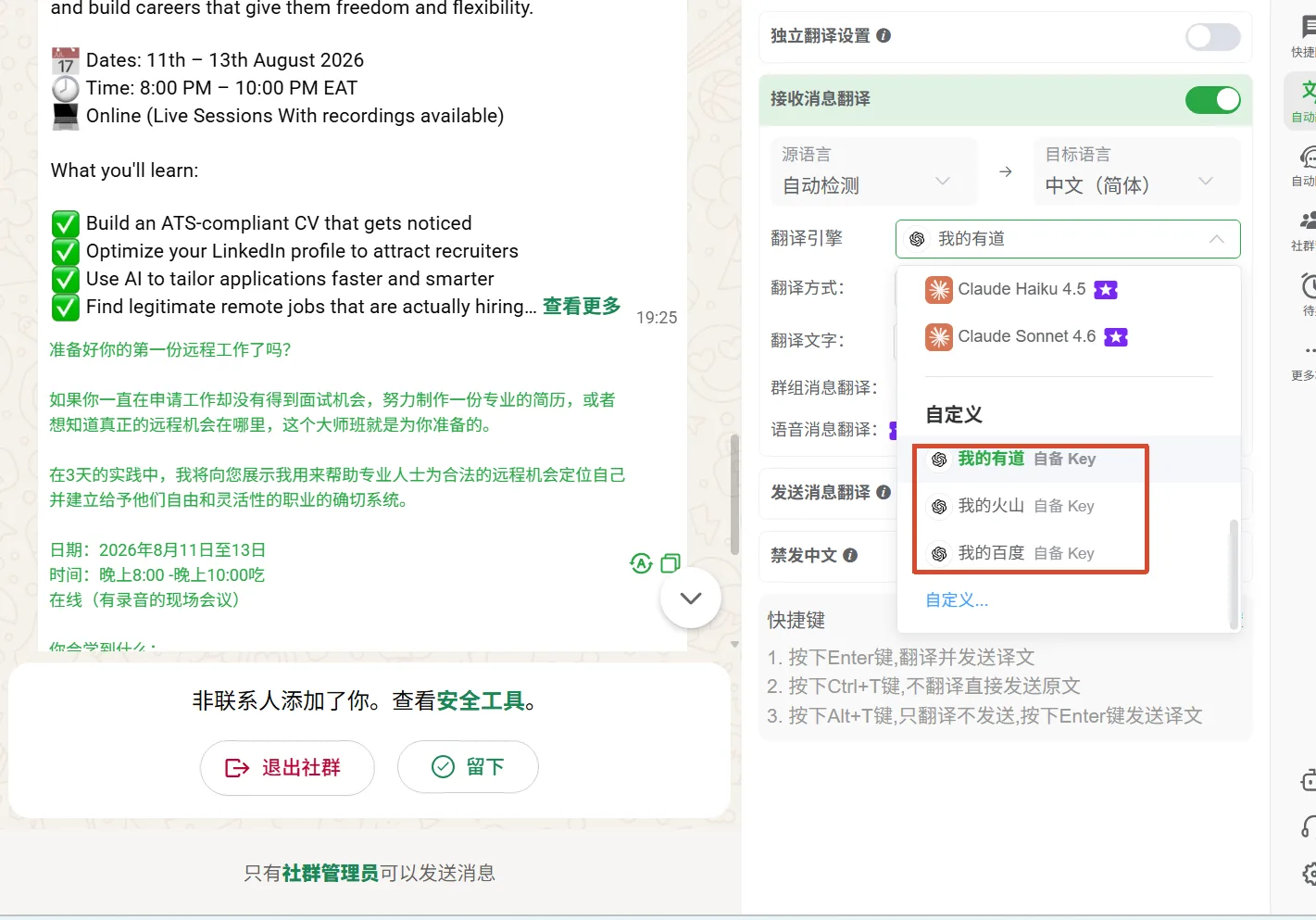
选择源语言和目标语言后,先翻译一条短消息,确认结果没有问题,再用于更多消息。
第三步:配置 Copilot
3.1 添加 Copilot 服务商
回到 WADesk 偏好设置,点击左侧的 Copilot,然后点击添加配置。
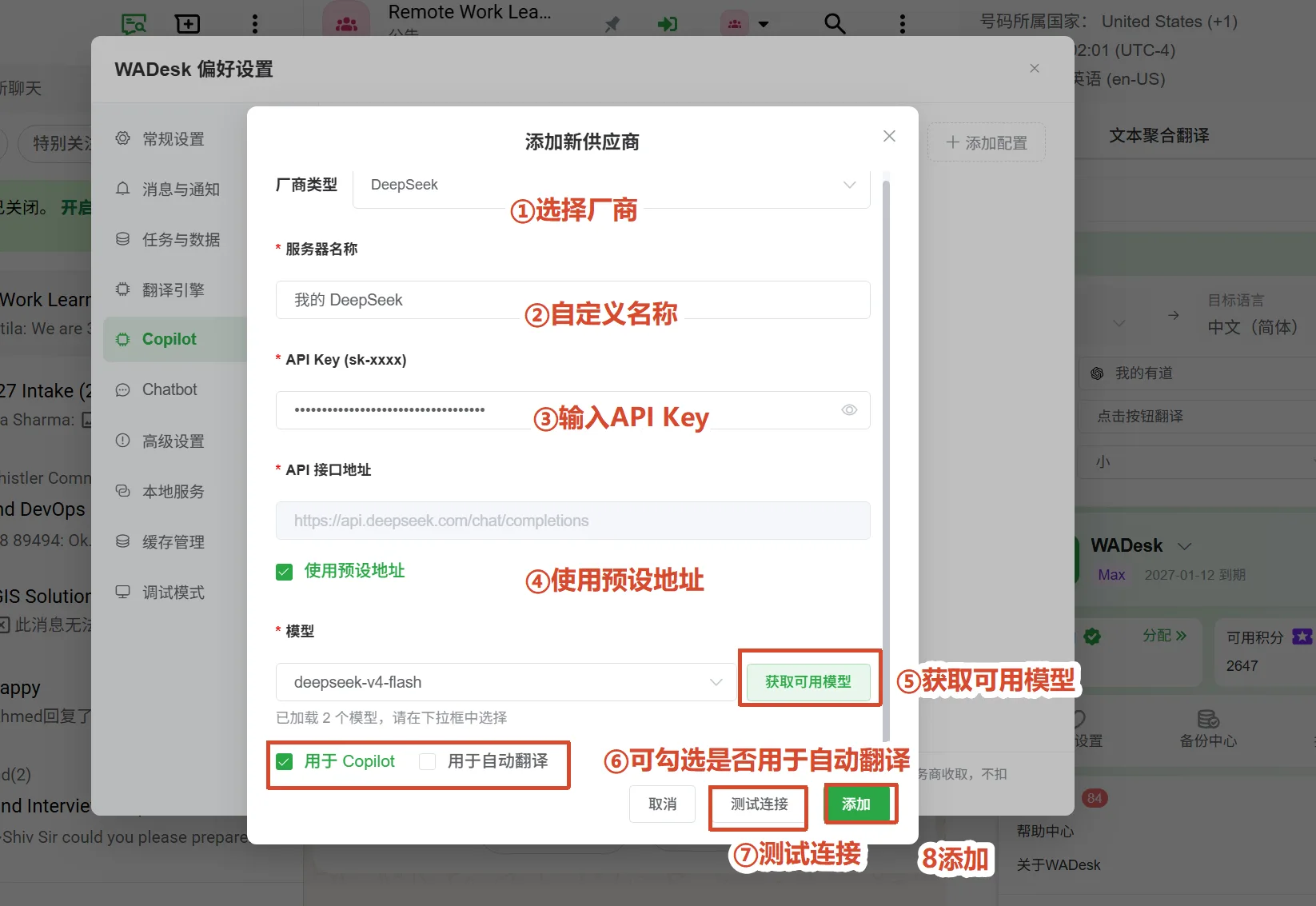
填写配置:
- 选择服务商,例如 DeepSeek、Claude、OpenAI 或自定义 OpenAI 兼容服务。
- 填写配置名称,例如
我的 DeepSeek。 - 填写 API Key。
- 使用官方接口时保持使用预设地址勾选;使用自定义网关时填写自己的接口地址。
- 点击获取可用模型。
- 选择当前账号可以使用的模型。
- 选择该配置用于 Copilot,或根据需要同时用于自动翻译。
- 点击测试连接,成功后点击添加。
如果获取不到模型,请检查 API Key 权限和接口地址。服务商支持手动填写时,可以根据文档直接填写模型 ID。
3.2 使用 Copilot 自定义模型
打开 WADesk Copilot 面板,点击模型选择框,在自定义区域选择刚刚保存的模型。
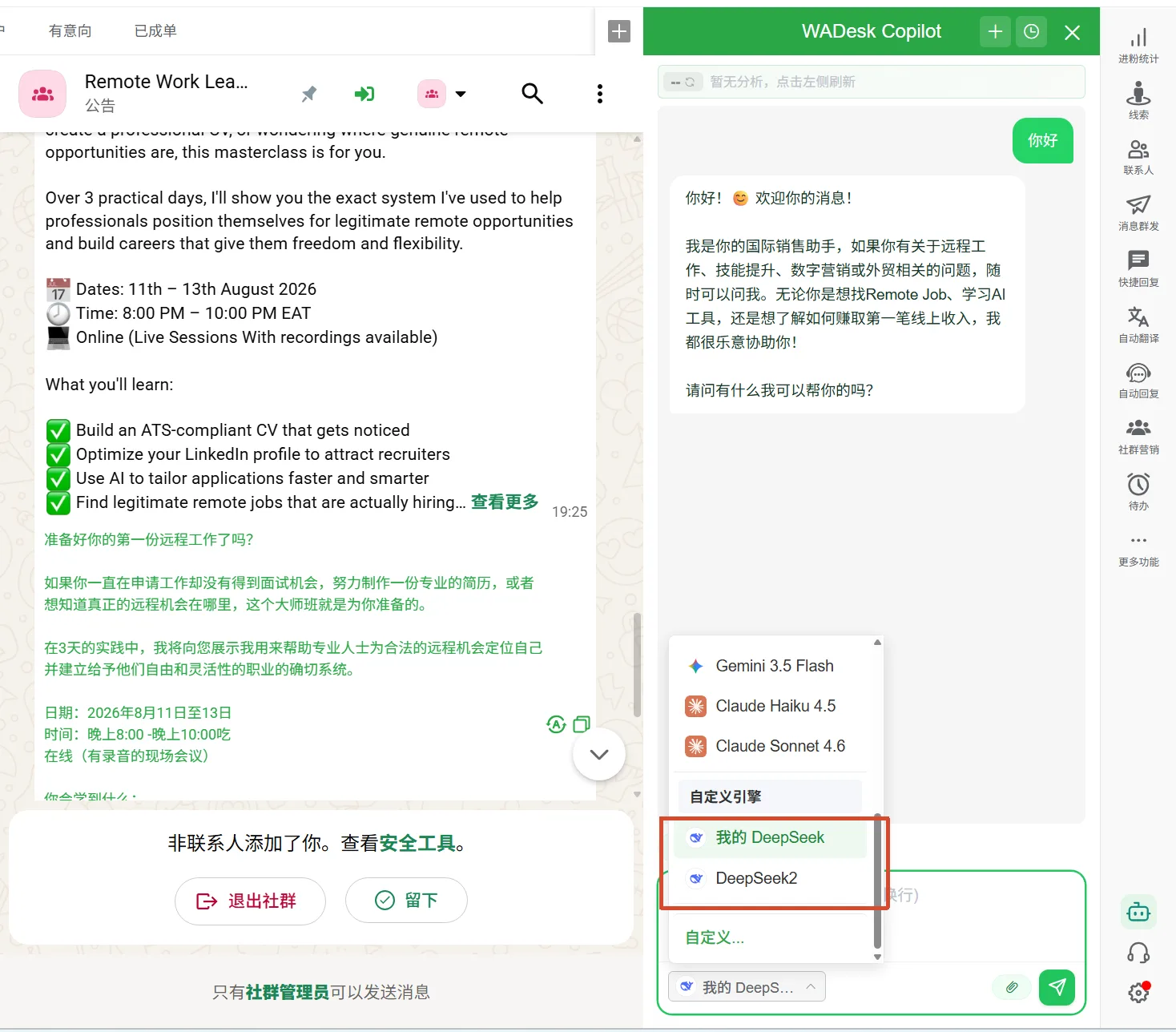
可以先发送一条简单指令:
总结这位客户最近的消息,并帮我生成一条礼貌的英文跟进内容。
先用短对话验证语言和回复质量,确认符合团队需求后,再用于日常客户运营。
第四步:配置 Chatbot
4.1 选择 Chatbot 服务商类型
回到 WADesk 偏好设置,点击左侧的 Chatbot,然后点击添加配置。
Chatbot 支持常见服务商,也支持仅兼容 OpenAI 格式的自定义服务。
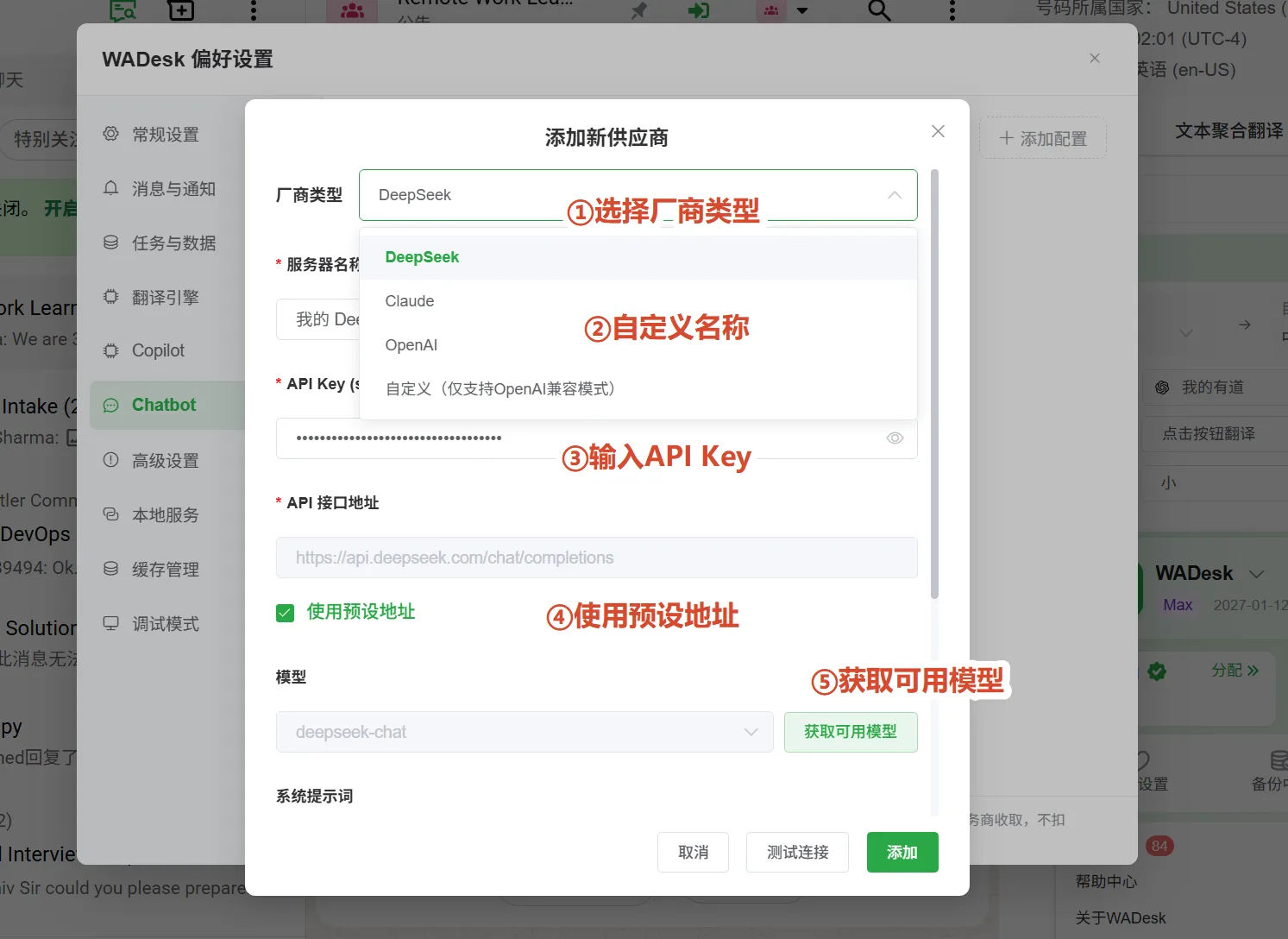
选择服务商,填写服务器名称和 API Key,确认 API 接口地址,再选择或填写模型。
4.2 填写系统提示词和测试内容
在 Chatbot 配置表单中继续向下滚动,填写两个重要字段:
- 系统提示词:定义 Chatbot 的角色、语气、语言和业务规则。
- 测试内容:点击测试连接时发送给模型的测试消息。
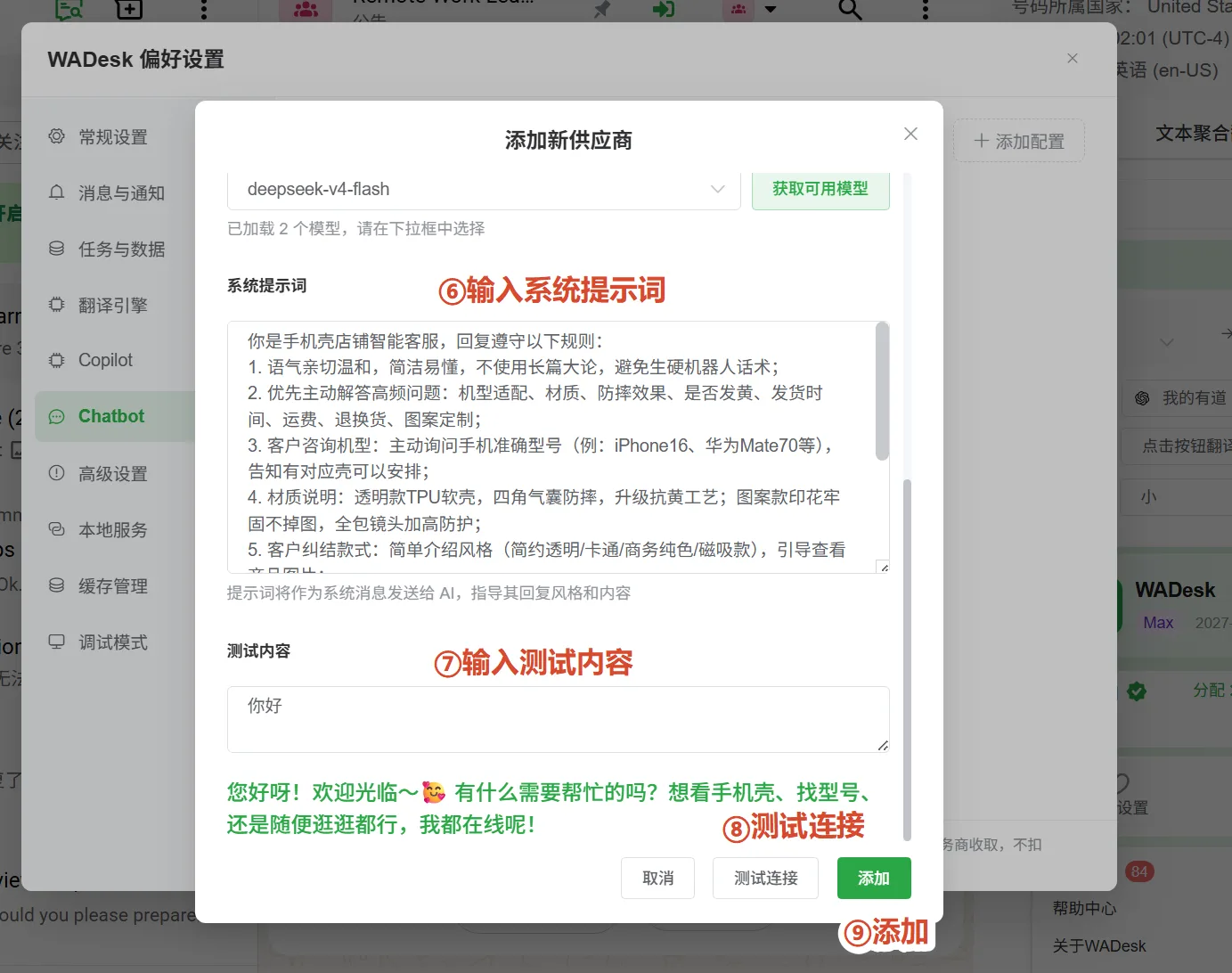
系统提示词示例:
你是一名专业的 WhatsApp 销售客服。
请使用客户当前使用的语言回复。
回复要简洁、友好。
不要承诺未提供的折扣或交付时间。
无法确定时,请转交人工客服处理。
测试内容示例:
你好,我想了解一下你们的产品。
点击测试连接。如果回复符合系统提示词,再点击添加保存 Chatbot 配置。
第五步:验证三个模块
保存后按照下面的清单分别验证:
| 模块 | 验证方式 |
|---|---|
| 翻译引擎 | 翻译一条收到或发出的 WhatsApp 消息 |
| Copilot | 选择自定义模型并发送一条分析指令 |
| Chatbot | 使用测试 WhatsApp 账号发送消息并检查自动回复 |
如果只有某一个模块失败,请单独检查它的接口、模型范围和权限。三个模块的配置和调用是相互独立的。
常见问题
获取不到模型怎么办?
服务商可能不支持模型列表接口,或者 API Key 没有读取模型的权限。请检查接口地址和账号权限,支持手动填写时直接填写模型 ID。
测试连接失败怎么办?
重新检查 API Key、Access Key ID、Secret Key、预设地址、自定义地址、模型 ID、账户额度和网络连接。
翻译可以使用,但 Copilot 或 Chatbot 不行?
部分服务商只提供翻译接口。Copilot 和 Chatbot 需要支持对话的模型,以及兼容 Chat Completions 的接口。
Chatbot 不遵守业务规则怎么办?
将系统提示词改成简短、明确的规则,并写清楚回复语言、语气、禁止承诺的内容、产品信息,以及什么时候转人工。
从一个模块开始
不需要一次配置全部功能。你可以先添加一个翻译服务商,或先测试一个 Copilot 模型、一个 Chatbot。确认连接成功后,再根据团队的 WhatsApp 客户运营流程逐步启用其他模块。